WHMs demo-tilstand giver dig mulighed for at give kunder en praktisk gennemgang af cPanel uden mulighed for at ændre filer eller mapper. Denne funktion er nyttig til at præsentere cPanels kapaciteter for potentielle kunder, mens systemets sikkerhed beholdes. Demo-tilstanden kan også være en god måde at teste nye indstillinger uden at risikere at ødelægge de eksisterende data.
Aktivér demo-tilstand
-
Trin 1: Adgang til kontofunktioner i WHM
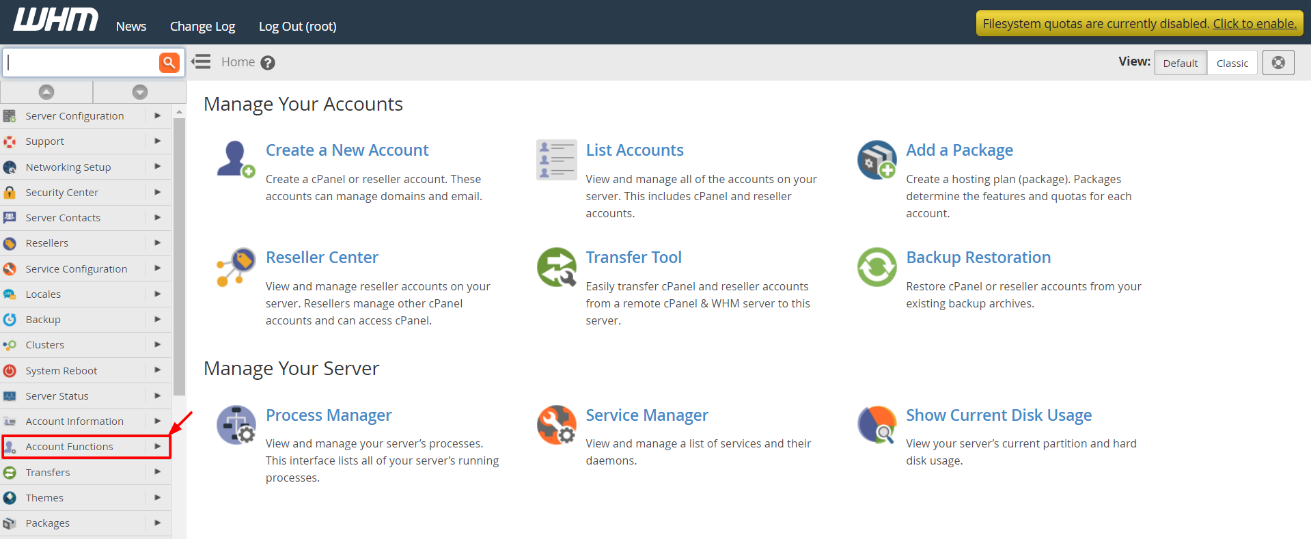
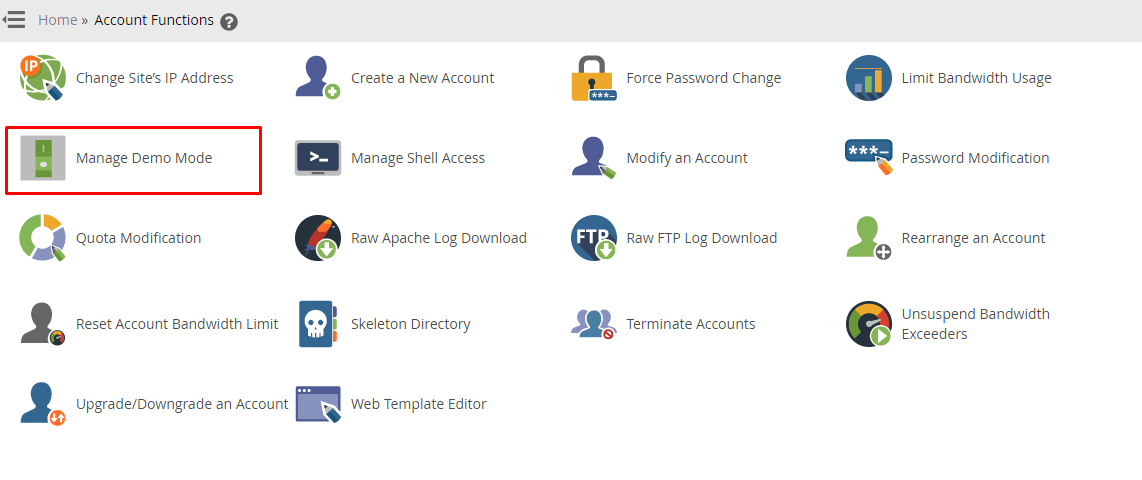
Log ind på din WHM-rootkonto ved at besøge portal.internetport.com. Når du er logget ind, navigér til Kontofunktioner-indstillingen i navigationsmenuen. Her vil du finde en række forskellige valgmuligheder for at administrere dine kunder og deres konti.
-
Trin 2: Åbn Manage Demo Mode
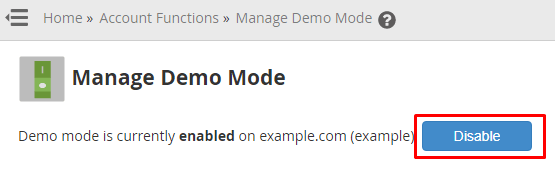
I sektionen med kontofunktioner, find og vælg Manage Demo Mode. Dette vil åbne en side, hvor du kan aktivere eller deaktivere demo-tilstanden for hver konto individuelt.
-
Trin 3: Aktivér demo-tilstand
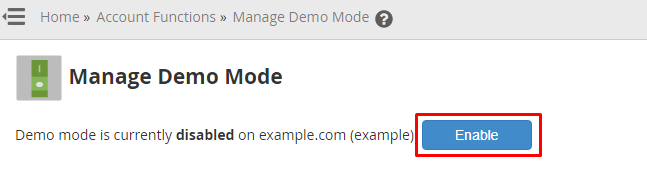
Hvis du vil aktivere demo-tilstanden for en bestemt konto, skal du først søge efter den gennem feltet "Enter a username" og derefter klikke på knappen Aktivér. Dette vil begynde procesen med at sætte kontoen i demo-tilstand.
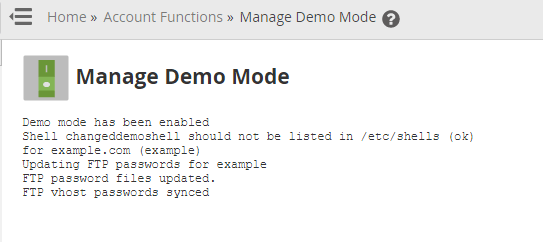
WHM aktiverer nu demo-tilstanden for kontoen og konfigurerer dens indstillinger. Du vil se en bekræftelsesmeddelelse, der gør opmærksom på at demo-tilstanden er blevet aktiveret.
Kontoen vil nu fungere i demo-tilstand indtil du vælger at deaktivere den. Husk, at i denne tilstand har brugeren begrænset adgang til visse funktioner og kan ikke foretage ændringer i filsystemet.
Deaktiver demo-tilstand
-
Trin 1: Adgang til kontofunktioner
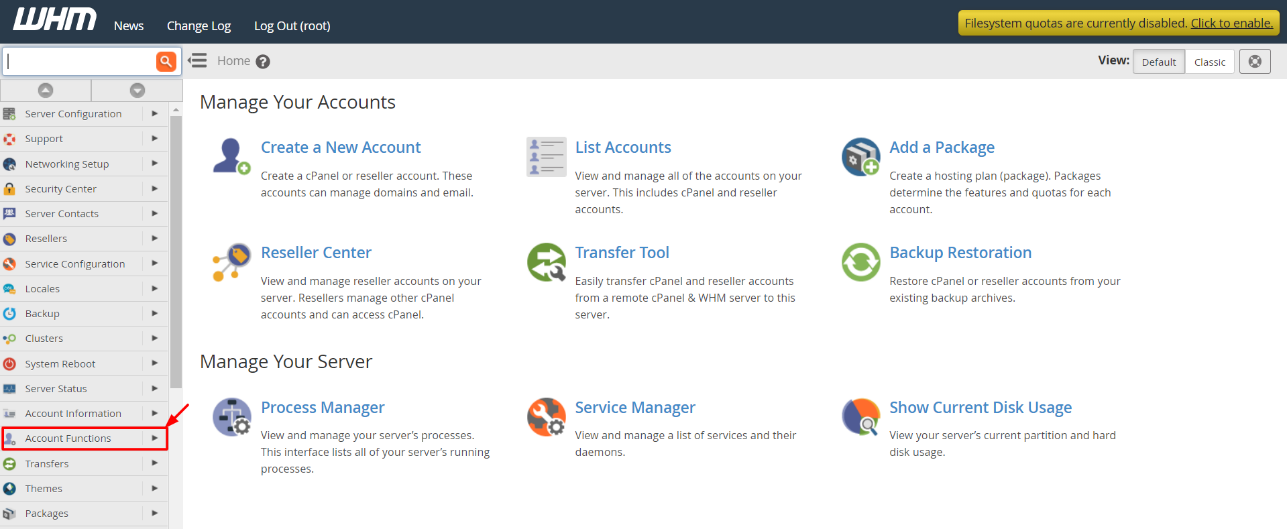
Vælg indstillingen Kontofunktioner fra navigationsmenuen i din WHM-rootkonto. Dette giver dig adgang til en række værktøjer, der hjælper med at administrere dine kunder og deres konti.
-
Trin 2: Åbn Manage Demo Mode
I sektionen med kontofunktioner, vælg Manage Demo Mode. Dette vil åbne en side, hvor du kan administrere demo-tilstanden for dine kunder.
-
Trin 3: Deaktiver demo-tilstand
Hvis du vil deaktivere demo-tilstanden for en bestemt konto, skal du først søge efter den gennem feltet "Enter a username" og derefter klikke på knappen Deaktivér. Dette vil begynde procesen med at ophæve demo-tilstanden.
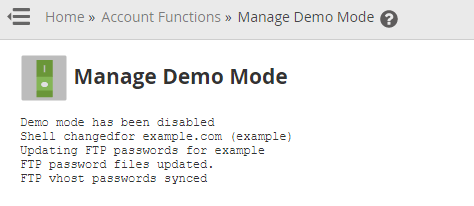
WHM deaktiverer nu demo-tilstanden for kontoen. Du vil se en bekræftelsesmeddelelse, der gør opmærksom på at demo-tilstanden er blevet deaktiveret.
Systemet gendanner nu alle kontoprivilegier og foretager de nødvendige konfigurationer, så kontoen kommer tilbage til fuld funktionsdygtighed. Husk at teste kontoen grundigt efter deaktivering af demo-tilstanden for at sikre, at alt virker korrekt.