Demo-tilstand i cPanel giver værtsudbydere mulighed for at give kunder en prøveversion af kontrolpanelet. I denne tilstand kan brugere udforske alle cPanel-funktioner uden at kunne ændre nogen filer eller mapper. Det er perfekt, hvis du vil demonstrere dine tjenester til potentielle kunder uden at risikere dataendringer. Denne vejledning viser, hvordan du nemt kan aktiverer eller deaktiverer Demo-tilstand for en konto fra WHM.
Sådan aktiverer du Demo-tilstand
-
Trin 1: Log ind på WHM
For at starte skal du logge ind på din root-konto for WHM. Du kan gøre dette ved at besøge vores kundeportal på portal.internetport.com. Indtast dit brugernavn og adgangskode i de relevante felter.
-
Trin 2: Gå til Konto-funktioner
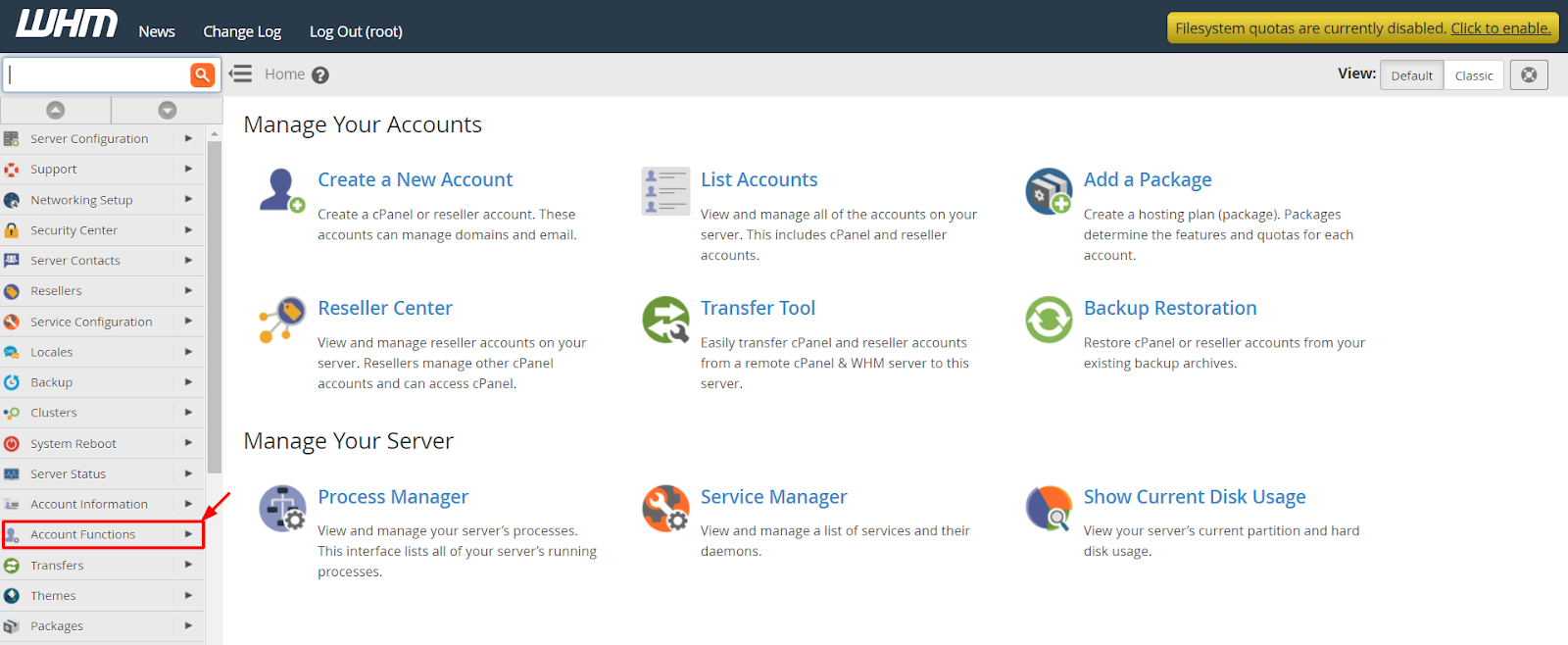
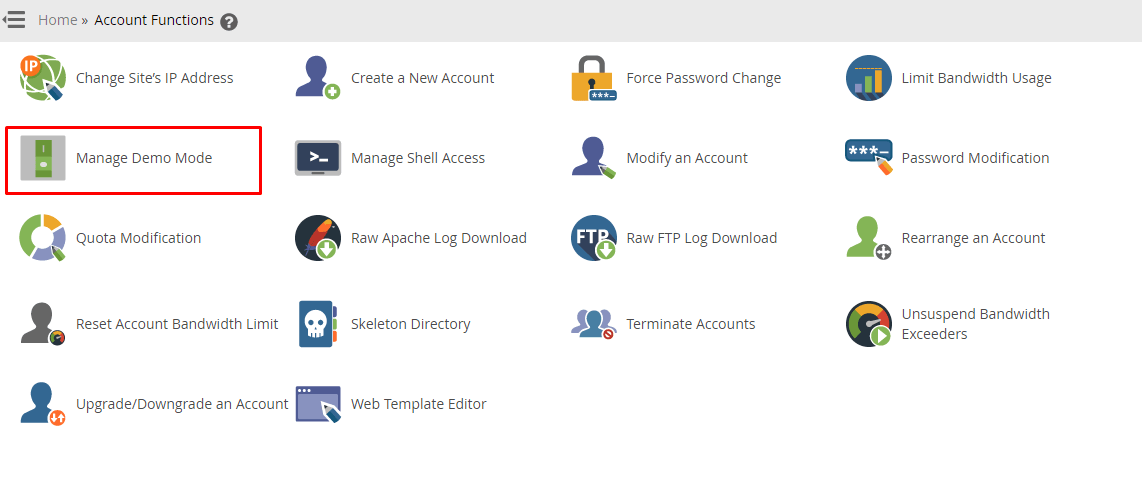
Når du er logget ind, skal du navigere til sektionen Konto-funktioner. Dette findes typisk i den venstre navigation. Her vil du kunne finde forskellige indstillinger relateret til dine kunder og deres konti.
-
Trin 3: Åbn Manage Demo Mode
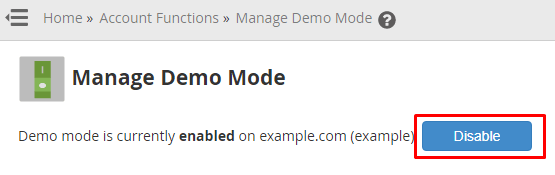
I sektionen "Konto-funktioner" skal du klikke på linket eller indstillingen Manage Demo Mode. Dette vil åbne en side, hvor du kan administrere demo-tilstanden for dine kunder.
-
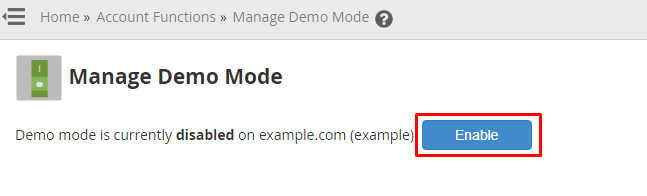
Trin 4: Aktiver Demo-tilstand
Hvis demo-tilstand ikke allerede er aktiveret for den konto, du ønsker at tilføje, vil der være en knap eller link tilgængelig med teksten Aktivér. Klik på denne for at aktivere demo-tilstanden. Husk at vælge den korrekte bruger fra listen over kunder.
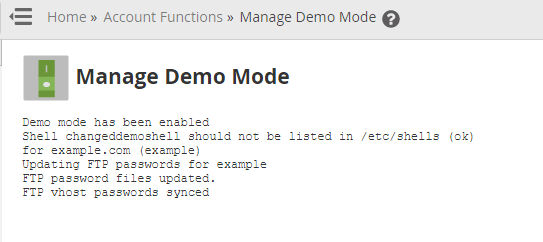
Når du har klikket på "Aktivér", vil WHM aktivere demo-tilstand for den valgte konto og konfigurere dens indstillinger tilsvarende. Du vil se en bekræftelsesbesked, der indikerer, at demo-tilstanden nu er aktiveret.
Kontoen vil nu arbejde i demo-tilstand, så længe den er aktiv. I denne tilstand har brugeren adgang til alle cPanel-funktioner, men kan ikke foretage ændringer af filer eller mapper.
Sådan deaktiverer du Demo-tilstand
-
Trin 1: Gå til Konto-funktioner
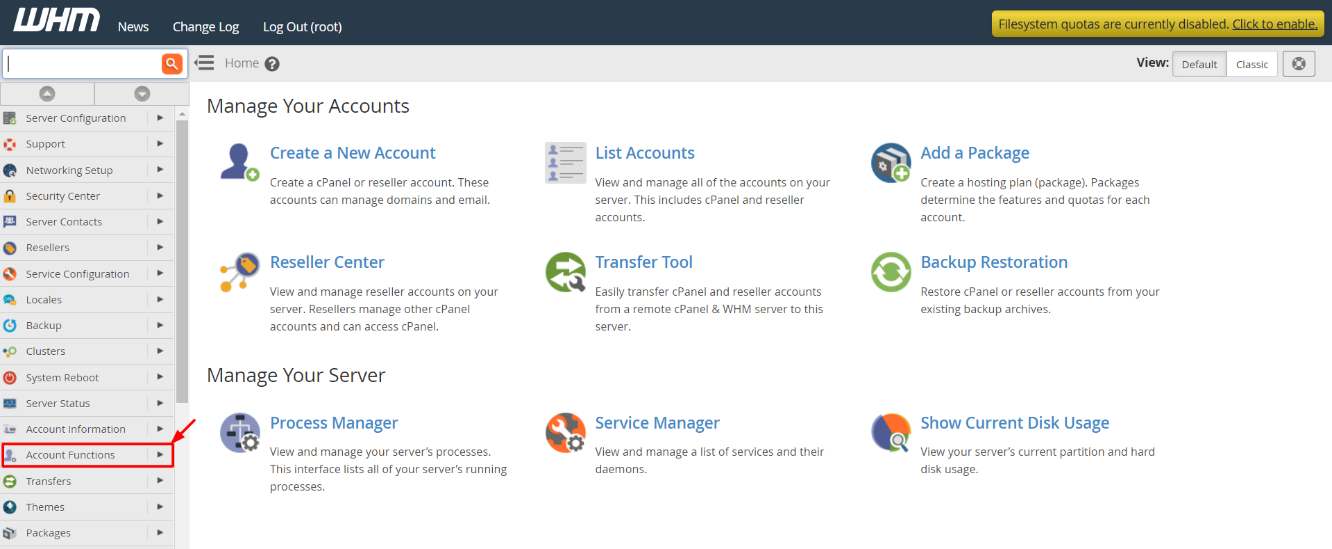
For at deaktivere demo-tilstanden skal du igen begynde ved at navigere til sektionen Konto-funktioner. Dette findes i den venstre navigation på din WHM-side.
-
Trin 2: Åbn Manage Demo Mode
I sektionen "Konto-funktioner" skal du klikke på linket eller indstillingen Manage Demo Mode. Dette vil åbne den side, hvor du kan administrere demo-tilstanden for dine kunder.
-
Trin 3: Deaktiver Demo-tilstand
Hvis demo-tilstanden er aktiveret for en konto, vil der være en knap med teksten Deaktivér. Vælg den korrekte bruger fra listen over kunder og klik på denne knap for at deaktivere demo-tilstand.
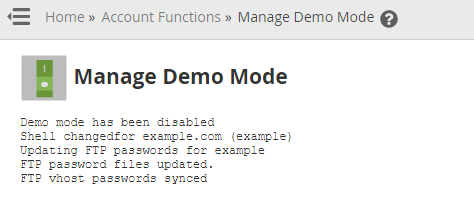
Når du har klikket på "Deaktivér", vil WHM deaktivere demo-tilstanden for den valgte konto.
Du vil se en bekræftelsesbesked, der indikerer, at demo-tilstanden nu er deaktiveret. Systemet vil genoprette alle kontoens rettigheder og konfigurere indstillingerne, gørende kontoen fuldt funktionsdygtig igen.