Plesk-panel giver administratorer mulighed for at aktivere eller deaktivere PHP-udvidelser for deres server via et intuitivt interface. Denne guide fører dig gennem processen med at administrere PHP-udvidelser for enhver installeret PHP-version på din Plesk-server. Det er vigtigt at bemærke, at ændringer i PHP-indstillinger kan påvirke de programmer og applikationer, der kører på din server, så sørg for at have en backup af dine data før du foretager ændringer.
Sådan aktiverer/deaktiverer du PHP-udvidelser
-
Trin 1: Adgang til Plesk-administrator-konto
Log ind på din Plesk-administrator-konto ved at besøge Plesk-kundeportalen. Brug dine legitimationsoplysninger for at logge ind.
-
Trin 2: Gå til Værktøjer & Indstillinger
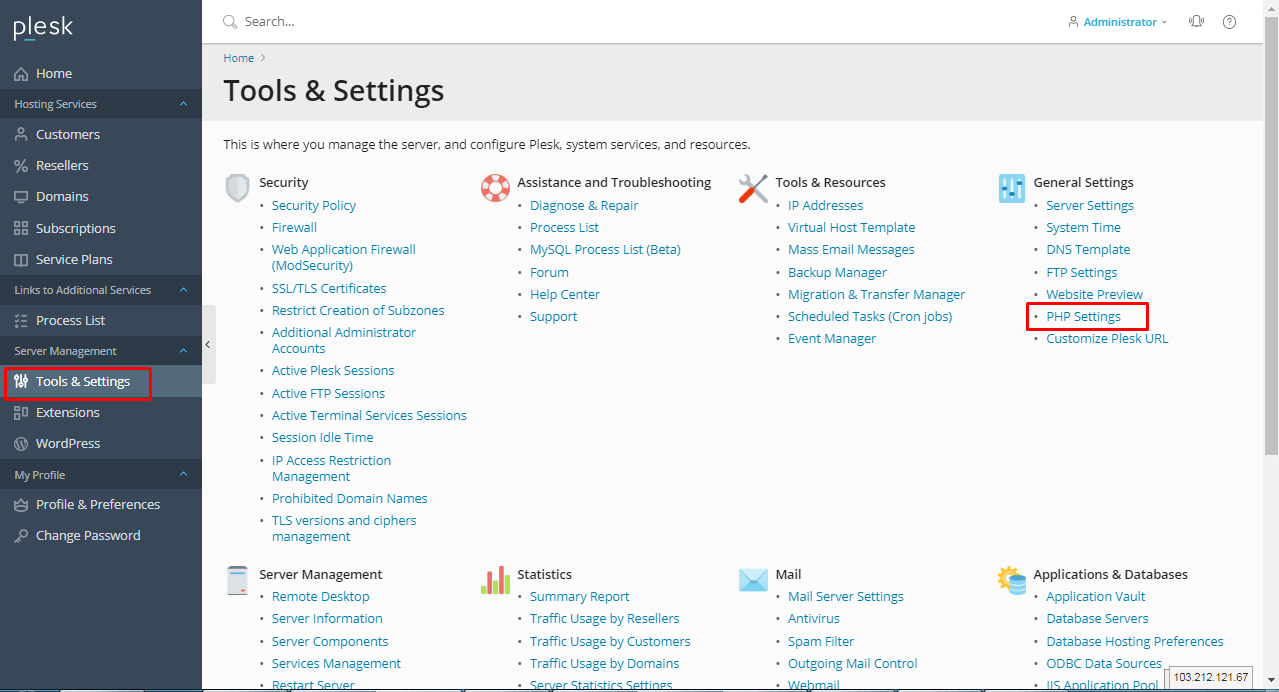
Når du er logget ind, skal du klikke på Værktøjer & Indstillinger i hovednavigationsmenuen. Dette vil føre dig til en side med forskellige konfigurationsmuligheder for din server.
-
Trin 3: Åbn PHP-indstillinger
På siden med værktøjer og indstillinger, skal du vælge Generelle indstillinger. Herfra klikker du på sektionen PHP-indstillinger.
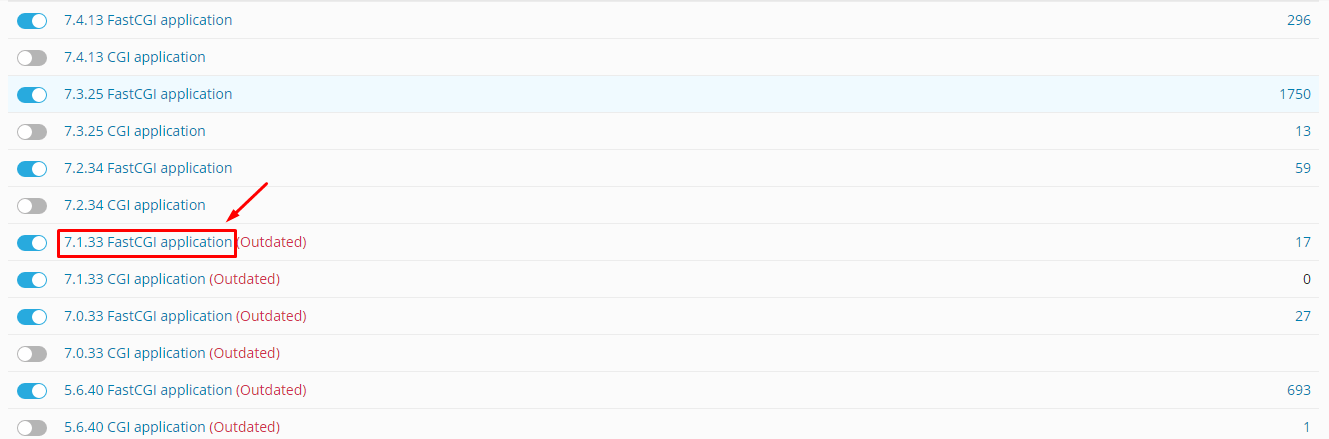
En liste over alle tilgængelige PHP-versioner vil fremkomme, og du kan nu vælge den version, du ønsker at konfigurere.
-
Trin 4: Vælg PHP-version
Klik på den PHP-version, du ønsker at konfigurere. Hvis din webapplikation kræver en bestemt version af PHP, skal du vælge denne her.
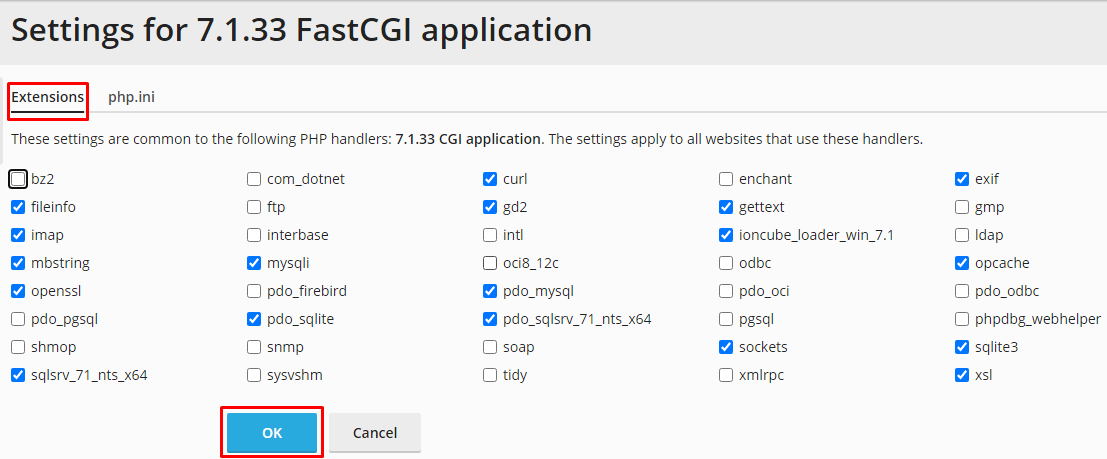
Når du har valgt den korrekte version, skal du gå til fanen Udvidelser. Her vil du kunne se alle tilgængelige PHP-udvidelser for den valgte version.
-
Trin 5: Aktiver eller deaktiver udvidelser
I sektionen med udvidelser vil du kunne aktivere eller deaktivere forskellige PHP-udvidelser. For at aktivere en udvidelse, skal du afkrydse boksen ved siden af den ønskede udvidelse. Hvis du vil deaktivere en udvidelse, fjerner du afkrydset i boksen.
Husk at være opmærksom på, hvilke udvidelser din webapplikation kræver. Deaktivering af nødvendige udvidelser kan forårsage problemer med dit website.
-
Trin 6: Gem konfiguration
Når du har foretaget de ønskede ændringer til PHP-udvidelserne, skal du klikke på knappen OK. Dette vil anvende dine nye indstillinger og aktivere eller deaktivere de valgte udvidelser.
Plesk vil nu genstarte den relevante PHP-version for at gennemføre ændringerne. Denne proces kan tage et par minutter, mens serveren opdateres.
Hvis du oplever problemer med at aktivere eller deaktivere PHP-udvidelser, eller hvis du har brug for yderligere hjælp, kan du kontakte vores supportteam på support@internetport.se. Vores tekniske specialister er klar til at hjælpe dig med at løse eventuelle problemer og sørge for, at din server konfigureres korrekt.