Denne guide viser dig, hvordan du tilføjer en databaseforbindelsesstreng til din web.config-fil i Plesk. Forbindelsesstrenge giver din ASP.NET-applikation mulighed for at oprette forbindelse til SQL Server eller andre databaser ved at gemme legitimationsoplysninger og serverinformation i en central konfigurationsfil. Dette er afgørende, når du skal sikre, at dit webprogram kan kommunikere korrekt med din database.
Sådan Tilføjer Du en Forbindelsesstreng
-
Trin 1: Log ind på Plesk
Gå til din Plesk kontrolpanel med dine legitimationsoplysninger. Hvis du har glemt dit kodeord, kan du nulstille det via vores kundeserviceportal på portal.internetport.com. Indtast dit brugernavn og kodeord i de relevante felter og klik på Log ind.
-
Trin 2: Åbn Filhåndtering
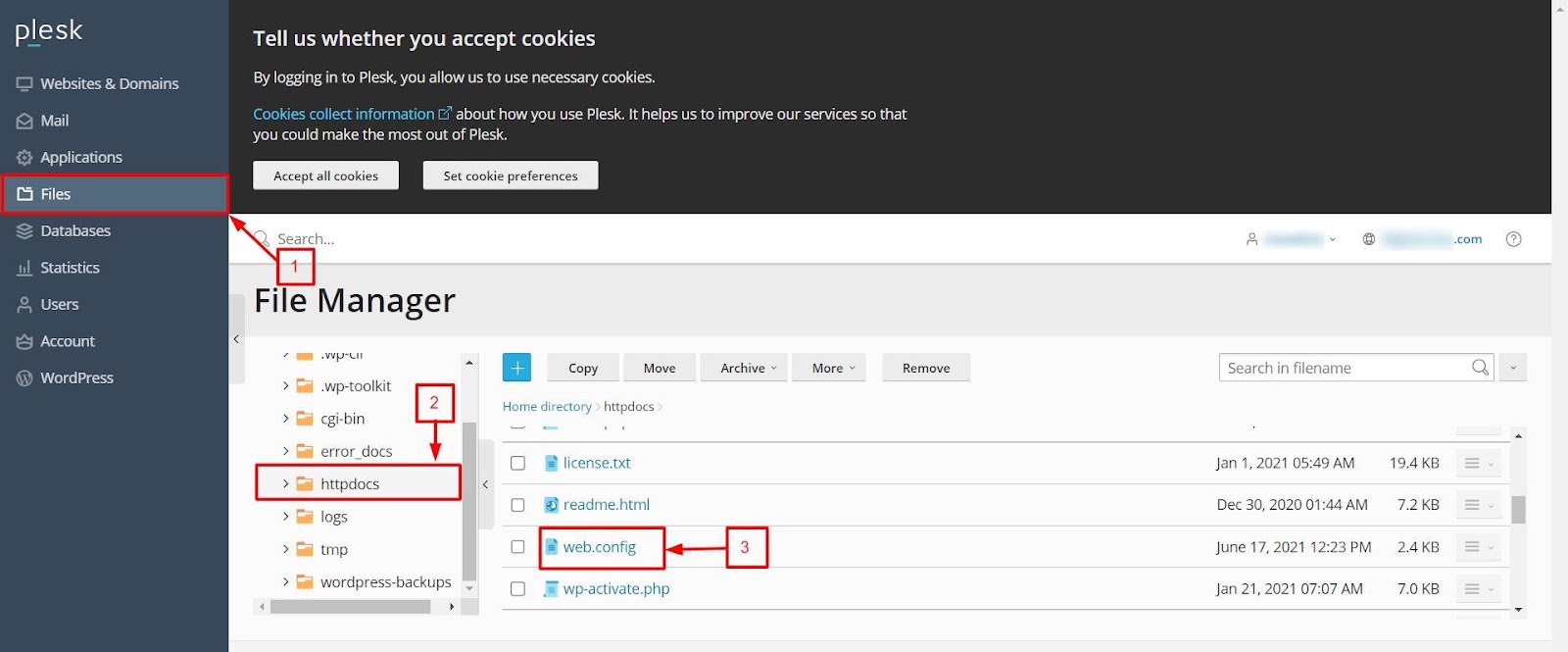
Når du er logget ind, vil du se en række forskellige indstillinger i Plesk kontrollpanellet. Vælg indstillingen Filer for at få adgang til Filhåndtering. Dette giver dig mulighed for at navigere og redigere filer på din webserver.
-
Trin 3: Navigér til web.config
Navigér til mappen
httpdocs, som normalt er rodmappen for dine hjemmesidefiler. Her skal du finde filenweb.config. Dobbeltklik på denne fil for at åbne den i et koderedigeringsvindue. Husk, at det er en god praksis at lave en backup af din oprindeligeweb.config-fil før du foretager ændringer. -
Trin 4: Indsæt forbindelsesstreng-koden
I koderedigeringsvinduet skal du finde sektionen
<configuration>. Her indsætter du følgende kode:<connectionStrings> <add name="ConnectionString" connectionString="Data Source=SERVER_IP;Initial Catalog=DBname;User Id=DBuser;Password=DBuser_password;" providerName="System.Data.SqlClient" /> </connectionStrings>Erstat
SERVER_IP,DBname,DBuserogDBuser_passwordmed dine faktiske database-server IP-adresse, databasenavn, brugernavn og adgangskode. Det er vigtigt at være opmærksom på store og små bogstaver i denne streng, da de kan føre til fejl hvis de ikke matcher præcist. -
Trin 5: Gem filen
Efter at have foretaget ændringerne klikker du på knappen Gem for at anvende konfigurationen. Hvis alt er korrekt, vil dine ændringer nu være aktive og din ASP.NET-applikation vil kunne oprette en forbindelse til din database ved hjælp af de nye indstillinger.
Husk at teste dit webprogram efter ændringerne, for at sikre at alt fungerer korrekt. Hvis du støder på problemer, kan du kontakte vores tekniske supportteam via vores kundeserviceportal, hvor vi er klar til at hjælpe dig yderligere.