XMLDiff modulen er et værktøj designet til at flette forskellige XML filer. WHM root brugere kan installere det som en PECL modul gennem WHM interfacet. Denne vejledning fører dig gennem installationsprocessen trin for trin. Hvis du støder på problemer under installationen, kan du altid kontakte vores supportteam via portal.internetport.com for hjælp.
Sådan Installerer Du
-
Trin 1: Adgang til WHM
Log ind på WHM med dine root adgangsoplysninger. Gør dette ved at åbne din webbrowser og skriv dit serveradresse, typisk i formen som
https://dinserveradresse:2087. Brug dit brugernavn og kodeord for at logge ind. -
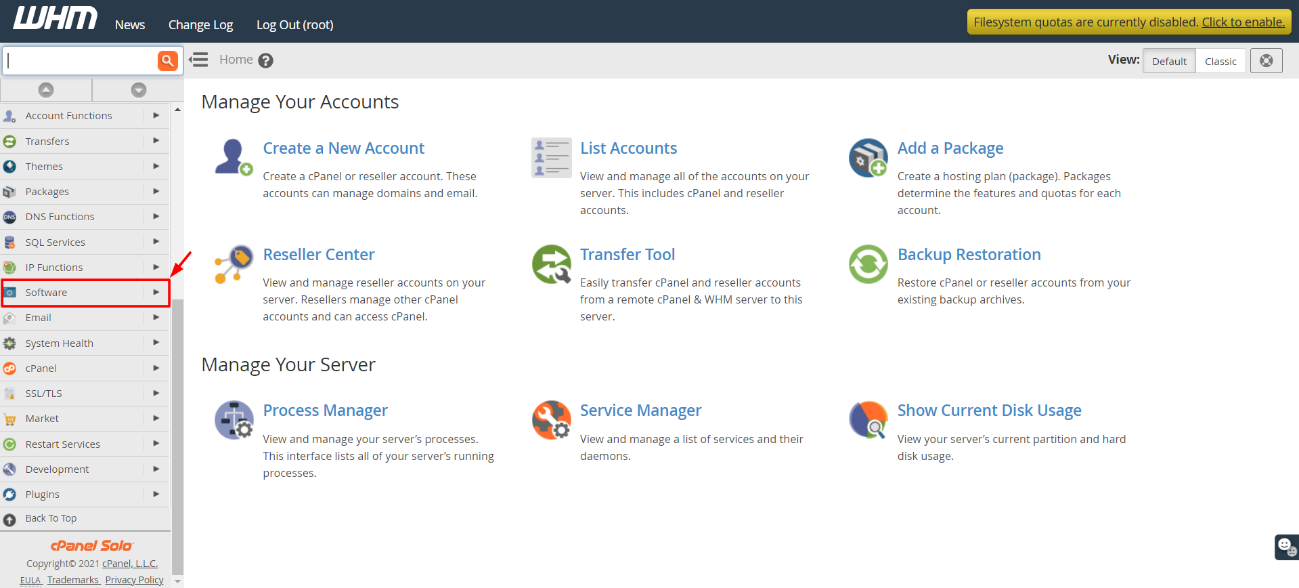
Trin 2: Gå til Software Sektionen
Vælg "Software"-indstillingen fra hovedmenuen. Dette vil bringe dig til en side med forskellige softwarerelaterede muligheder.
-
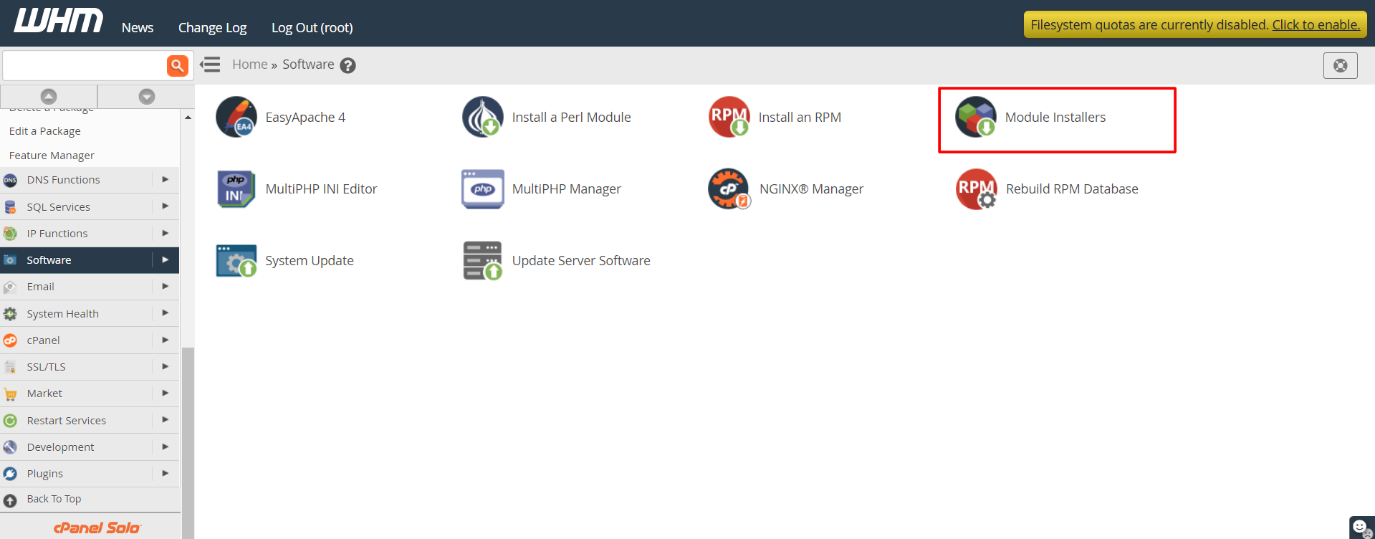
Trin 3: Åbn Module Installere
Klik på "Module Installers" for at se tilgængelige sprogmodul-installere. Dette vil give dig adgang til forskellige værktøjer, der kan bruges til at installere eksterne moduler til forskellige programmeringssprog.
-
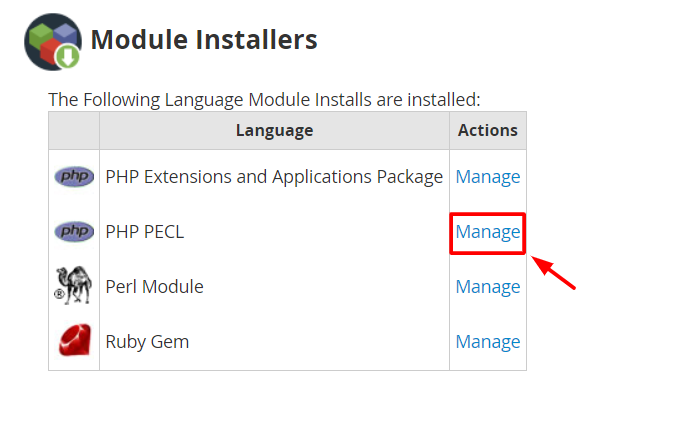
Trin 4: Adgang til PHP PECL Manager
En liste over sprogmodul-installere vil blive vist. Klik på "Manage" ved siden af PHP PECL for at administrere de forskellige PECL moduler, der kan være installeret eller installeres.
-
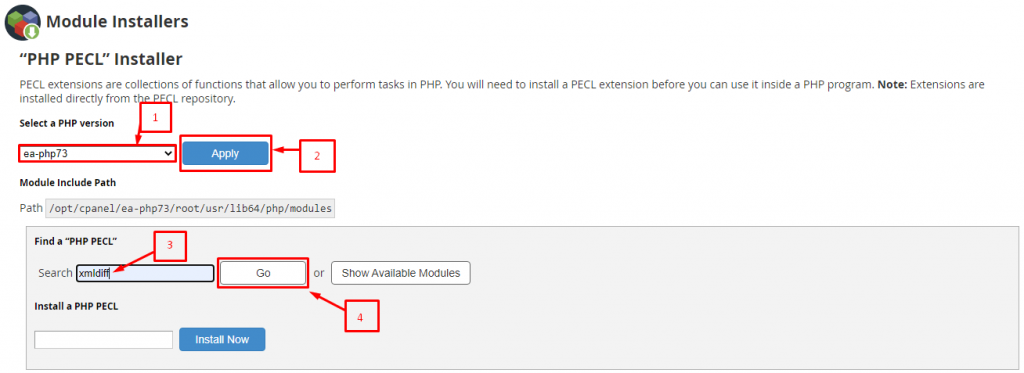
Trin 5: Vælg PHP Version
Vælg den passende PHP version fra rullemenuen. Det er vigtigt, at vælge en version, der er kompatibel med din hjemmeside og de andre moduler du bruger. Når du har valgt den korrekte version, klik på "Apply" for at få en kompatibel udvidelse til XMLDiff modulen.
-
Trin 6: Søg efter XMLDiff
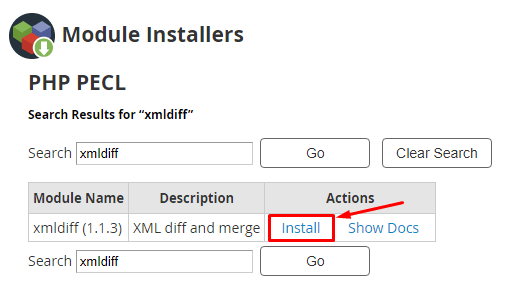
Skriv "XMLDiff" i søgefeltet og klik på knappen "Go". Modulen for XMLDiff addon vil fremkomme i søgeresultaterne. Hvis du ikke ser det straks, kan det være en god ide at tjekke stavelsen eller prøve at genopfriske siden.
-
Trin 7: Installer Modulen
Klik på "Install" under Actions kolonnen. Dette vil starte installationsprocessen for XMLDiff modulen.
Installeringsprocessen vil begynde med det samme. Efter få sekunder vil WHM afslutte installationen af XMLDiff modulen for PHP PECL og præsentere en succesmeddelelse. Hvis du ikke ser denne besked, kan der være opstået et problem under installationen, og du bør tjekke logfilerne eller kontakte vores support.