Plesk giver dig mulighed for at installere både gratis og præmie SSL/TLS-certifikater ved hjælp af Let's Encrypts 'SSL It!'-udvidelse. Denne guide fører dig gennem processen med at sikre dit domæne med et gratis Let's Encrypt-certifikat direkte fra Plesk kontrolpanelet.
Sådan installerer du et SSL-certifikat
-
Trin 1: Adgang til SSL/TLS-certifikater
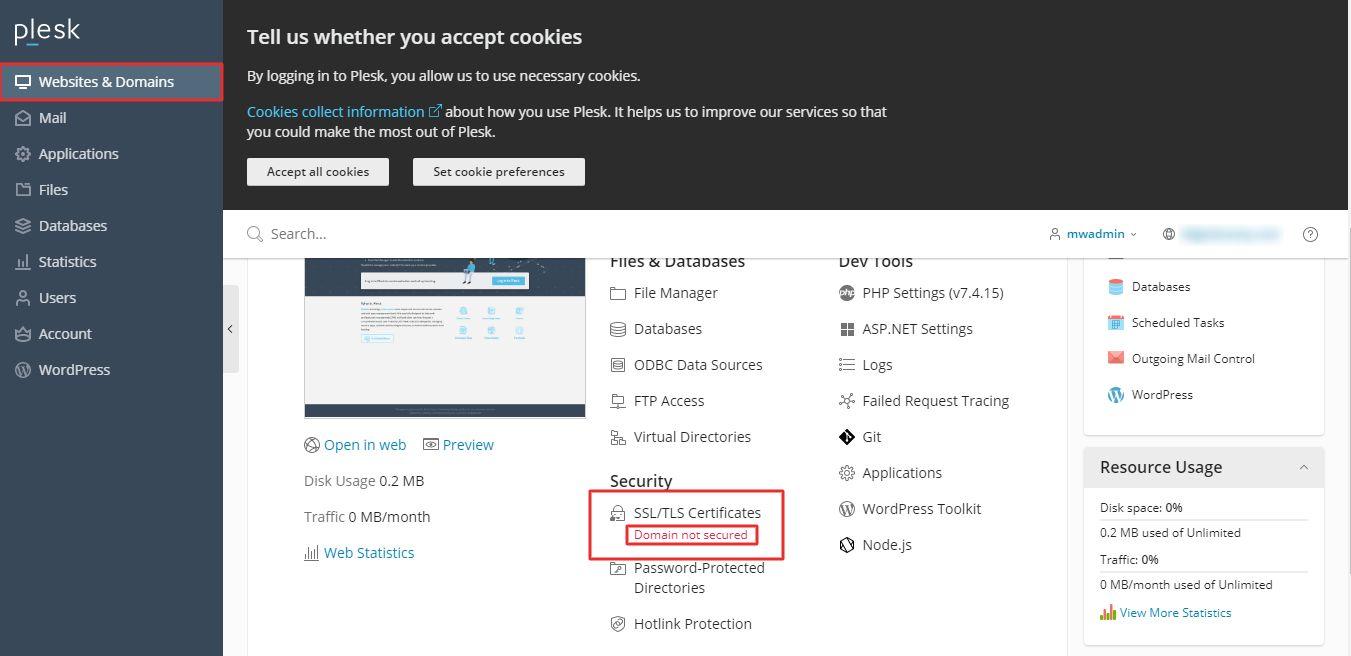
Log ind på din Plesk-konto og naviger til Websteder og domæner, vælg derefter SSL/TLS-certifikater.
Bemærk: Statusen "Domæne ikke sikret" vil være synlig under SSL/TLS-certifikater, hvilket indikerer, at domænet mangler SSL-skygge.
-
Trin 2: Initier gratis certifikat-anmodning
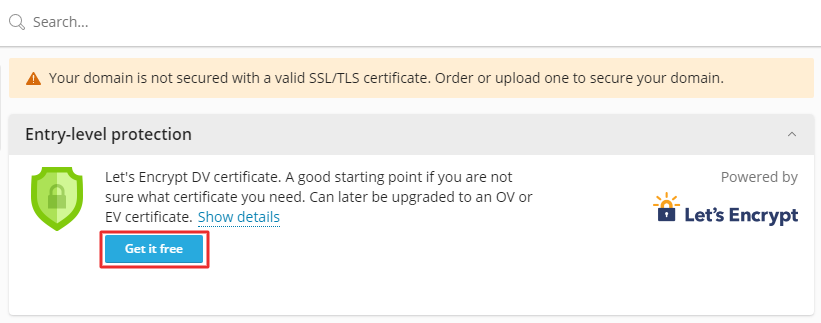
Klik på knappen "Få det gratis" for at starte Let's Encrypt-certifikatets installationsprocess.
-
Trin 3: Konfigurer certifikatindstillinger
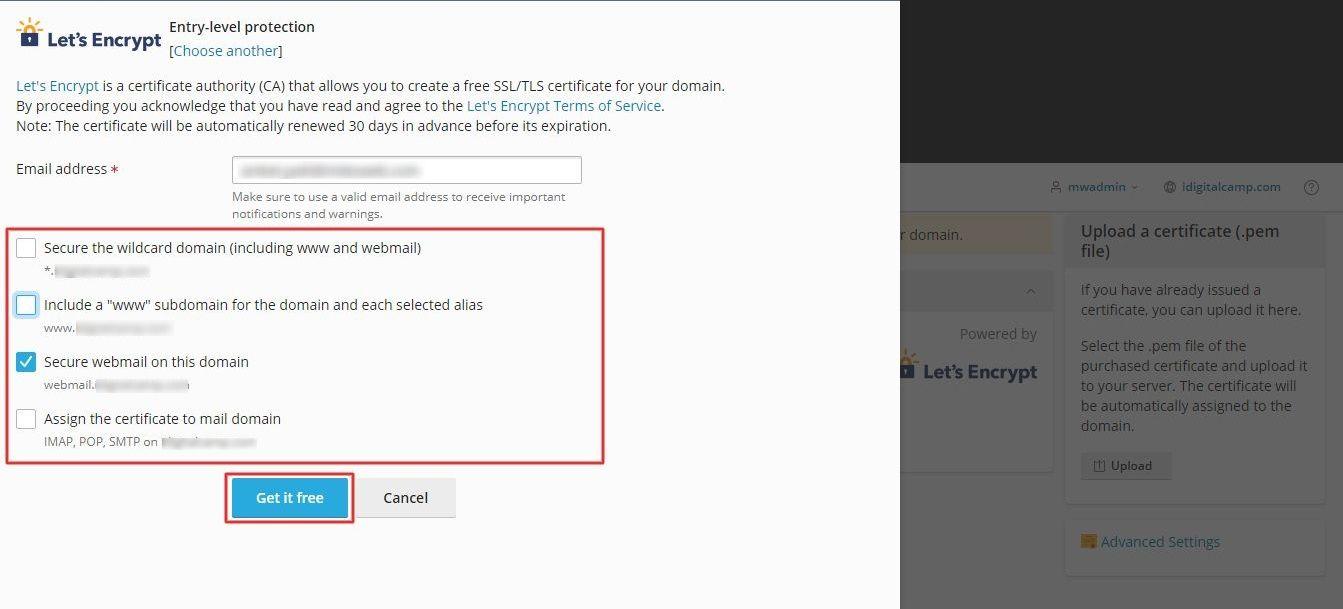
Vinduet for Let's Encrypt SSL-certificering vil fremkomme. Indtast en e-mailadresse til notifikationer og nøglegendom.
Vælg, hvad du ønsker at sikre udover hoveddomænet:
- Wildcard-domæne: Matcher et eller flere underdomæner
- "www"-underdomæne og valgte domænealiaser
- Webmail på hoveddomænet
- IMAP, POP, SMTP mail-domæner
Vælg de ønskede indstillinger og klik derefter på knappen "Få det gratis".
-
Trin 4: Verificer installation
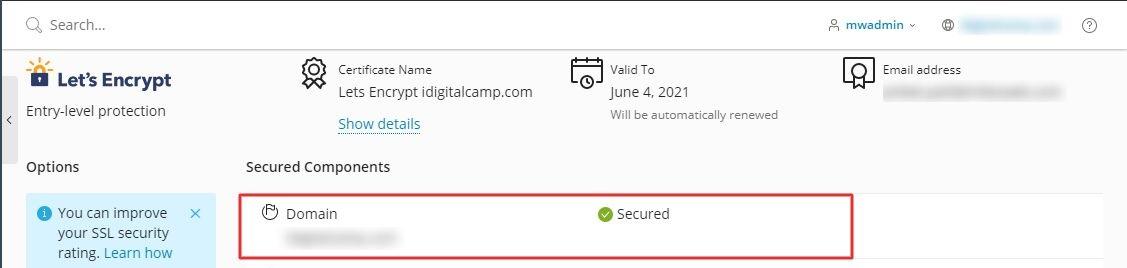
Let's Encrypt vil generere og installere SSL/TLS-certifikatet automatisk. Når det er færdigt, vender du tilbage til SSL/TLS-certifikater og inspicerer listen over sikrede komponenter. Dit domæne markeres nu som sikret.