Denne vejledning fører dig gennem processen for at installere Tomcat 8.5 med private instanser på en cPanel-server. Alle instruktioner antager, at du er logget ind via SSH som root eller ved hjælp af WHM's Terminal. I eksemplerne nedenfor repræsenterer $username brugernavnet tilknyttet den specifikke cPanel-konto (fx. /home/example123/.bashrc).
Sådan installerer og konfigurerer du Tomcat 8.5
-
Trin 1: Installer Tomcat RPM
Begynd med at installere de pakker
ea-tomcat85ogrng-tools:yum install ea-tomcat85 rng-tools -y -
Trin 2: Tilføj Tomcat-understøttelse til en konto
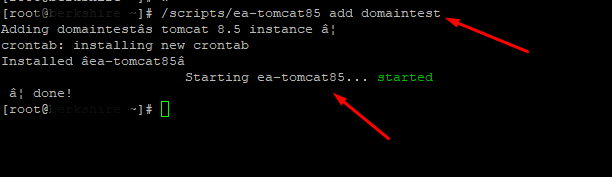
Tilføj Tomcat-understøttelse til de konti, der har brug for det. Kør følgende kommando for hver bruger, der kræver Tomcat:
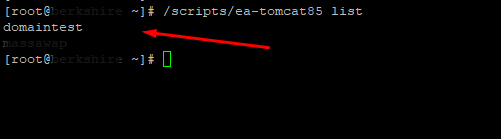
/scripts/ea-tomcat85 add $usernameEfter at have fuldført dette trin, bekræft, at Tomcat er aktiveret for konti:
/scripts/ea-tomcat85 list -
Trin 3: Installer Ubic
Installationen af Ubic for en given cPanel-bruger kræver, at cPanel-brugeren har shell-adgang til serveren, herunder skrivetilladelser til filen
/home/$username/.bashrc. Brug følgende kommandoer i shell/terminal mens du er logget ind med root-adgang, erstatt$usernamemed det korrekte brugernavn:su - $username echo "export PATH=$(dirname $(readlink /usr/local/cpanel/3rdparty/bin/perl)):$PATH" >> /home/$username/.bashrcFor CloudLinux-brugere: Hvis du bruger CloudLinux, kør følgende kommandoer (fra rodniveauet) for at tilføje Java til CageFS-monteringerne:
cagefsctl --addrpm tzdata-java cagefsctl --force-update -
Trin 4: Bekræft Ubic-installationen
Efter installationen skal du bekræfte, at Ubic kører og Tomcat er aktiveret for brugeren med følgende kommando (fra rodniveauet):
su - $username -s /bin/bash -c 'ubic status ea-tomcat85' -
Trin 5: Konfigurer programkatalogen
For at aktivere ROOT-webapp-kataloget til test, tilføj en post til sektionen
/home/$username/ea-tomcat85/conf/server.xml. Denne sektion begynder med deploy-indstillinger, så den kan placeres under linjen, der indeholder indstillingerneautoDeploy,deployOnStartupogdeployXML. -
Trin 6: Bekræft miljøet
For at sikre, at miljøet fungerer korrekt, kopier test-JSP-filen og prøv at kalde den direkte før du foretager ændringer, der kan påvirke Apaches konfiguration.
Først identificér porten til test ved hjælp af følgende kommando:
egrep 'Connector port.*HTTP' /home/$username/ea-tomcat85/conf/server.xmlKopier testskriptet:
sudo -u $username cp -avp /opt/cpanel/ea-tomcat85/test.jsp /home/$username/ea-tomcat85/webapps/ROOT/Gendan brugerens Private Tomcat-instans:
su - $username -s /bin/bash -c 'ubic restart ea-tomcat85'For at bekræfte, at
test.jspfungerer, adganghttp://yourserverip:$PORT/test.jspi din browser, hvor$PORTer den tidligere opfundne port. Du bør se en side med følgende indhold:Test JSP-side
Dette er en side til at tjekke, at .jsp-understøttelse er aktiveret. -
Trin 7: Konfigurer ProxyPass
For at konfigurere ProxyPass-direktivet korrekt, start med at få AJP-connector-porten:
egrep 'Connector port.*AJP' /home/$username/ea-tomcat85/conf/server.xmlNår du har fået porten, opret en ProxyPass Apache-include-fil. Gør dette to gange, én gang for http (std) og en anden for https (ssl). Stien til http (std) inkluderer:
/etc/apache2/conf.d/userdata/std/2_4/$username/$domain.tld/tomcatproxypass.confIndholdet af filen bør ligne følgende:
ProxyPass "/" "ajp://127.0.0.1:$PORT/" Hvor
$PORTer portværdien, der blev hentet fra den foregående kommando.Efter at have oprettet include-filerne, genopbyg Apache-konfigurationen og genstart tjenesten:
/usr/local/cpanel/scripts/rebuildhttpdconf && /usr/local/cpanel/scripts/restartsrv_httpdTil sidst bekræft, at ProxyPass-include fungerer ved at indlæse
https://example.com/test.jspi din browser. Du bør se:Test JSP-side
Dette side bekræfter den vellykkede aktivering af .jsp-understøttelse. -
Trin 8: Installer dit websted
Hvis du er nået frem til dette punkt uden problemer, er du nu klar til at installere dit program. Kopier blot programmets filer til
/home/$username/ea-tomcat85/webapps/ROOT/, og dit program vil være tilgængeligt påyourdomain.tld/.