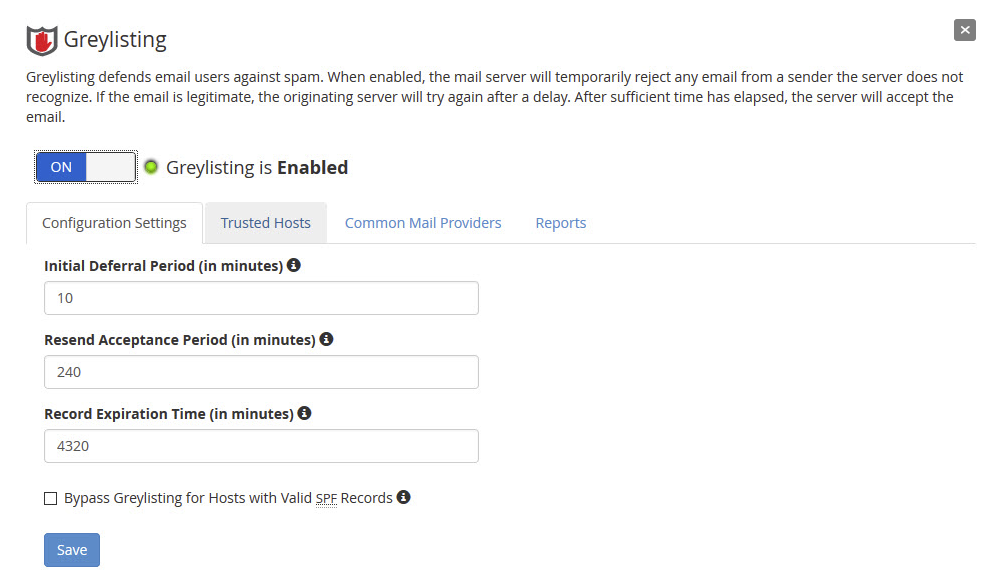
Greylisting er en WHM-funktion, der reducerer spam ved midlertidigt at udsætte suspiciable e-mails. Legitime mailservere vil prøve igen, mens spamkilder typisk ikke gør det. Denne guide viser dig, hvordan du aktiverer og konfigurerer Greylisting for at forbedre din e-mail-sikkerhed.
Sådan konfigurerer du Greylisting
-
Trin 1: Adgang til WHM
Log ind på WHM som brugeren
root. Du kan finde loginoplysningerne i din konto på vores kundeportal portal.internetport.com. Hvis du har problemer med at logge ind, kontakt os venligst via support@internetport.se. -
Trin 2: Gå til Greylisting
Anvend søgefeltet øverst i WHM for at finde "Greylisting" og klik på den relevante resultat. Dette vil åbne grænsefladen for Greylisting-konfiguration.
-
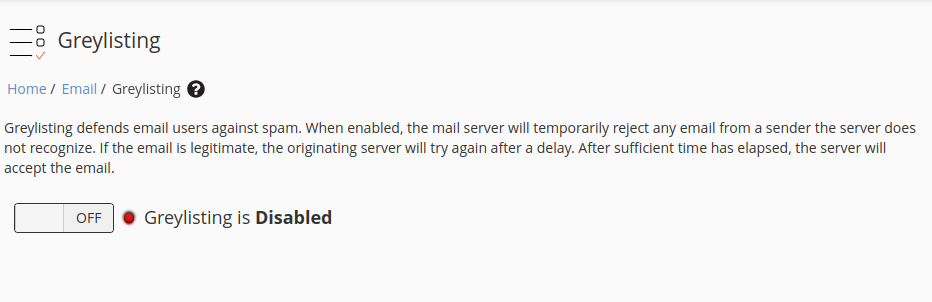
Trin 3: Aktivér Greylisting
Klik på knappen "OFF" placeret øverst i konfigurationsgrænsefladen for at aktivere Greylisting. Når du har aktiveret den, vil knappen ændres til "ON". Det er vigtigt at give systemet tid til at opbygge en whitelist af kendte legitime sender.
-
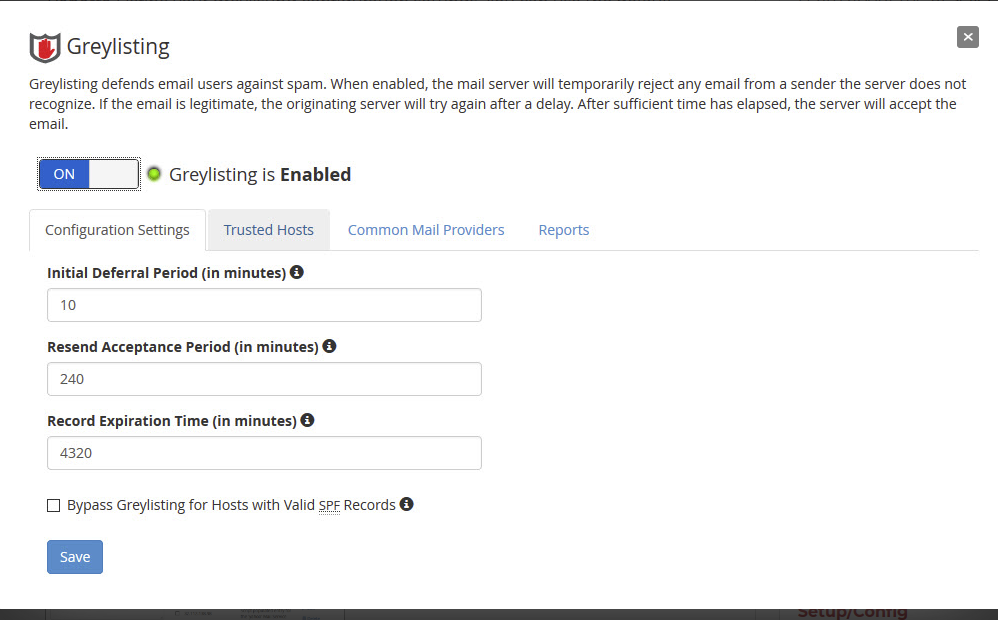
Trin 4: Konfigurer Greylisting-indstillinger
Vælg at bruge standardindstillingerne eller tilpas dem efter dine behov. Du kan ændre timeout-tiden, hvilket er den tid der går inden en e-mail resender automatisk. Standardværdien er typisk 5 minutter, men du kan justere dette alt efter din præference og behov. Husk at gemme dine ændringer ved at klikke på "Gem" knappen.
-
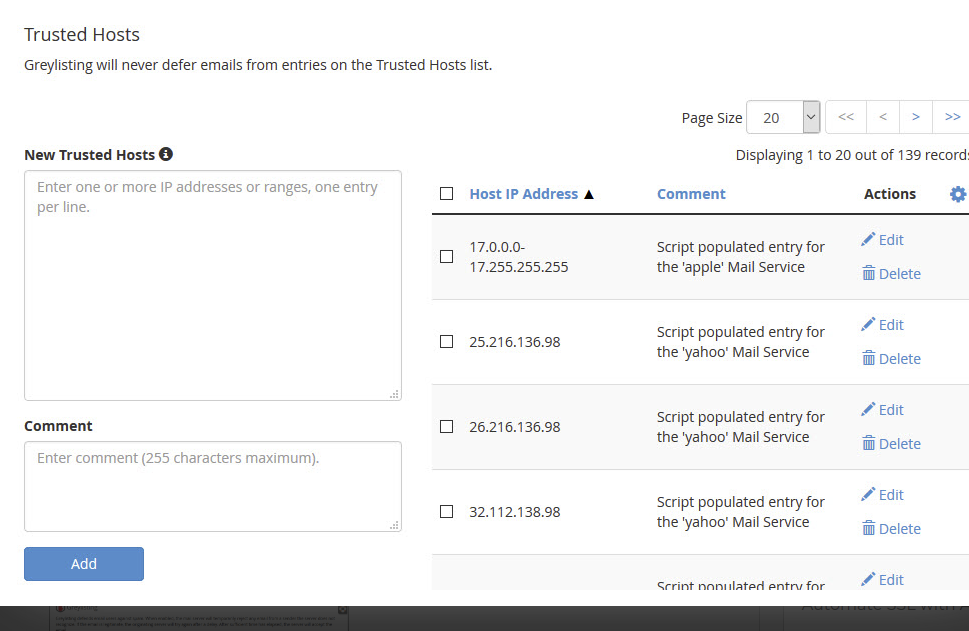
Trin 5: Tilføj betroede værter
Anvend sektionen "Betroede værter" til at definere værter, du ofte modtager e-mail fra og ikke ønsker, at greylisting påvirker. Dette er især nyttigt for at undgå problemer med legitim e-mails fra vigtige sender som leverandører eller kolleger. Indtast IP-adressen eller domænet i feltet og klik på "Tilføj".
-
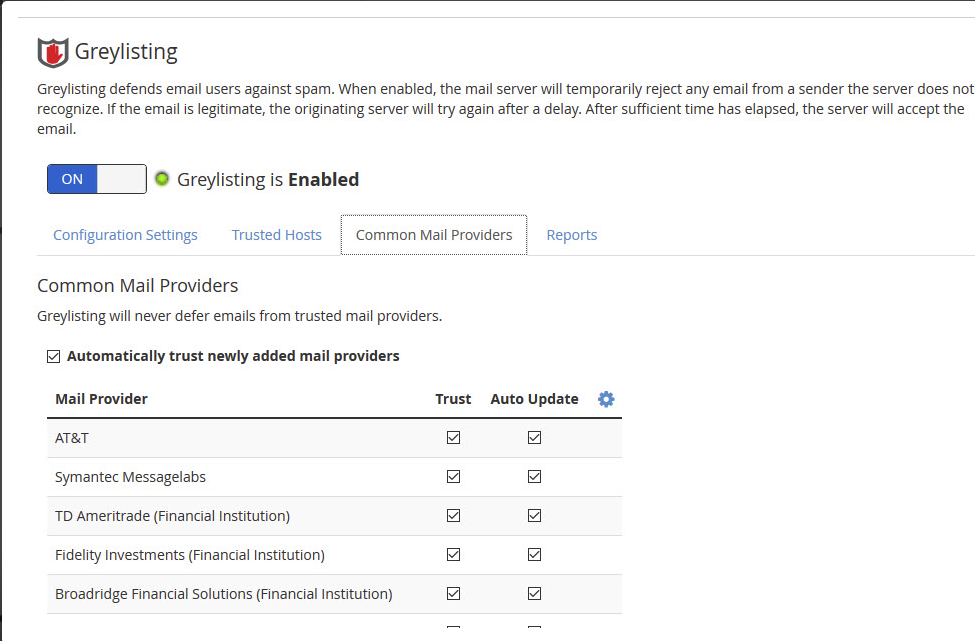
Trin 6: Konfigurer almindelige mailudbydere
Gå til sektionen "Almindelige mailudbydere" og redigér efter behov for at undgå, at større e-mailudbydere bliver greylistet. Dette hjælper med at sikre, at du ikke udsætter legitim e-mails fra store udbydere som Gmail eller Outlook. Du kan tilføje domæner til denne whitelist ved at indtaste dem i feltet og klikke på "Tilføj".
-
Trin 7: Overvåg udsættede e-mails
Anvend fanen "Rapporter" til at se udsættede e-mails kategoriseret efter afsenderens IP-adresse, Fra-adresse og Til-adresse. Denne funktion giver dig en oversigt over hvilke e-mails der er blevet udsat af greylisting og kan hjælpe med at identificere eventuelle falske positive. Du kan også se statistikker for antallet af e-mails der er blevet udsat og hvor lang tid de har været i udsættelsesstatus.