Omdøbning af filer og mapper i cPanel er nyttigt til at organisere din websites struktur, midlertidigt deaktivere webapplikationer eller oprette sikkerhedskopier. Denne guide viser dig, hvordan du omdøber både filer og mapper ved hjælp af cPanels File Manager-værktøj.
Sådan gør du det
-
Trin 1: Adgang til File Manager
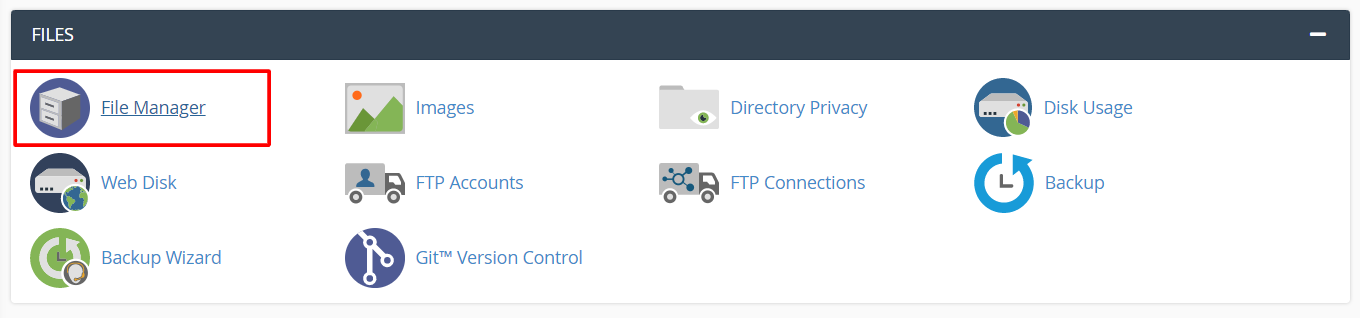
Log ind på din cPanel-konto via vores kundeportal på portal.internetport.com. Når du er logget ind, rul ned til sektionen FILES. Klik på File Manager.
File Managers grænseflade åbnes i et nyt faneblad og viser alle filer og mapper for din webhottingkonto. Du kan vælge mellem at arbejde med din hjemmeomgivelser (Home Directory) eller en anden brugerdefineret mappe, hvis du har flere.
-
Trin 2: Omdøb en mappe
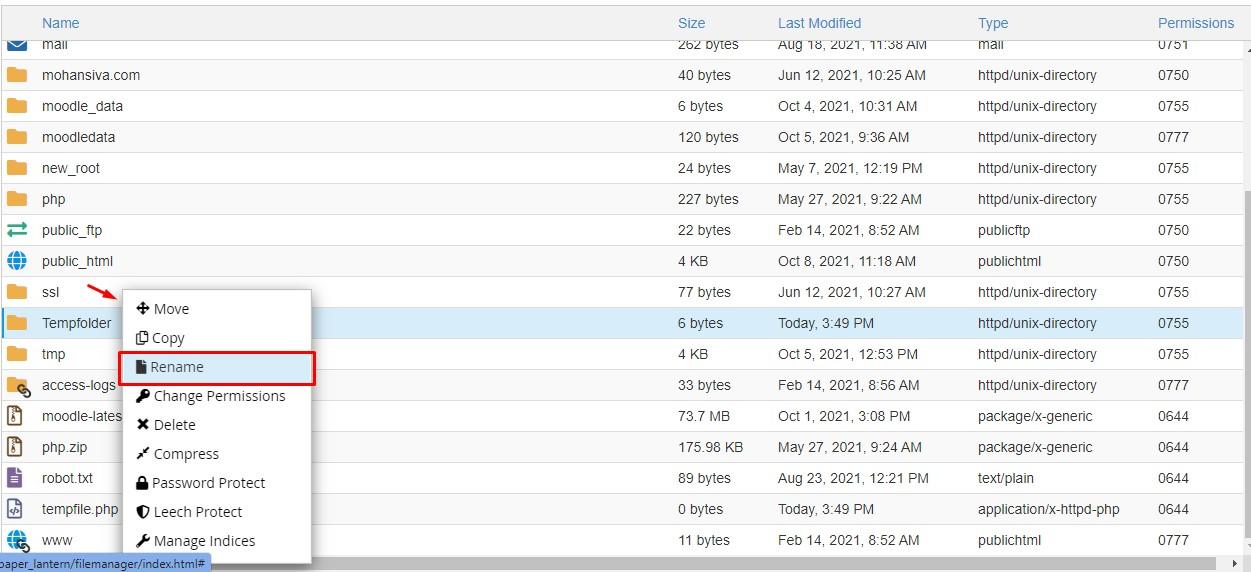
Højreklik på mappen, du vil omdøbe, for at åbne kontekstmenuen, og vælg derefter Rename.
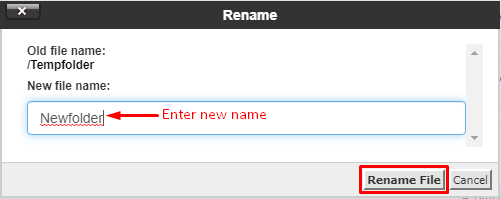
Et vindue vises med den nuværende mappenavn. Indtast det nye navn i tekstfeltet og klik på Rename File. Husk at vælge et beskrivende navn, der gør det nemmere at finde mappen senere.
File Manager opdaterer mappenavnene øjeblikkeligt. Du kan nu se det nye navn på den omdøbte mappe i File Managers filoversigt.
-
Trin 3: Omdøb en fil
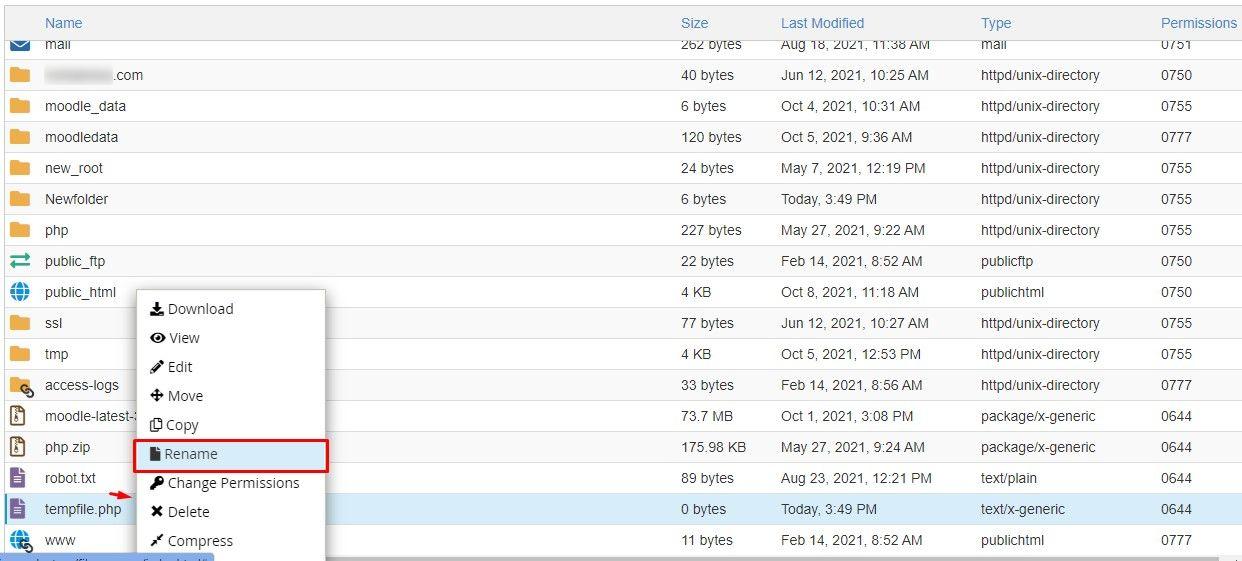
Højreklik på filen, du vil omdøbe, og vælg Rename fra kontekstmenuen.
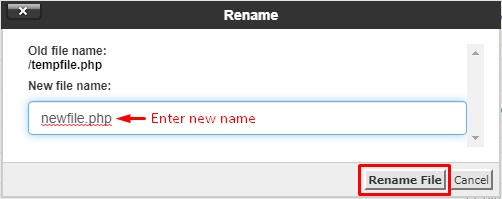
Et vindue vises med det nuværende filnavn. Indtast det nye navn i tekstfeltet og klik på Rename File. Det er vigtigt at holde den oprindelige filtype (.html, .php, .jpg osv.) ved omdøbning af filer for at undgå problemer med webapplikationerne.
File Manager opdaterer filnavnet øjeblikkeligt. Du kan nu se det nye navn på den omdøbte fil i File Managers filoversigt.
Husk, at det er altid en god idé at lave en sikkerhedskopi af dine filer og mapper før du foretager ændringer. Dette gør det muligt for dig at genskabe de oprindelige filer, hvis noget går galt under omdøbningen.