Generering af en Certificate Signing Request (CSR) og privat nøgle i Plesk er et simpelt process, der giver dig mulighed for at opnå et SSL/TLS-certifikat fra en certificeringsmyndighed. Denne vejledning fører dig gennem skabelsen af disse legitimationsoplysninger ved hjælp af Plesk kontrolpanel.
Sådan opretter du CSR og privat nøgle
-
Trin 1: Adgang til SSL/TLS-certifikater
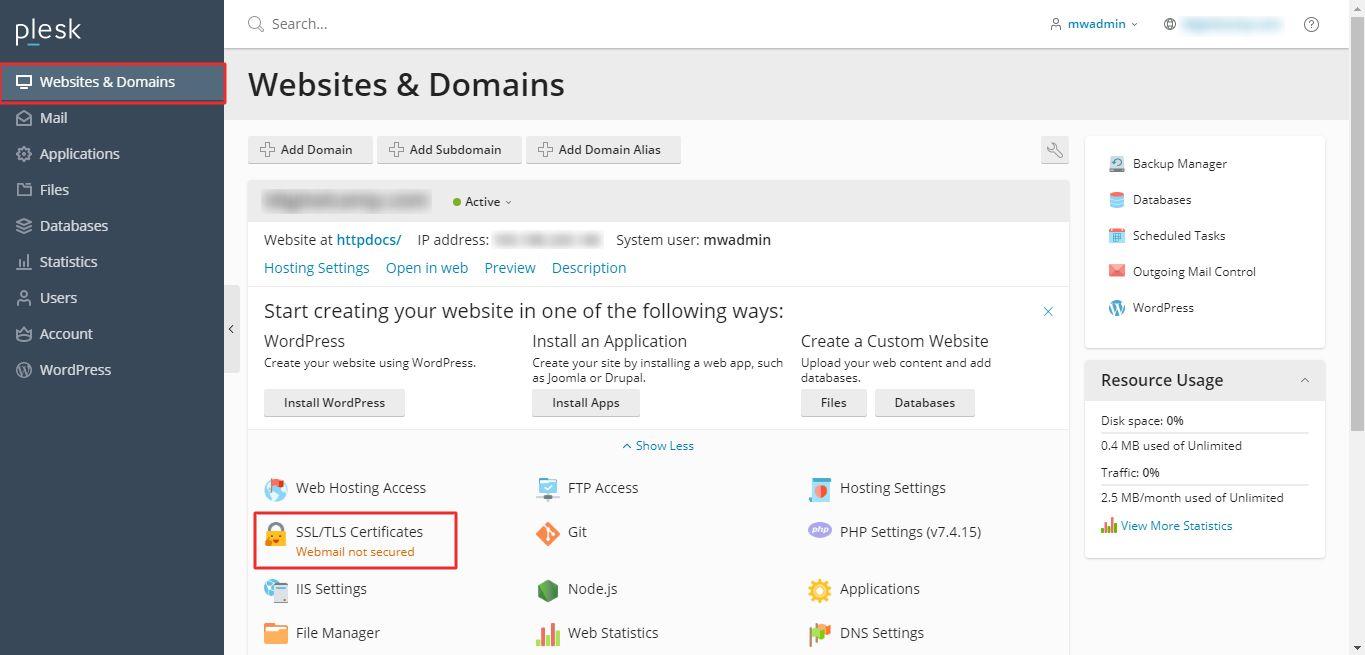
Log ind på din Plesk-konto og navigér til Websites & Domains, klik derefter på SSL/TLS Certificates.
-
Trin 2: Åbn avancerede indstillinger
Vælg Advanced Settings fra SSL/TLS Certificates-siden.
-
Trin 3: Tilføj nyt SSL/TLS-certifikat
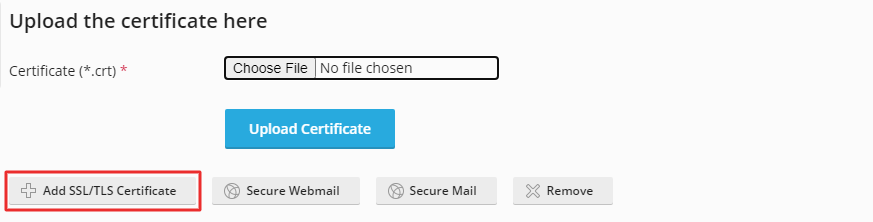
Klik på Add SSL/TLS Certificate for at begynde certifikatsøgelsesprocessen.
-
Trin 4: Udfyld certifikatoplysninger
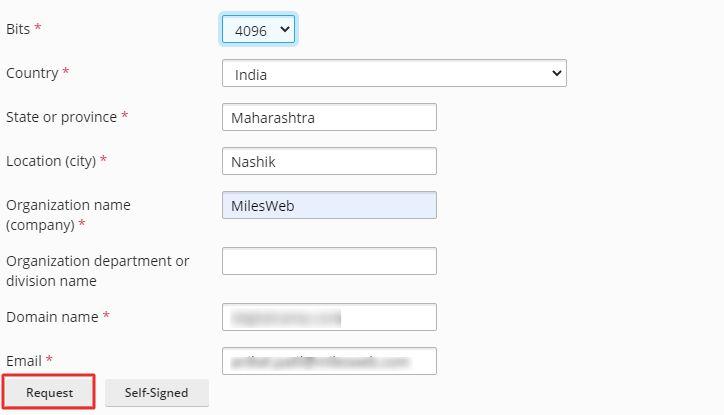
Indtast et navn for dit SSL-certifikat i feltet Certificate name. Udfyld alle påkrævede felter med din domæne- og organisationsinformation, klik derefter på knappen Request.
-
Trin 5: Hent CSR og privat nøgle
Vælg dit nyligt oprettede SSL-certifikat fra listen.
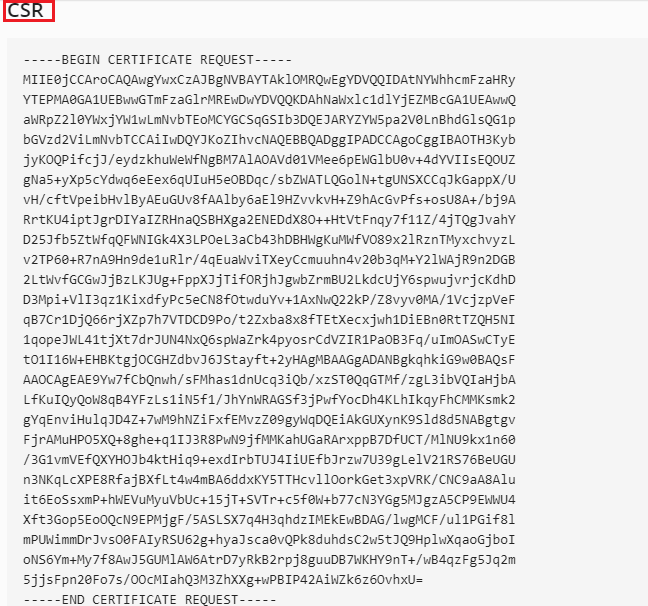
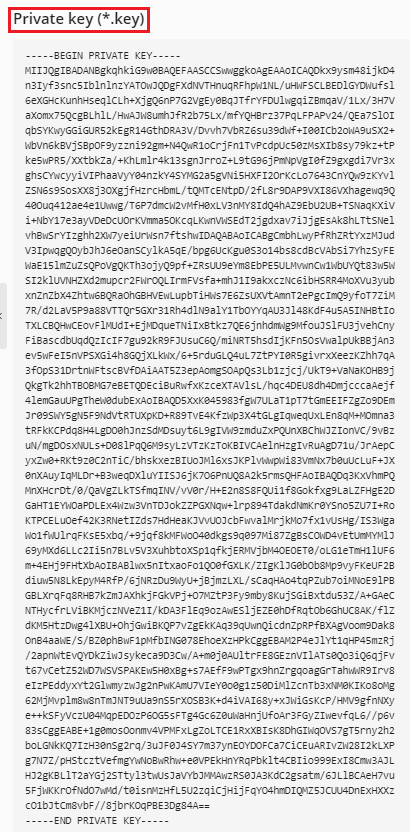
Scroll ned for at se den genererede CSR og privat nøgle. Kopier disse værdier til at sende til din certificeringsmyndighed.


Vigtig bemærkning om selvsignerede certifikater
Endda Plesk tilbyder mulighed for at oprette et selvsigneret certifikat til testformål, anbefales det ikke til offentlige hjemmesider. Selvsignerede certifikater er ikke betroede af browsere og vil vise sikkerhedspåmindelser til besøgende, hvilket potentielt kan skade dit sites troværdighed. Brug altid certifikater udstedt af anerkendte certificeringsmyndigheder for offentlige hjemmesider.