Serviceplaner i Plesk definerer de ressourcer, tilladelser og funktioner, der er tilgængelige for værtskundskunder. Ved at oprette en brugerdefineret serviceplan kan du tilpasse værdsætningspakker til specifikke behov, kontrol over alt fra diskplads og båndbredde til tilgængelige programmer og sikkerhedsindstillinger.
Sådan opretter du en serviceplan
-
Trin 1: Adgang til serviceplaner
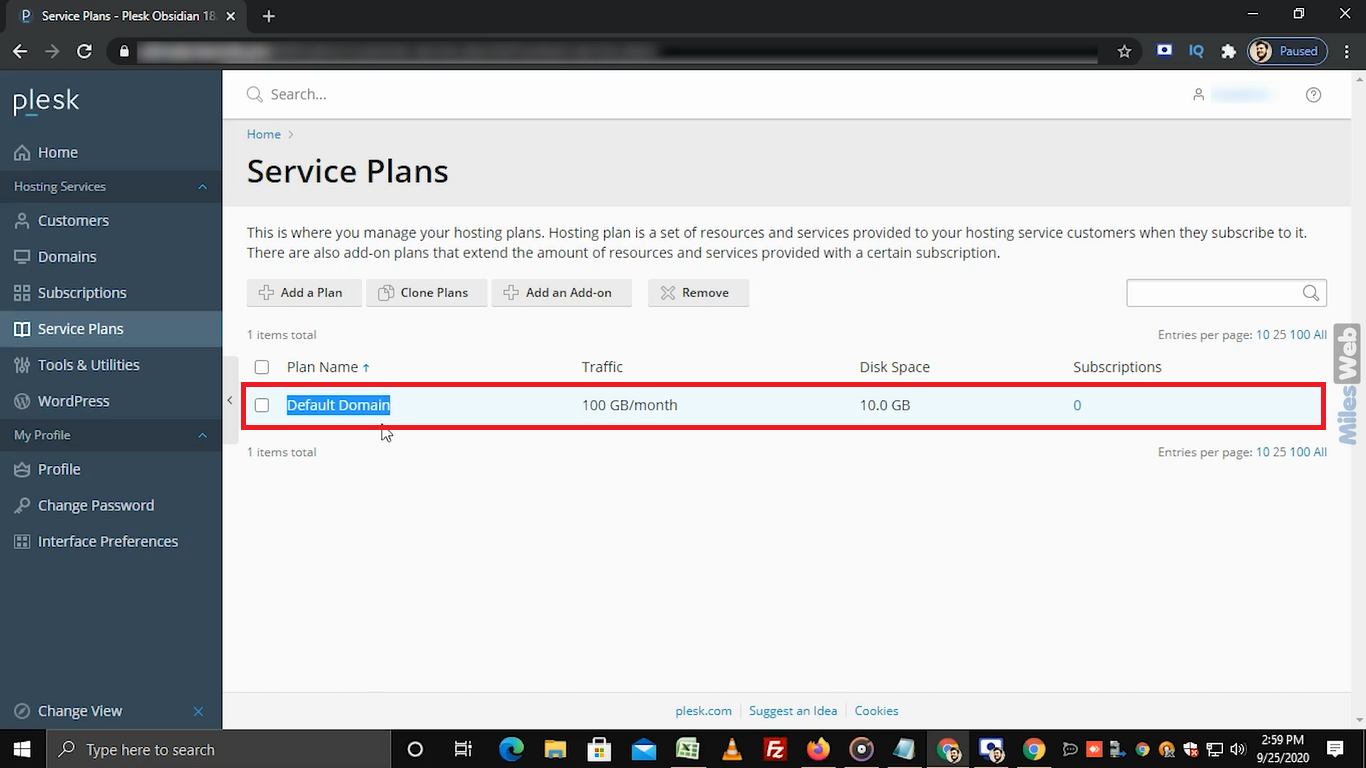
Log ind på din Plesk-konto og navigér til den venstre sidebjælke. Under Værtservice, klik på Serviceplaner. Du vil se standard-serviceplanen vist på siden.
-
Trin 2: Start oprettelsen af ny plan
Klik på Tilføj en plan for at begynde med at oprette en ny serviceplan.
-
Trin 3: Navngiv din serviceplan
I tekstboksen Serviceplannavn, indtast det foretrukne navn for serviceplanen.
-
Trin 4: Konfigurer ressourcer
I fanen Ressourcer, tilpas kvoter og begrænsninger efter dine behov. Du kan manuelt definere specifikke begrænsninger eller vælge den ubegrænsede indstilling for forskellige ressourcer.
-
Trin 5: Sæt tilladelser
Navigér til fanen Tilladelser og vælg eller fjern afkrydsningsfelter for services og privilegier. Nogle afkrydsningsfelter er forudvalgt, så fjern eventuelle tilladelser, du ikke vil give kunderne ved brug af denne plan.
-
Trin 6: Konfigurer værtsparametre
I fanen Værtsparametre, vælg de afkrydsningsfelter, du ønsker at aktivere for værtsindstillingerne.
-
Trin 7: Justér PHP-indstillinger
I fanen PHP-indstillinger, ændre PHP-version og andre indstillinger ved hjælp af dropdownmenuerne eller lad dem være standard.
-
Trin 8: Konfigurer e-mailindstillinger
Vælg e-mailindstillinger i fanen E-mail efter dine krav.
-
Trin 9: Sæt DNS-zonens indstillinger
Afgør DNS-zonens indstillinger i fanen DNS.
-
Trin 10: Konfigurer ydeevneindstillinger
Sæt kvoter og begrænsninger i fanen Ydeevne ved at vælge de relevante indstillinger.
-
Trin 11: Aktivér logfiler og statistikker
I fanen Logfiler & Statistikker, vælg afkrydsningsfelter og udfyld nødvendige oplysninger i tekstbokse for at aktivere disse indstillinger.
-
Trin 12: Vælg tilgængelige programmer
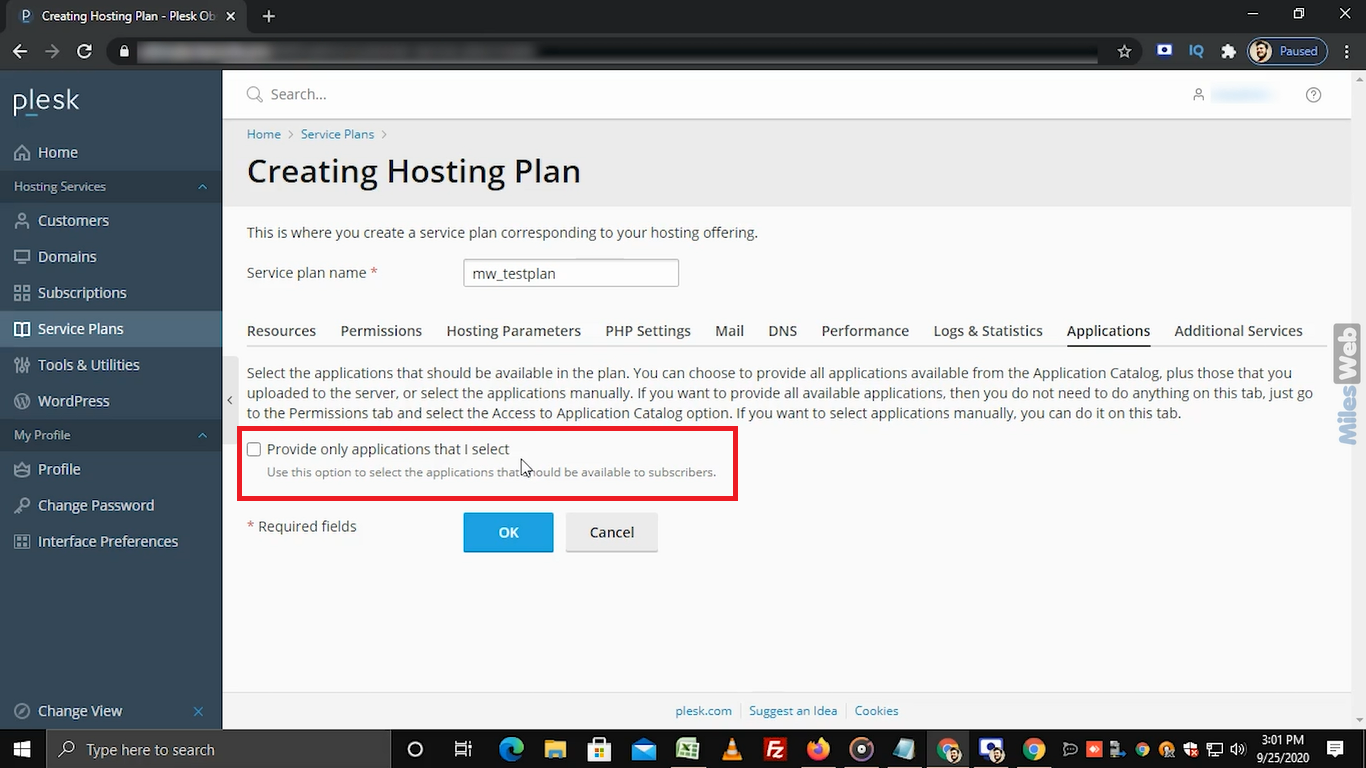
I fanen Programmer, vælg afkrydsningsfeltet for at vælge specifikke programmer, der er tilgængelige for kunderne eller fjern det for at gøre alle programmer tilgængelige.
-
Trin 13: Konfigurer yderligere services
I fanen Yderligere Services, aktiver Let's Encrypt og WordPress Toolkit ved at vælge de relevante indstillinger fra de respektive dropdownmenuer.
-
Trin 14: Gem serviceplanen
Klik på OK for at gemme de valgte indstillinger i alle faner. Når det er gennemført, vil en bekræftelsesmeddelelse vise, at din nye serviceplan er blevet oprettet.