MySQL-profiler indeholder forbindelsesoplysninger til lokale eller eksterne MySQL-servere. I WHM kan root-brugere oprette og administrere disse profiler for at konfigurere databaseadgang. Denne vejledning viser, hvordan du opretter en ny MySQL-profil gennem WHM-grænsefladen.
Sådan gør du det
-
Trin 1: Adgang til WHM
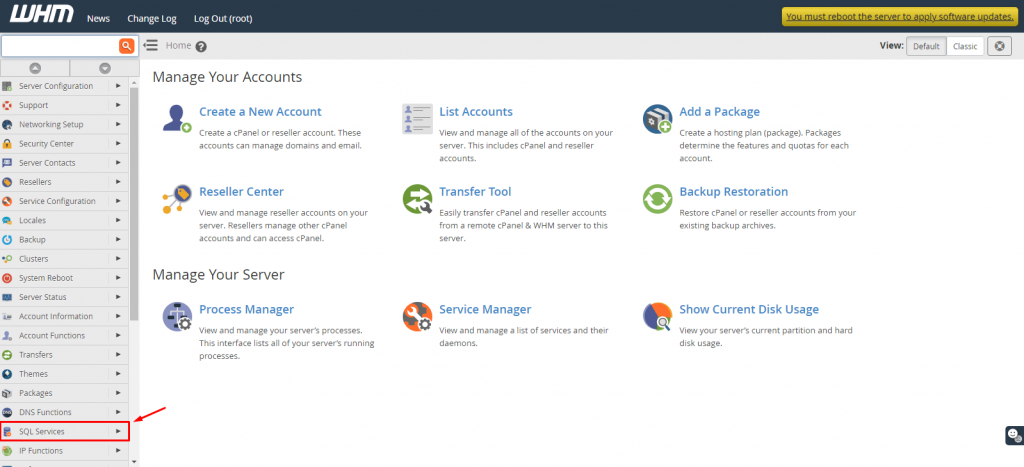
Log ind på din WHM-root-konto. Du kan få adgang til denne ved at besøge din kundeportal, og klikke på linket til WHM i dit kontrolpanel.
-
Trin 2: Naviger til SQL-tjenester
Vælg SQL Services fra menuen. Dette vil bringe dig ind i en sektion, hvor du kan administrere alle dine SQL-relaterede opgaver.
-
Trin 3: Åbn profiladministration
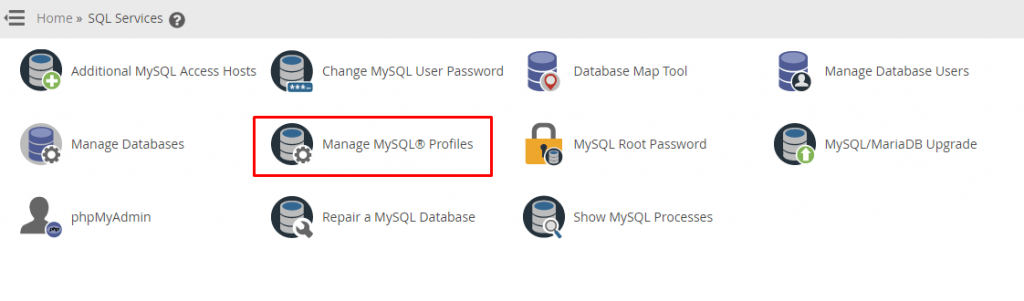
Vælg Manage MySQL® Profiles. Her vil du kunne se en liste over alle eksisterende MySQL-profiler, som er konfigureret i dit system.
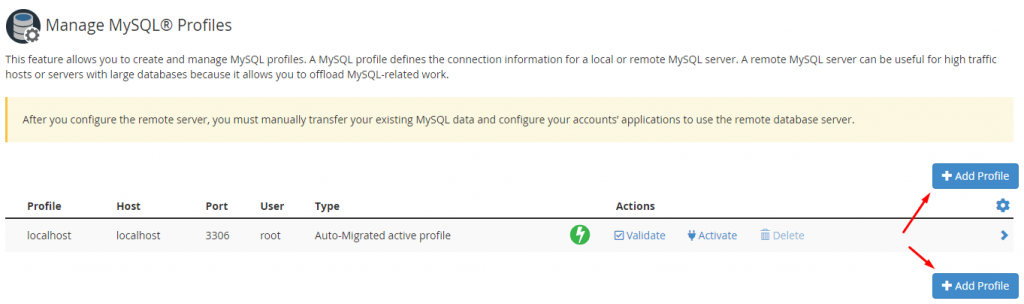
Listen over aktuelle MySQL®-profiler vil blive vist.
-
Trin 4: Start oprettelsen af en ny profil
Klik på knappen +Add Profile. Dette vil åbne et formularblad, hvor du kan indtaste alle de nødvendige detaljer for den nye MySQL-profil.
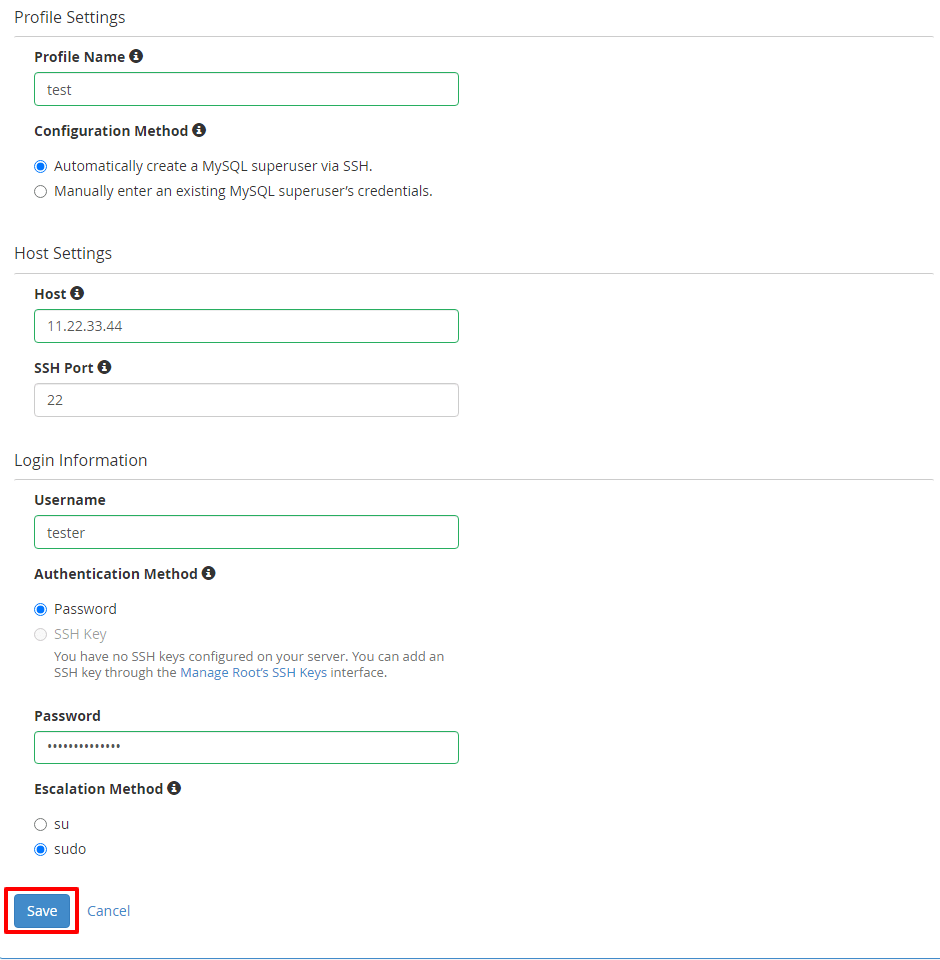
Et formularblad vil blive vist med følgende felter:
- Profile Name: Her indtaster du et unikt navn for din nye MySQL-profil. Det er en god idé at give profilen et beskrivende navn, så du nemt kan genkende den senere.
- Configuration Method: Du har to muligheder: automatisk eller manuel oprettelse af en MySQL-superbruger. Automatisk metoden er ofte den nemmeste og hurtigste, men hvis du har specifikke krav til brugerkonfigurationen, kan du vælge manuel metode.
- Host: Indsæt IP-adressen eller værtsnavnet for MySQL-serveren. Hvis det er en lokal server, vil dette typisk være "localhost".
- SSH Port: SSH-serverportet bruges til at oprette en sikker forbindelse til din server. Standardporten er 22, men hvis du har ændret den, skal du indsætte det korrekte portnummer her.
- Username: Indsæt loginbrugernavnet, der skal bruges til at oprette forbindelse til MySQL-serveren. Hvis du vælger automatisk konfiguration, vil systemet oprette en ny superbruger for dig.
- Authentication Method: Du kan vælge mellem login via Password eller SSH Key. Brug af SSH-nøgler er ofte mere sikkert end brug af adgangskoder.
- Password: Hvis du har valgt at autenticere dig med en adgangskode, skal du indtaste den her. Sørg for at vælge en stærk og unik adgangskode.
- Escalation Method: Dette felt giver mulighed for at forbedre privilegier for ikke-root-brugere, så de kan få adgang til MySQL-superbrugerkontoen. Hvis du ikke har specifikke behov for dette, kan du lade det være blankt.
-
Trin 5: Gem profilen
Når du har udfyldt alle relevante detaljer i felterne, klikker du på Save. Systemet vil nu gemme dine indstillinger og inkludere den nye profil i listen over MySQL-profiler.
Systemet vil gemme detaljerne og inkludere den nye profil i listen. Du kan nu bruge denne profil til at administrere forbindelser til din MySQL-server.
Husk, at det er vigtigt at holde dine MySQL-profiler opdaterede og sikre, at du følger bedste praksis for adgangskoder og brugerkonfigurationer. Hvis du støder på problemer under oprettelsen af en profil, kan du kontakte vores supportteam via vores kundeportal for hjælp.