Oplever problemer med din database? Denne vejledning omfatter tre metoder til at reparere en MySQL-database ved hjælp af cPanel, WHM eller phpMyAdmin. Vælg den metode, der passer bedst til dig og gendan din database til optimal tilstand. Husk altid at sikre en backup af din database før du begynder med reparationsprocessen, da mislykkede handlinger kan føre til datastrøg.
Sådan gør du det
Metode 1: Reparere via cPanel
-
Trin 1: Adgang til MySQL-databaser
Log ind på din cPanel-konto og naviger til sektionen "MySQL Databases". Her vil du kunne se en liste over alle dine eksisterende MySQL-databaser.
-
Trin 2: Vælg databasen
Lokaliser og vælg den database, du vil reparere fra listen. Hvis du har mange databaser, kan det være nyttigt at søge efter navnet på din database ved hjælp af søgefunktionen øverst på siden.
-
Trin 3: Reparere databasen
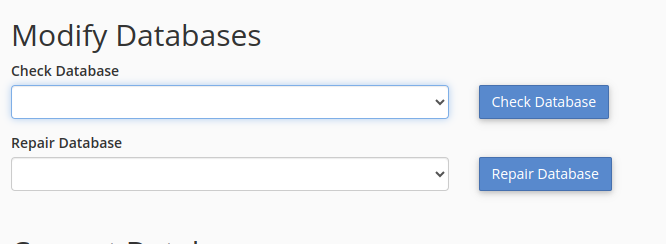
Når du har valgt din database, vil der være en række muligheder tilbage. Klik på knappen "Repair Database" for at starte reparationsprocessen. Dette kan tage et stykke tid afhængigt af størrelsen på din database.
Metode 2: Reparere via WHM
-
Trin 1: Adgang til WHM
Log ind på WHM (Web Host Manager) ved at besøge portal.internetport.com og indtaste dine legitimationsoplysninger.
-
Trin 2: Find reparationsværktøj
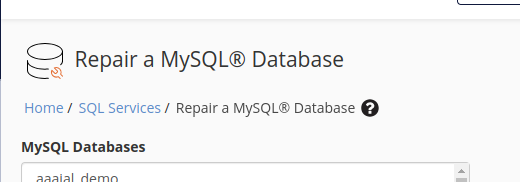
Når du er logget ind, brug søgefunktionen øverst i venstre hjørne til at finde "Repair a MySQL Database". Dette vil bringe dig til den relevante side.
-
Trin 3: Reparere databasen
Vælg brugeren og derefter databasen fra listen. Når du har gjort dette, klikker du på "Repair Database" for at starte reparationsprocessen. Du vil modtage en bekræftelsesbesked når processen er fuldført.
Metode 3: Reparere via phpMyAdmin
-
Trin 1: Adgang til phpMyAdmin
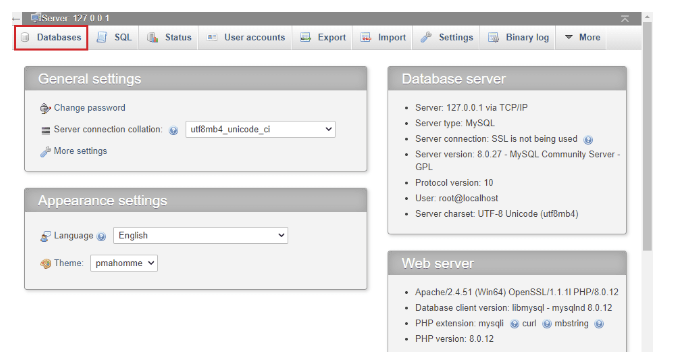
Log ind på WHM og adgang phpMyAdmin fra interfacet. Du kan finde phpMyAdmin under "Databases" i det venstre menu.
-
Trin 2: Vælg tabeller
Når du er inden for phpMyAdmin, vælger du den database du ønsker at reparere fra listen over databaser. Under fanen "Databases" markerer du kasserne ved de tabeller, du vil reparere. Du kan også vælge en hel database hvis du ønsker det.
-
Trin 3: Reparere valgte tabeller
Når du har markeret dine tabeller, udvider du rullemenuen "With selected" og vælger indstillingen "Repair Table". Dette vil starte reparationsprocessen for de valgte tabeller. Du kan se statusopdateringer undervejs.