Webalizer er et indbygget værktøj i cPanel, der giver detaljerede statistikrapporter om din websites trafik. Det sporer hits, filanmodninger, besøg og sideindlæsninger, hvilket hjælper dig med at overvåge og optimere din webtrafik effektivt.
Sådan Går Du til Webalizer Statistikker
-
Trin 1: Log ind på cPanel
Gå til din cPanel-konto ved hjælp af dine legitimationsoplysninger. Du kan finde login-oplysningerne i vores kundecenter på portal.internetport.com. Her finder du også en direkte link til at logge ind på din cPanel.
-
Trin 2: Navigér til Webalizer
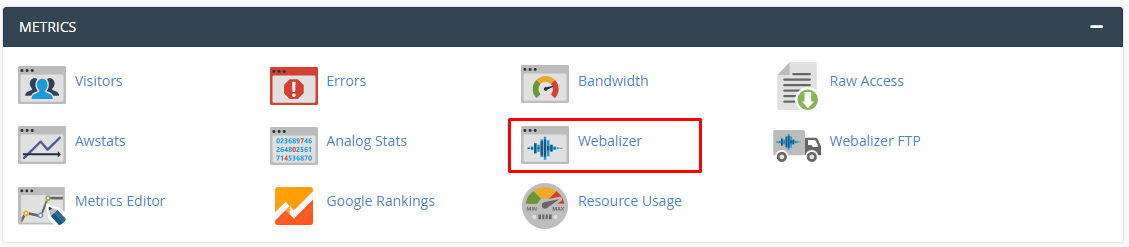
Rul ned til afsnittet METRICS og klik på applikationen Webalizer.
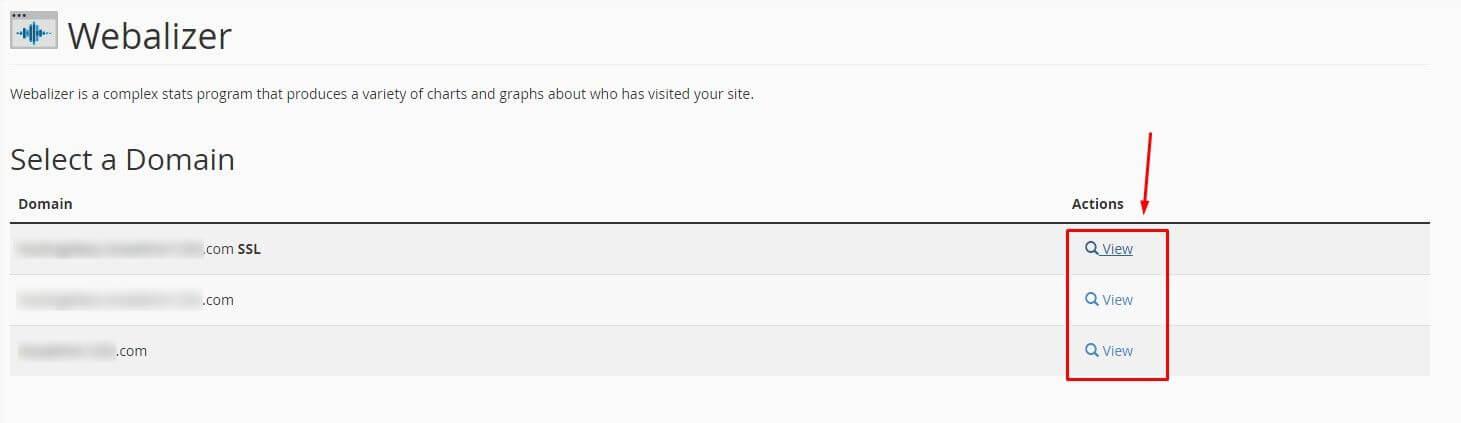
Webalizer-panelet åbnes og viser alle aktive domæner på din hostingkonto i en liste med titlen Vælg et Domæne. Herunder kan du også vælge, hvilken periode du vil se statistikker for. Webalizer opdateres typisk hver dag, så sørg for at vælge den korrekte dato.
-
Trin 3: Vælg et Domæne
Find det domæne, du vil se statistikker for, og klik på Vis under sin Actions-kolonne. Hvis du har flere domæner, kan du skrive delen af navnet i søgefeltet ovenfor listen for at hurtigt finde det korrekte domæne.
-
Trin 4: Gennemgå Brugstatistikker
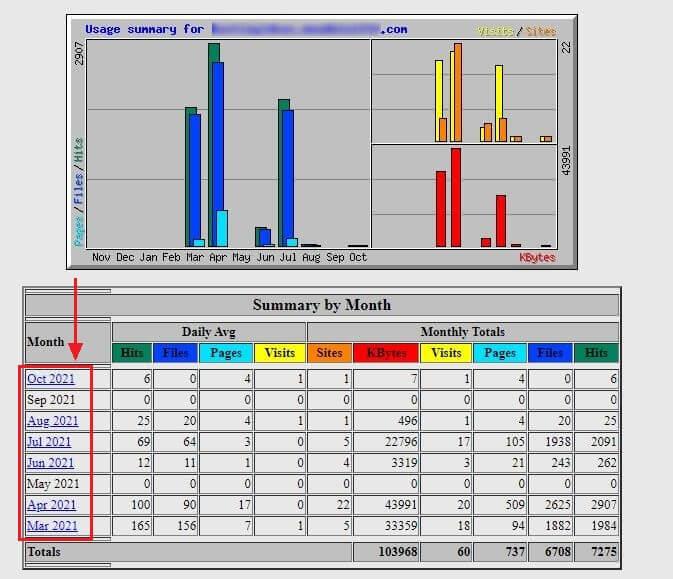
Et nyt faneblad åbnes og viser domænets brugstatistikgrænseflade. Her kan du se en række forskellige rapporter, der giver dig indblik i dit websites trafikkendommer.
Månedlig Oversigt-tabellen viser trafikdata organiseret efter måned. Klik på en specifik måned for at se detaljerede brugstatistikker for den periode.
De fremhævede områder i grænsefladen viser rapporter for specifikke applikationer og metrikker, der giver komplet indblik i dit websites trafikkendommer. For eksempel kan du se hvilke lande dine besøgende kommer fra, hvilke browsere de bruger og hvilke sider på din hjemmeside, der er mest populære.
Hvis du vil eksportere en rapport til en anden person eller gemme den for fremtidig reference, kan du typisk gøre det ved at klikke på "Save Report" knappen i øverste højre hjørne af grænsefladen. Husk dog, at Webalizer opdateres hver dag, så din rapport vil være baseret på de mest aktuelle data.