Denne guide viser dig, hvordan du ser og administrerer installerede programmer i din Plesk resæller hosting konto. Du kan tjekke hvilke programmer der aktuelt er installeret, konfigurere opdateringsindstillinger og tilføje eller fjerne programmer efter behov.
Sådan gør du det
-
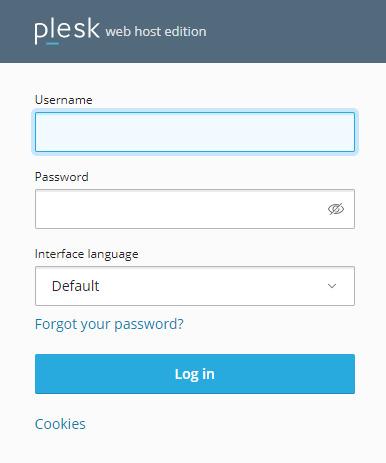
Trin 1: Log ind på Plesk
Gå til din Plesk kontrolpanel ved hjælp af dine resæller kontoupmærksomgivelsesoplysninger. Du kan finde loginlinket på din kundeportal under portal.internetport.com.
-
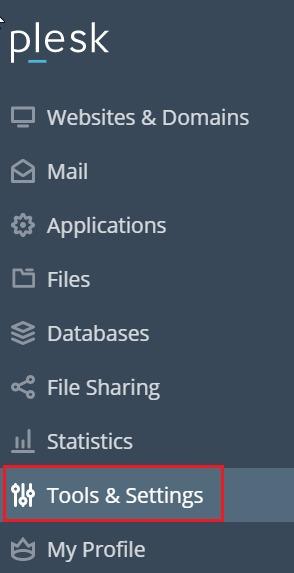
Trin 2: Åbn værktøjer og indstillinger
Klik på Værktøjer og indstillinger-indstillingen i den venstre menu. Her vil du finde forskellige værktøjer, der hjælper dig med at administrere din hostingkonto.
-
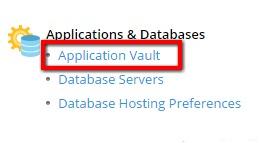
Trin 3: Adgang til Application Vault
I sektionen Værktøjer og indstillinger, find og klik på Application Vault. Her kan du håndtere alle dine installerede programmer.
-
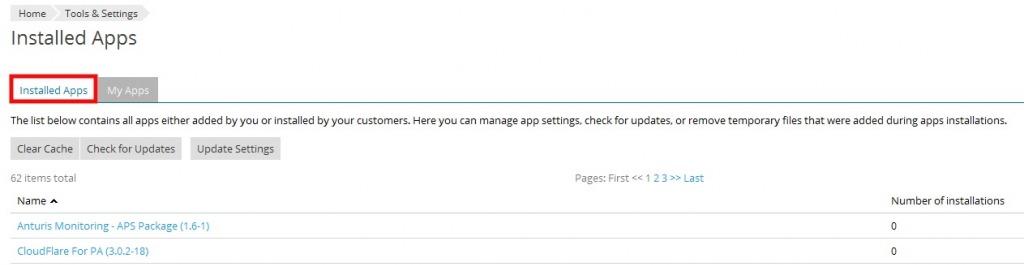
Trin 4: Se installerede programmer
Du vil nu se en liste over alle programmer, der aktuelt er installeret på din resæller konto. Her kan du få et overblik over de forskellige applikationer og deres status.
-
Trin 5: Konfigurer opdateringsindstillinger (valgfrit)
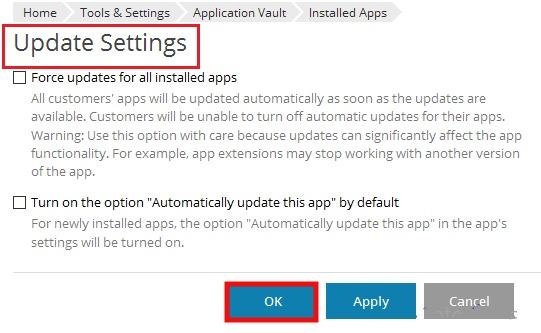
Klik på Update Settings for at ændre, hvordan programmerne opdateres. Du kan vælge at tvinge opdateringer af alle installerede programmer eller aktivere auto-opdatering kun for valgte programmer. Efter at have foretaget din vælgelse, klik på OK. Det er en god idé at holde dine programmer opdaterede for at sikre dig de nyeste funktioner og sikkerhedsopdateringer.
-
Trin 6: Administrer programmer
Klik på My Apps for at se alle dine installerede programmer. Herfra kan du tilføje eller fjerne programmer efter behov. For at installere et nyt program, klik på Add Application, og vælg det program du ønsker fra listen over tilgængelige applikationer. Hvis du vil slette et eksisterende program, marker det og klik på Remove.