Fil- og mappere ttigheder kontrollerer hvem der kan læse, skrive eller udføre filer på din server. I Plesk kan du nemt ændre disse rettigheder gennem File Manager for at sikre korrekt adgang og funktionalitet på dine hjemmesidefiler. Det er vigtigt at sætte de korrekte rettigheder, da forkerte indstillinger kan resultere i sikkerhedshuller eller problemer med dit website.
Sådan gør du det
-
Trin 1: Log ind i Plesk
Gå til dit Plesk kontrolpanel ved hjælp af dine legitimationsoplysninger. Du kan finde loginlinket på din kundeportal portal.internetport.com under sektionen "Dine tjenester". Indtast din brugernavn og adgangskode, og klik på "Log ind".
-
Trin 2: Åbn File Manager
Navigér til File Manager fra hoveddashboardet. Du vil se en liste over dine hjemmesider og andre tjenester. Find den hjemmeside, du ønsker at arbejde med, og klik på ikonet for File Manager ved siden af den.
-
Trin 3: Vælg filen eller mappen
Lokaliser og vælg den fil eller mappe, for hvilken du vil tildele eller ændre rettigheder. Du kan gennemgå mapperne ved at klikke på dem, ligesom i en lokal filbrowser. For at se detaljer om hver fil eller mappe, kan du vælge "List view" øverst på skærmen.
-
Trin 4: Ændr rettigheder
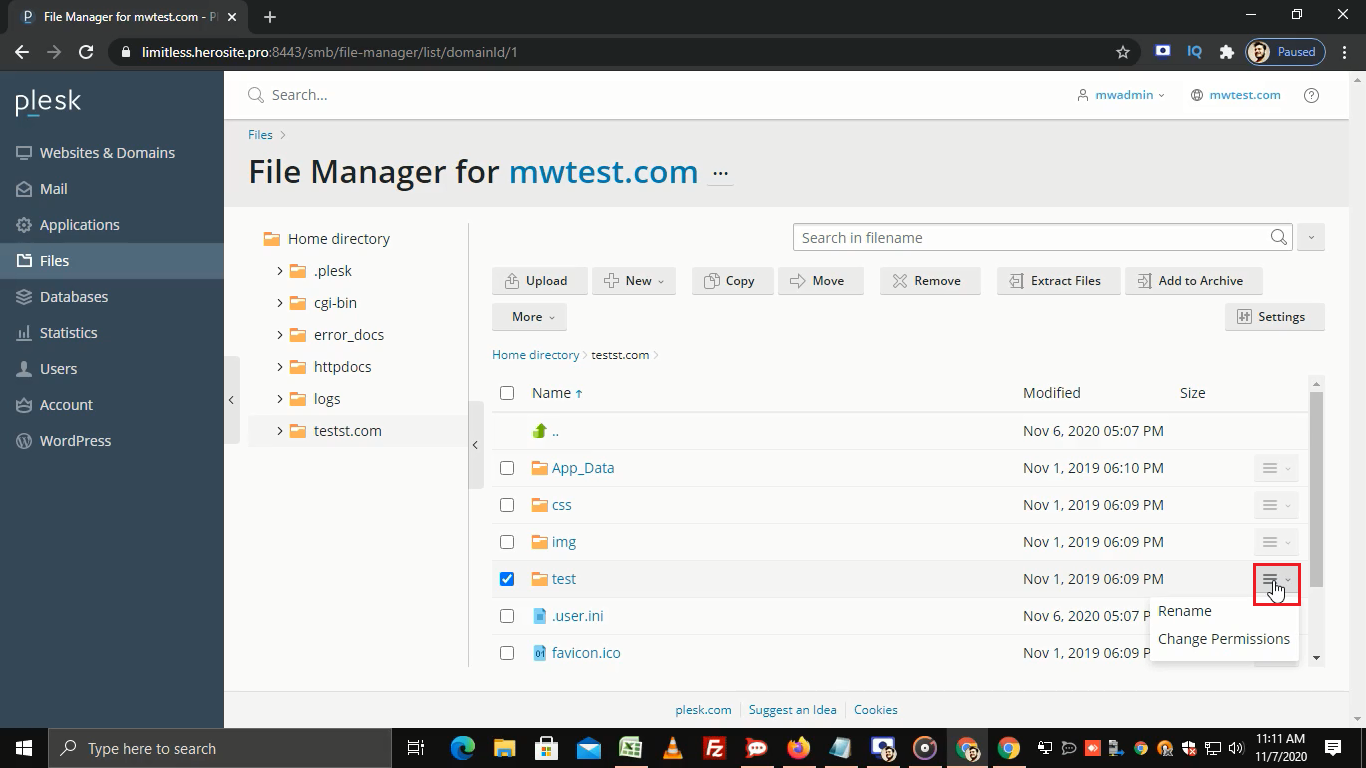
Klik på dropdownmenuen ved siden af den valgte fil eller mappe og vælg "Change Permissions". Her vil du se tre forskellige kategorier: Ejer, Gruppe og Andre. Disse repræsenterer ejeren af filen eller mappen, gruppen, som ejeren tilhører, og alle andre brugere på serveren.
-
Trin 5: Indstil og bekræft rettigheder
Konfigurer de ønskede rettigheder for ejer, gruppe og andre. Du kan gøre dette ved at klikke på tallene i hver kategori eller ved hjælp af knapperne til at tilføje læse-, skrive- og eksekveringsrettigheder. For eksempel vil en fil med rettighederne 644 have læserettigheder for ejeren, gruppen og andre, men kun skriverettigheder for ejeren. Når du er færdig, klik OK for at anvende ændringerne.
Husk følgende råd ved indstilling af rettigheder:
- Læserettigheder (Read): Tillader brugeren at åbne og læse filen.
- Skriverettigheder (Write): Tillader brugeren at redigere eller slette filen.
- Eksekveringsrettigheder (Execute): Giver brugeren mulighed for at køre filen, hvis det er en eksekverbar fil.
-
Trin 6: Bekræft succes
Du modtager en bekræftelsesmeddelelse om, at rettighederne er opdateret. Du kan nu lukke vinduet og tjekke filen eller mappen for at sikre, at de nye rettigheder er blevet anvendt korrekt.
Hvis du støder på problemer med indstilling af rettighederne i Plesk, kan du kontakte vores kundesupport for hjælp. Vær opmærksom på at være forsigtig ved ændring af filrettigheder, da forkerte indstillinger kan føre til problemer med dit website.