Du kan forbedre sikkerheden på dit website ved at uploade et SSL-certifikat fra en tredjeparts Certificeringsmyndighed til Plesk. Denne vejledning fører dig gennem processen med at uploade certifikatfiler og tildele dem dit domæne, så dit websted bruger HTTPS-kryptering.
Sådan gør du det
-
Trin 1: Adgang til SSL/TLS-certifikater
Log ind på Plesk-panel.
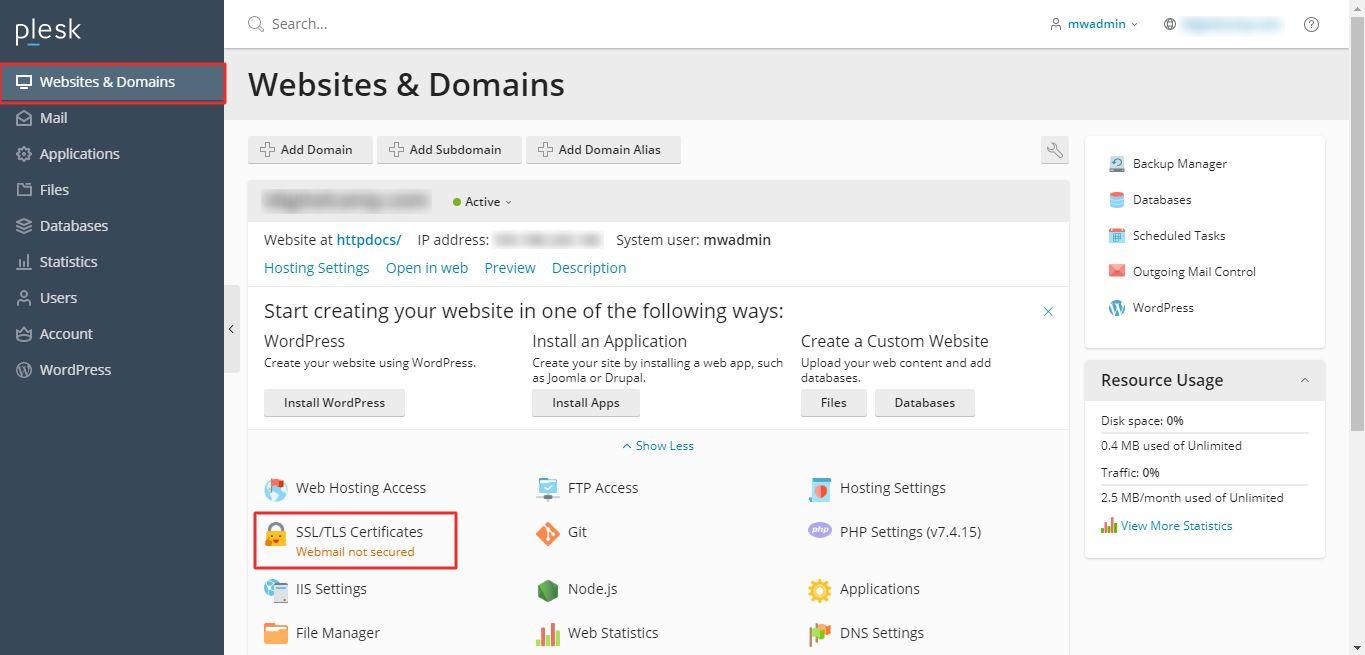
Gå til Websites & Domæner og vælg SSL/TLS-certifikater.
-
Trin 2: Åbn avancerede indstillinger
Klik på Avancerede indstillinger.
-
Trin 3: Tilføj SSL/TLS-certifikat
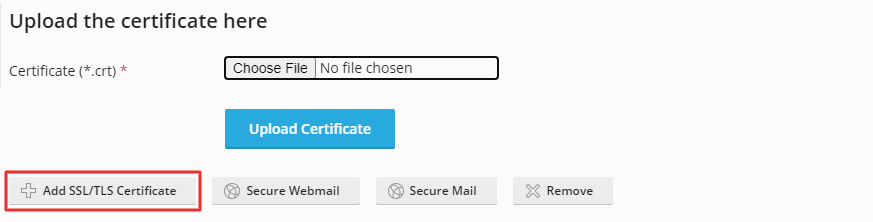
Vælg muligheden for at Tilføje SSL/TLS-certifikat.
-
Trin 4: Upload certifikatfiler
Indtast et navn for dit SSL-certifikat i feltet Certifikatnavn.
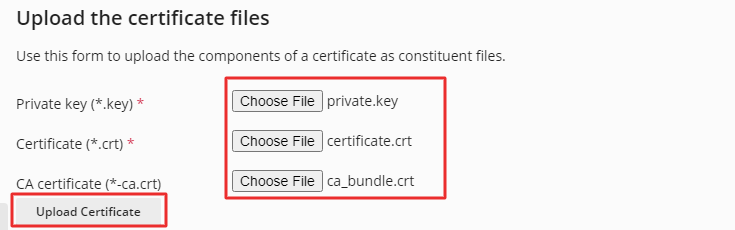
Rul ned til sektionen Upload certifikatfilerne, og vælg filerne ved at klikke på Vælg filer. Upload disse filer som komponenter af dit certifikat.
Når alt er klar, klik på knappen Upload certifikat.
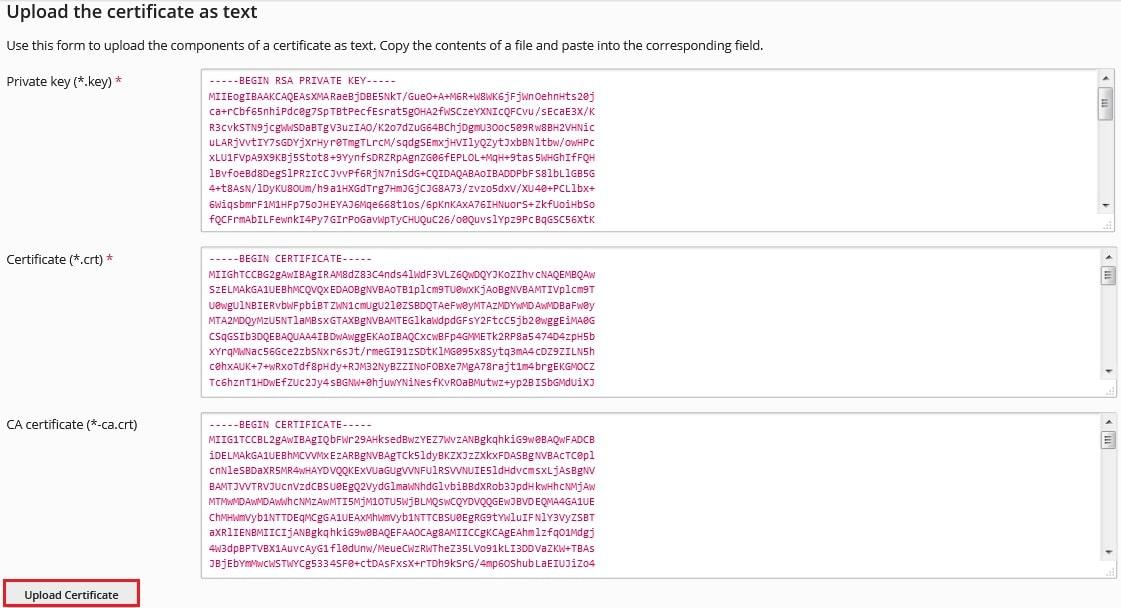
Alternativ metode: Du kan også uploade certifikatfilerne i tekstformat. Konverter SSL-filerne til tekstformat, indsæt indholdet af tekstfilerne i de korresponderende felter som vist nedenfor, og klik derefter på Upload certifikat:
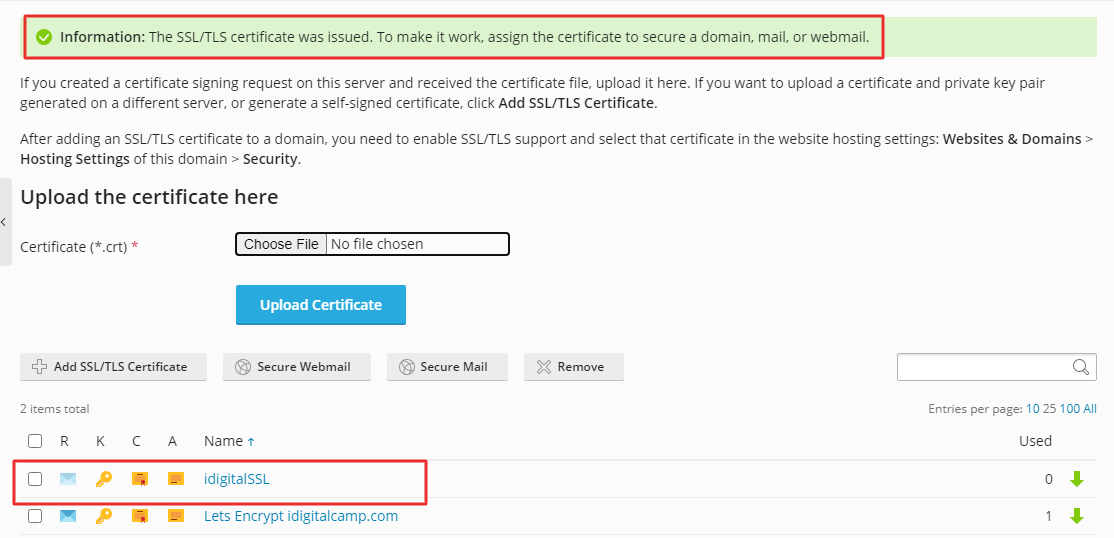
Der vises en succesmeddelelse, der fører dig til at tildele certifikatet til dit domæne, mail eller webmail. SSL-certifikatet føjes automatisk til listen.
-
Trin 5: Åbn værtsindstillinger
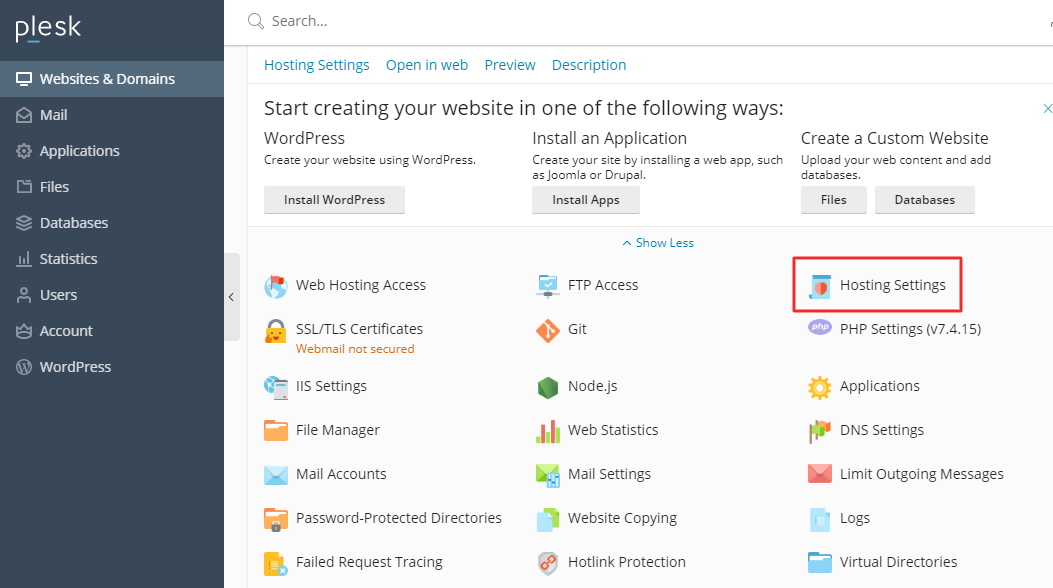
Gå tilbage til Websites & Domæner, og vælg Værtsindstillinger.
-
Trin 6: Tildel SSL-certifikatet
Gå til sektionen Sikkerhed, marker feltet for SSL/TLS-understøttelse, vælg det SSL-certifikat du har uploaded fra rullemenuen, og klik derefter på knappen OK.
Der vises en succesmeddelelse, der bekræfter den vellykkede tildeling af SSL-certifikatet.