Denne guide fører dig gennem processen med at oprette en ny kundekonto i dit Plesk Reseller Panel. Ved at oprette en kundekonto giver du dem mulighed for selv at administrere deres værtetjenester, domæner og abonnementer via deres dedikerede Kundepanel.
Sådan tilføjer du en kunde
-
Trin 1: Gå til Kunder-sektionen
Log ind på din Plesk-konto og naviger til den venstre sidebjælke. Under Værtetjenester, vælg Kunder.
-
Trin 2: Start kundecreatioen
Klik på Tilføj en kunde for at begynde med oprettelsen af en ny kundekonto.
-
Trin 3: Udfyld kontaktoplysninger
Fyld alle påkrævede felter markeret med et stjernetegn i sektionen Kontaktoplysninger.
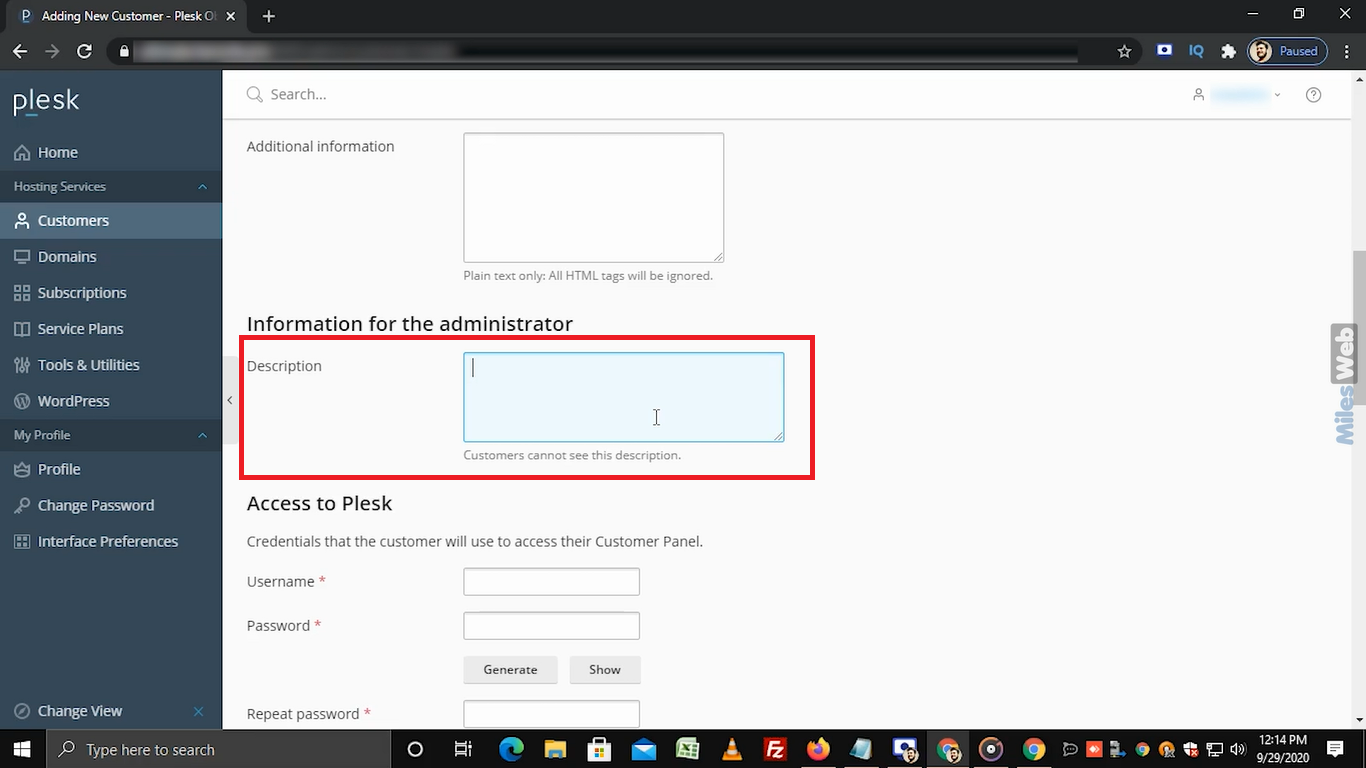
I sektionen Information til administrator, kan du tilføje en intern beskrivelse i det leverede tekstboks. Bemærk, at kunderne ikke kan se denne beskrivelse.
-
Trin 4: Konfigurer Plesk-adgangsoplysninger
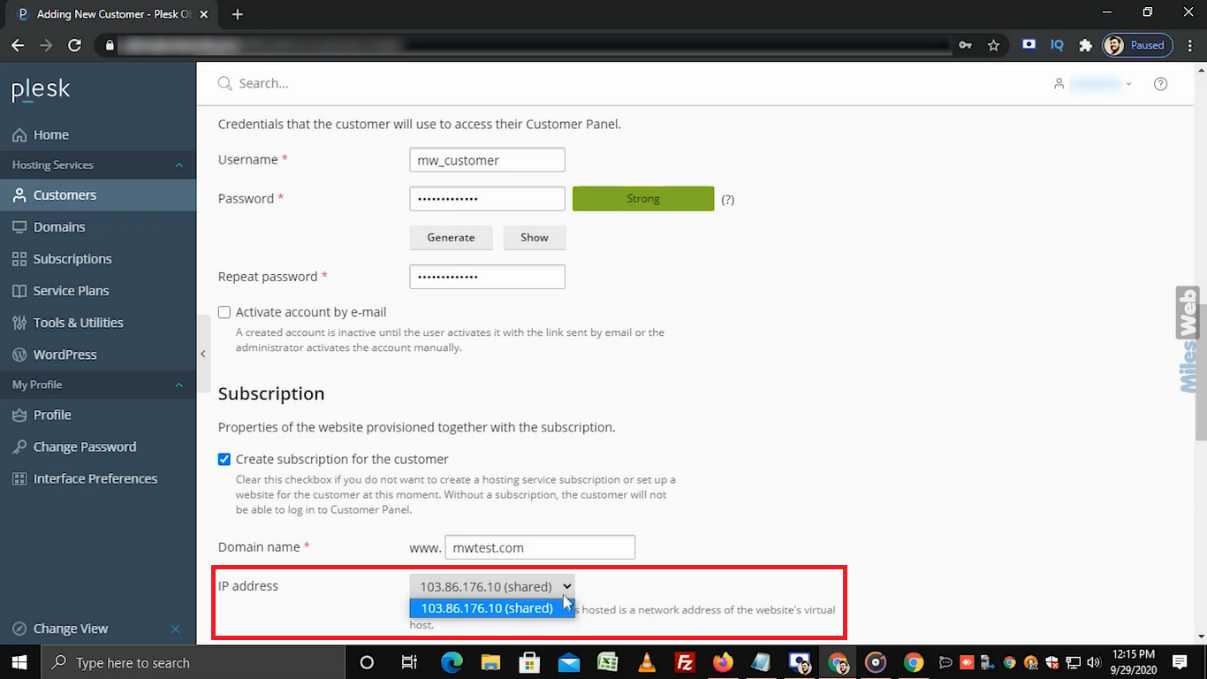
I sektionen Adgang til Plesk, indtast det ønskede brugernavn og adgangskode. Genskriv den samme adgangskode i feltet Gentag adgangskode, og sørg for, at den er alfanumerisk. Alternativt kan du klikke på Generer for en automatisk genereret adgangskode.
Kunden vil bruge disse oplysninger til at logge ind på deres Kundepanel.
Aktivér afkrydsningsfeltet, hvis du ønsker at sende en aktiveringslink til kunden via e-mail.
-
Trin 5: Opsæt abonnement
I sektionen Abonnement, er afkrydsningsfeltet markeret som standard. Hvis det ikke er markeret, vil kunden ikke kunne logge ind på Kundepanel.
Indtast kundens domænenavn i feltet Domænenavn. Standard-IP-adressen vil blive vist i denne sektion.
-
Trin 6: Konfigurer abonnementsoplysninger
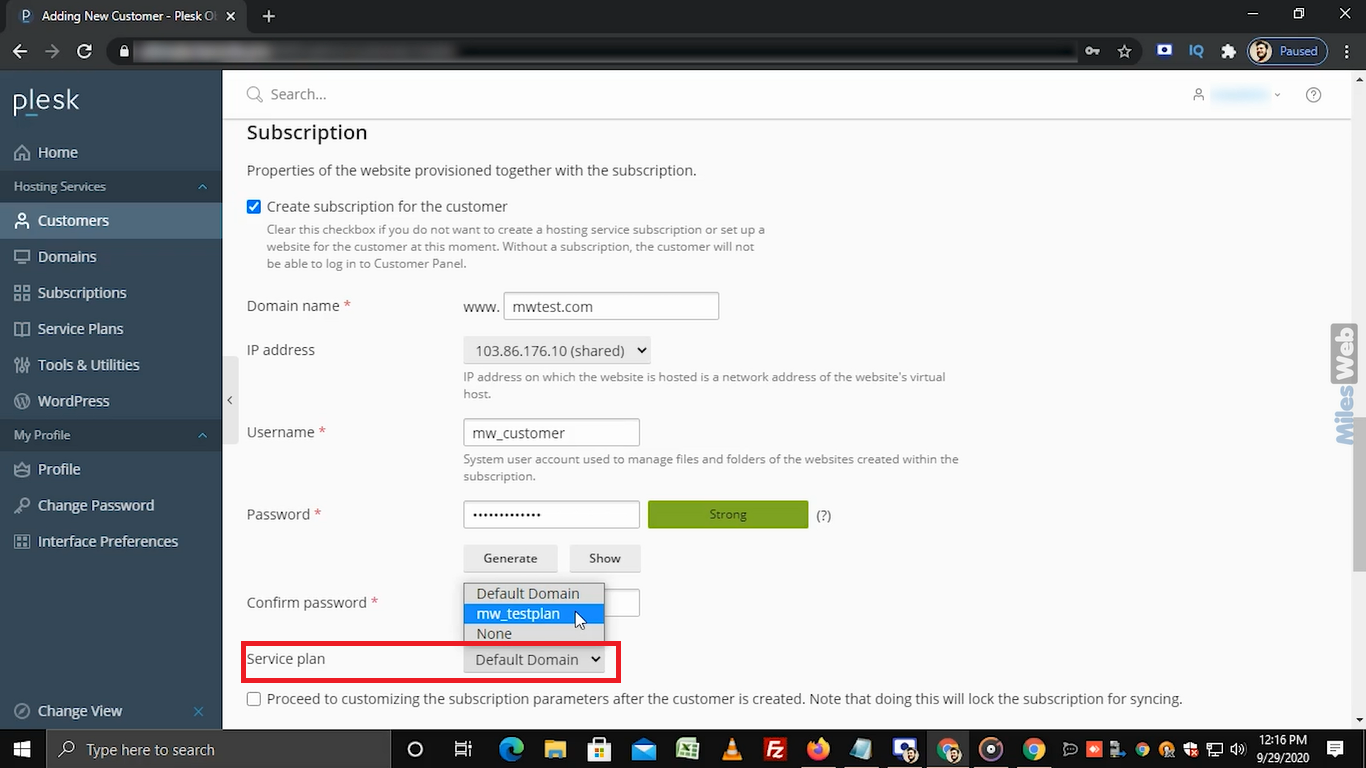
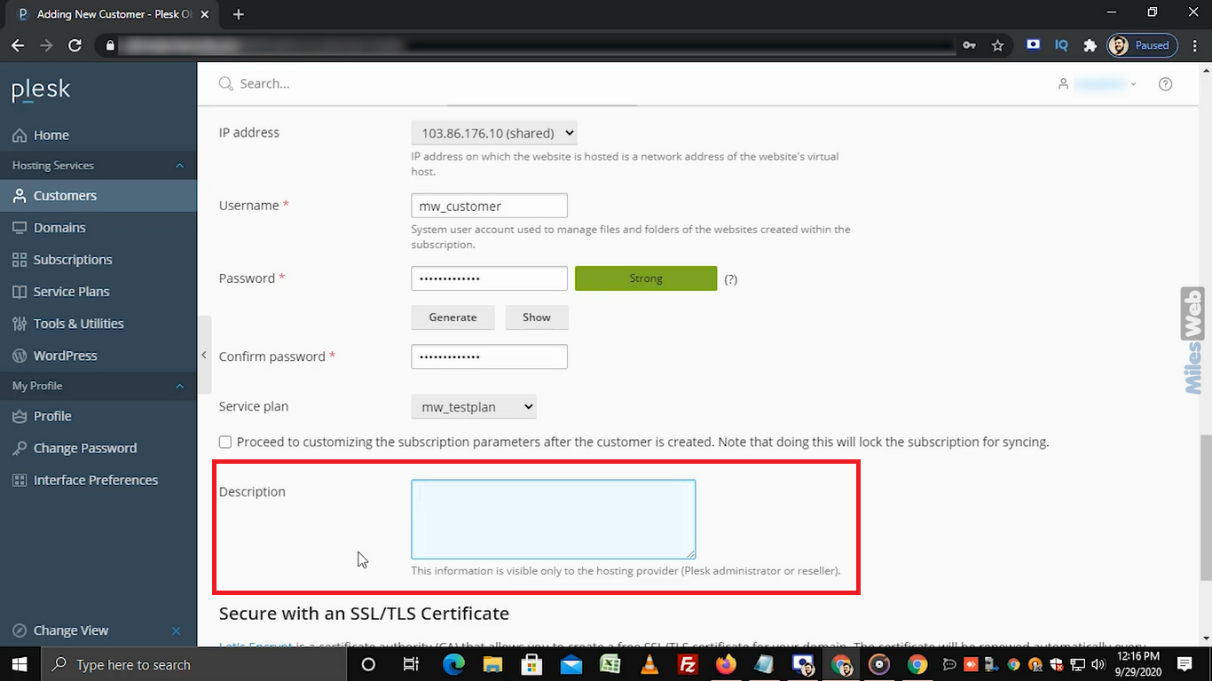
Indtast det samme brugernavn og adgangskode som angivet i sektionen Adgang til Plesk. Bekræft ved at genskrive adgangskoden i feltet Bekræft adgangskode.
Vælg tjenesteplanen fra rullemenuen. Vælg en eksisterende tjenesteplan, der matcher kundens behov.
-
Trin 7: Undgå at låse abonnementet
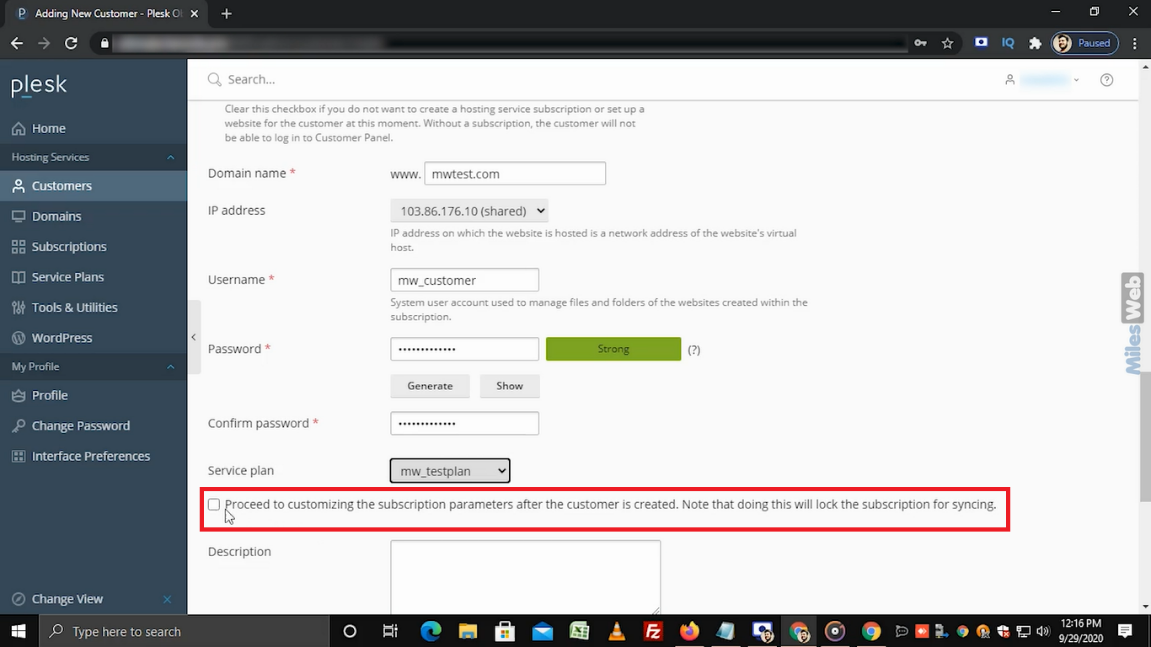
Aktivér ikke afkrydsningsfeltet for at låse abonnementet, da dette vil forhindre synkroniseringen af abonnementet.
-
Trin 8: Tilføj valgfri beskrivelse
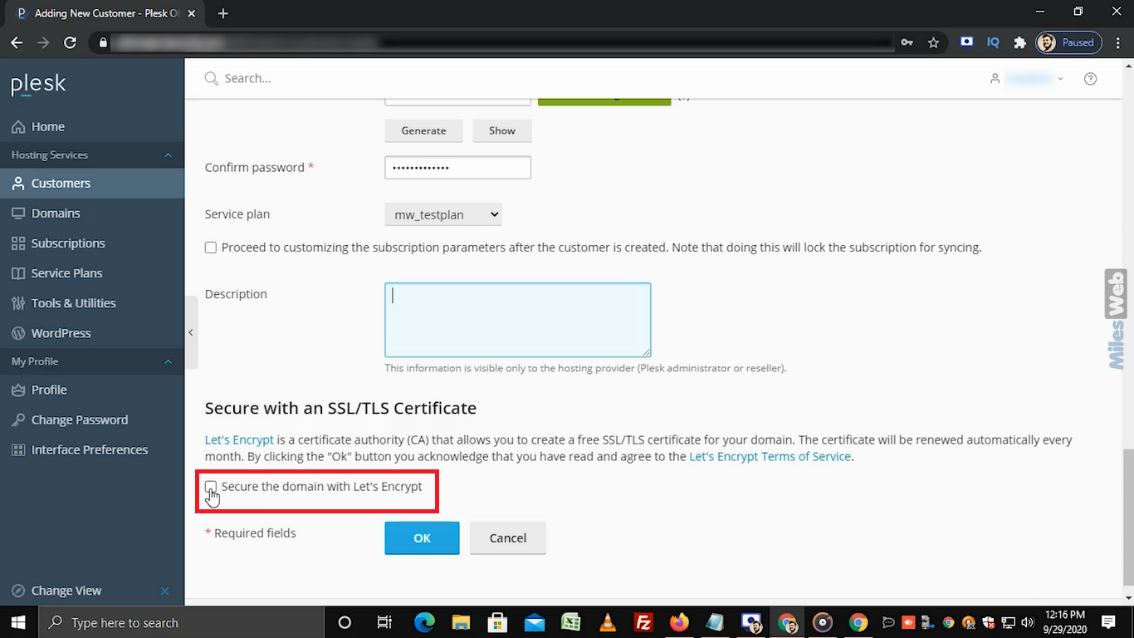
Hvis du ønsker at inkludere eventuelle interne noter, indtast dem i beskrivelsesfeltet. Denne information er kun synlig for Plesk-administrator eller resæller.
-
Trin 9: Konfigurer SSL-certifikat (Valgfrit)
For at sikre domænet med et gratis SSL-certifikat, marker afkrydsningsfeltet for Let's Encrypt SSL. Sørg for, at dit domæne korrekt peger på serveren før du fortsætter. Du kan installere Let's Encrypt SSL-certifikatet efter at have tilføjet kunden til Plesk.
-
Trin 10: Afslut processen
Klik på OK for at afslutte og oprette kundekontoen.
Kundekontoen er nu oprettet og klar til brug. Kunden kan logge ind på deres Kundepanel ved hjælp af de konfigurerede legitimationsoplysninger.