Nogle brugere kan ikke sende emails efter installation af CSF Firewall-programmet. Dette problem er oftest set hos WordPress-brugere, da deres plugins for email-sending (som WP Mail SMTP) kræver adgang til SMTP-serveren. Ved at konfigurere udgående SMTP-indstillinger for CSF Firewall via WHM kan du løse dette problem og tillade, at din server sender emails korrekt. Dette gør du ved at deaktivere SMTP-blokkeringen i CSF Firewall.
Sådan gør du det
-
Trin 1: Log ind på WHM
For at komme startede, skal du logge ind på din WHM-rootkonto. Du kan gøre dette ved at besøge din hostingudbyderes kundeportal, typisk portal.internetport.com, og klikke på linket til WHM.
-
Trin 2: Adgang til Plugins
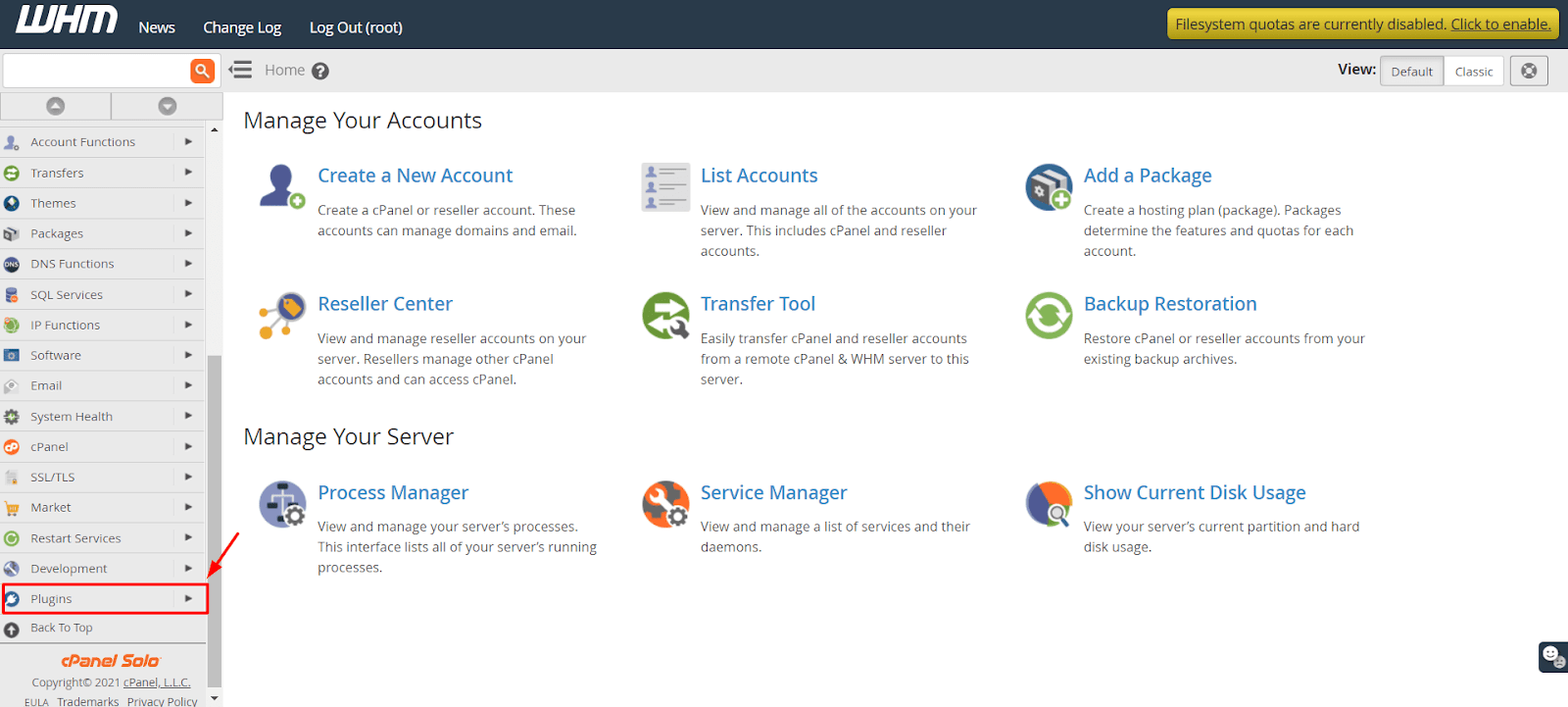
Når du er logget ind i WHM, naviger til menuen og vælg Plugins. Her vil du finde forskellige plugins installeret på din server.
-
Trin 3: Åbn ConfigServer Security & Firewall
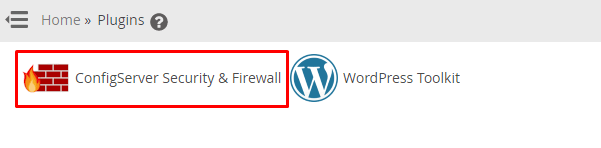
I plugin-sektionen skal du klikke på ConfigServer Security & Firewall. Dette vil åbne CSF-programmet, hvor du kan konfigurere forskellige sikkerhedsmæssige indstillinger for din server.
CSF-programmet vil åbnes.
-
Trin 4: Adgang til Firewall-konfiguration
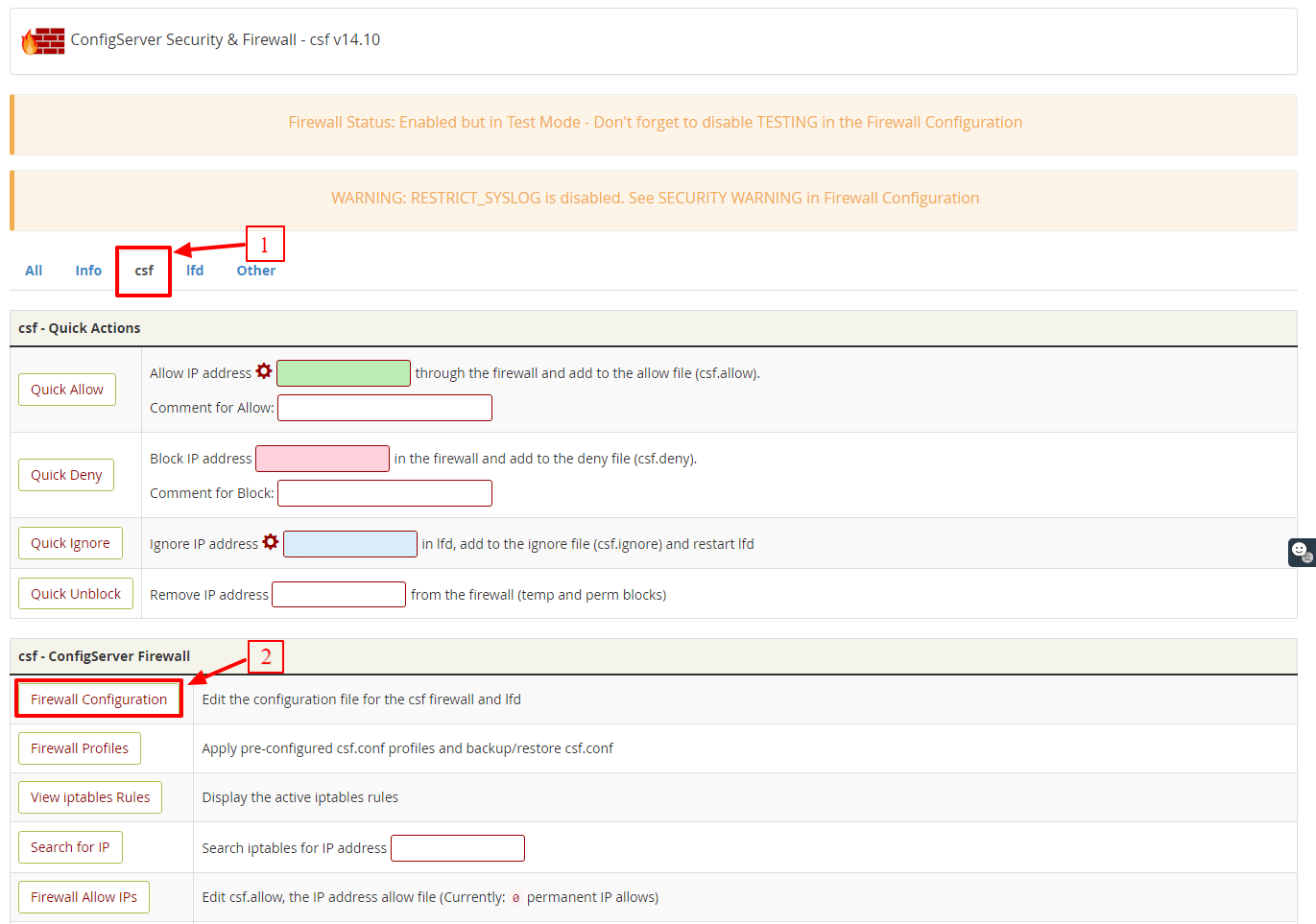
Når du har åbnet CSF, skal du vælge fanen csf. Herunder finder du en række knapper; klik på knappen Firewall Configuration i sektionen csf - ConfigServer Firewall. Dette vil førbringe dig til konfigurationsgrænsefladen for ConfigServer Firewall.
Konfigurationsgrænsefladen for ConfigServer Firewall vil fremkomme.
-
Trin 5: Deaktivér SMTP-blokkering
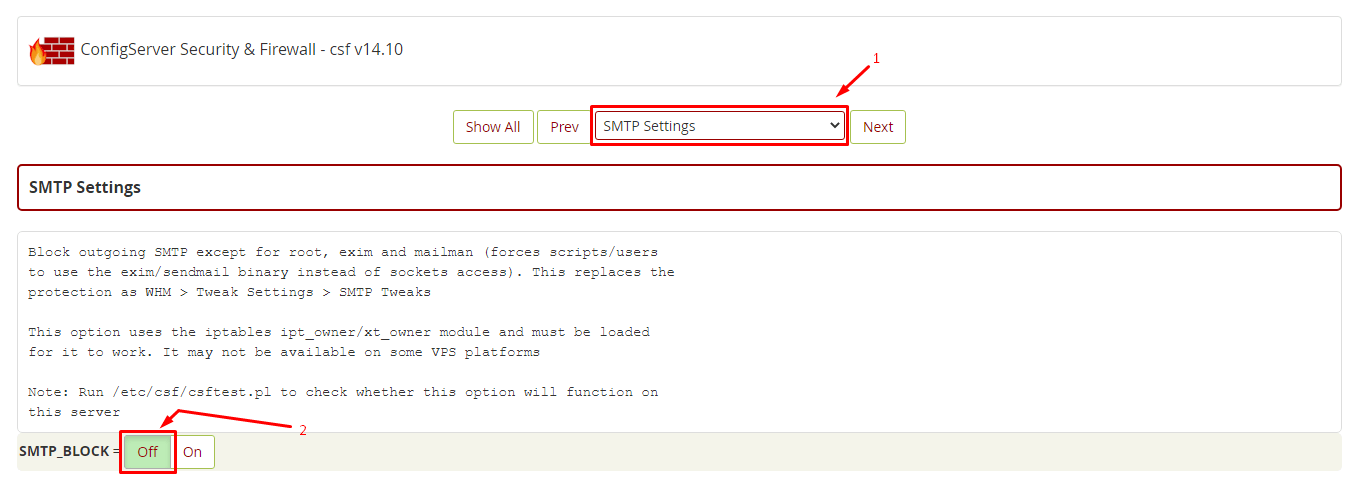
Rul ned til sektionen SMTP Settings. Her finder du feltet
SMTP_BLOCK, som bestemmer, om udgående SMTP-trafik skal blokeres. Klik på skiftet Off for at deaktivere denne indstilling.Genvej: Hvis du har brug for at gøre flere ændringer, kan du også søge efter feltet ved hjælp af din browsers søgefunktion.
-
Trin 6: Gem ændringerne
Når du har foretaget de nødvendige ændringer, skal du rulle til bunden af siden og klikke på knappen Change. Dette vil gemme dine nye indstillinger for CSF Firewall.
-
Trin 7: Genstart CSF
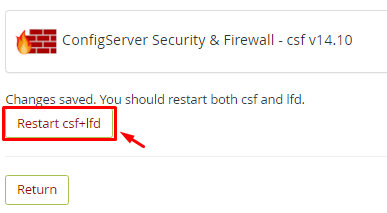
Før ændringerne kan anvendes, skal du genstarte CSF-programmet. Gør dette ved at klikke på knappen Restart csf+lfd. Dette vil genstarte både CSF og LFD (Login Failure Daemon), hvilket sikrer, at alle ændringerne bliver implementeret korrekt.
Efter genstart vil CSF Firewall ikke længere bloktere udgående SMTP-trafik for din WHM/cPanel-server, og du bør kunne sende emails fra din server uden problemer.
Hvis du stadig oplever problemer med at sende emails efter at have følgt disse trin, anbefaler vi, at du kontakter vores supportteam for yderligere hjælp. De vil kunne give dig specifikke råd baseret på din serverkonfiguration.