MySQL Workbench ist ein Open-Source-Werkzeug, das es Ihnen ermöglicht, von jedem Computer aus mit Server-Datenbanken zu verbinden. Diese Anleitung führt Sie durch den Download, die Installation und die Konfiguration von MySQL Workbench, um eine Verbindung zu Ihrer Datenbank herzustellen.
Voraussetzungen
Bevor Sie MySQL Workbench installieren, stellen Sie sicher, dass das Visual C++ Redistributable Package version 2015-2019 installiert ist. Die Installation wird ohne diese Voraussetzung nicht fortgesetzt.
Laden Sie MySQL Workbench kostenlos herunter unter: https://dev.mysql.com/downloads/workbench/
Wie Sie sich verbinden
-
Schritt 1: MySQL Workbench starten
Öffnen Sie die MySQL Workbench-Anwendung auf Ihrem Computer.
-
Schritt 2: Eine neue Verbindung erstellen
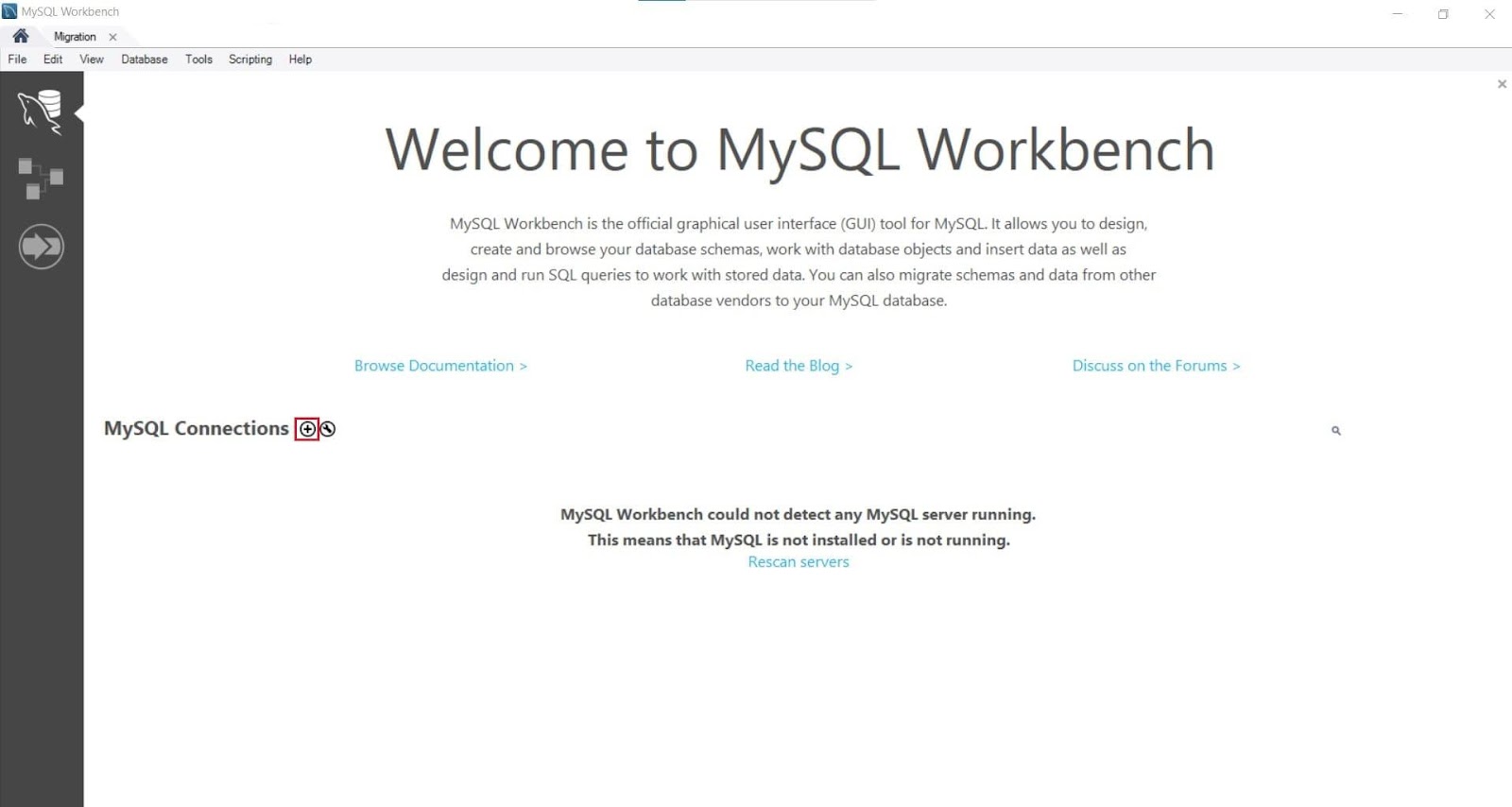
Klicken Sie auf das '+'-Symbol neben MySQL Connections, um den Verbindungssetup-Dialog zu öffnen.
-
Schritt 3: Verbindungseinstellungen konfigurieren
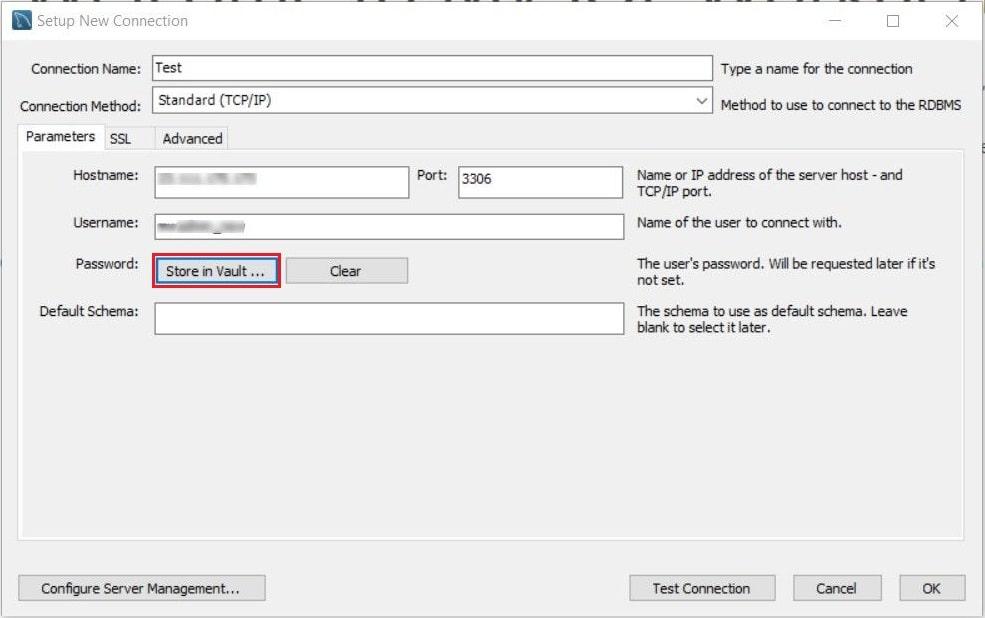
Füllen Sie im Dialogfenster "Set Up a New Connection" die folgenden Felder aus:
- Connection Name: Weisen Sie Ihrem Verbindung einen beschreibenden Namen zu
- Connection Method: Behalten Sie die Standardeinstellung: Standard (TCP/IP)
- Hostname: Geben Sie die IP-Adresse Ihres Datenbankhosts ein
- Port: Lassen Sie den Wert unverändert bei 3306
- Username: Geben Sie Ihren Control Panel-Account-Benutzernamen oder den zugewiesenen Datenbankbenutzer ein
- Password: Klicken Sie auf "Store in Vault", um Ihr Passwort sicher zu speichern
-
Schritt 4: Ihr Passwort speichern
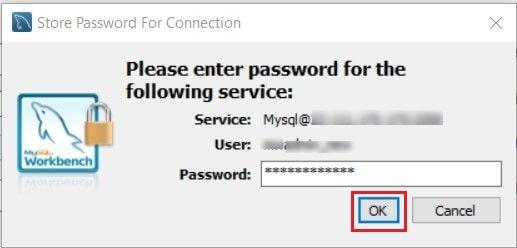
Wenn das Fenster "Store Password For Connection" erscheint, geben Sie Ihr Control Panel-Account-Passwort oder Ihr Datenbankbenutzerpasswort ein und klicken Sie auf OK.
-
Schritt 5: Verbindung testen
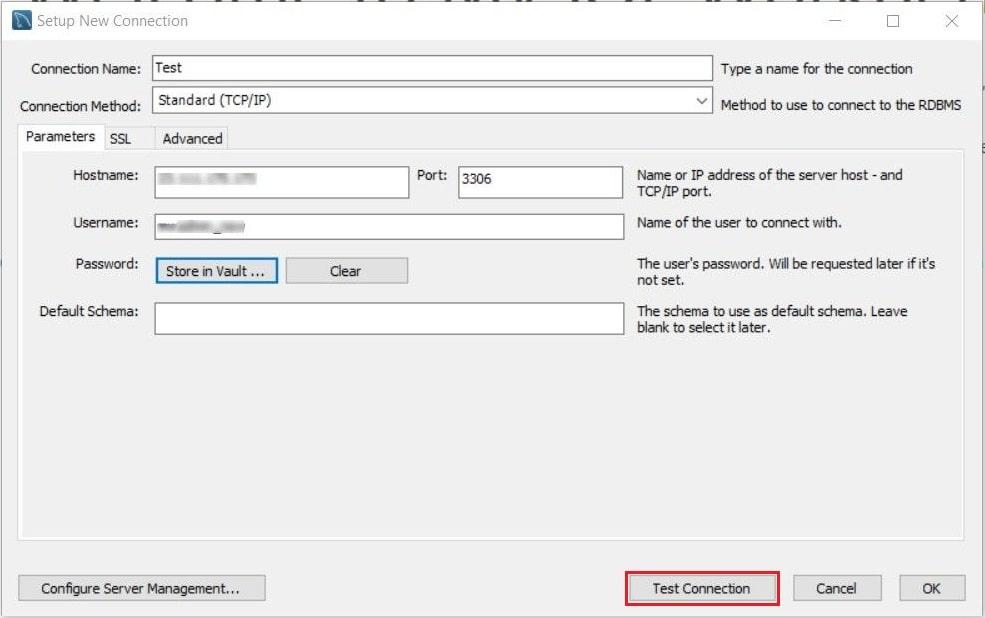
Klicken Sie auf die Schaltfläche "Test Connection", um zu überprüfen, ob die Verbindung erfolgreich hergestellt werden kann.
-
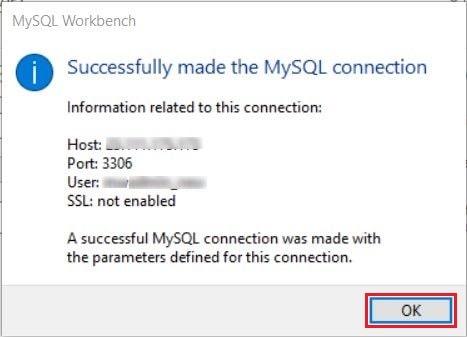
Schritt 6: Erfolgreiche Verbindung bestätigen
Bei erfolgreicher Verbindung erscheint eine Bestätigungsnachricht mit den Verbindungsdaten. Klicken Sie auf OK, um fortzufahren.
-
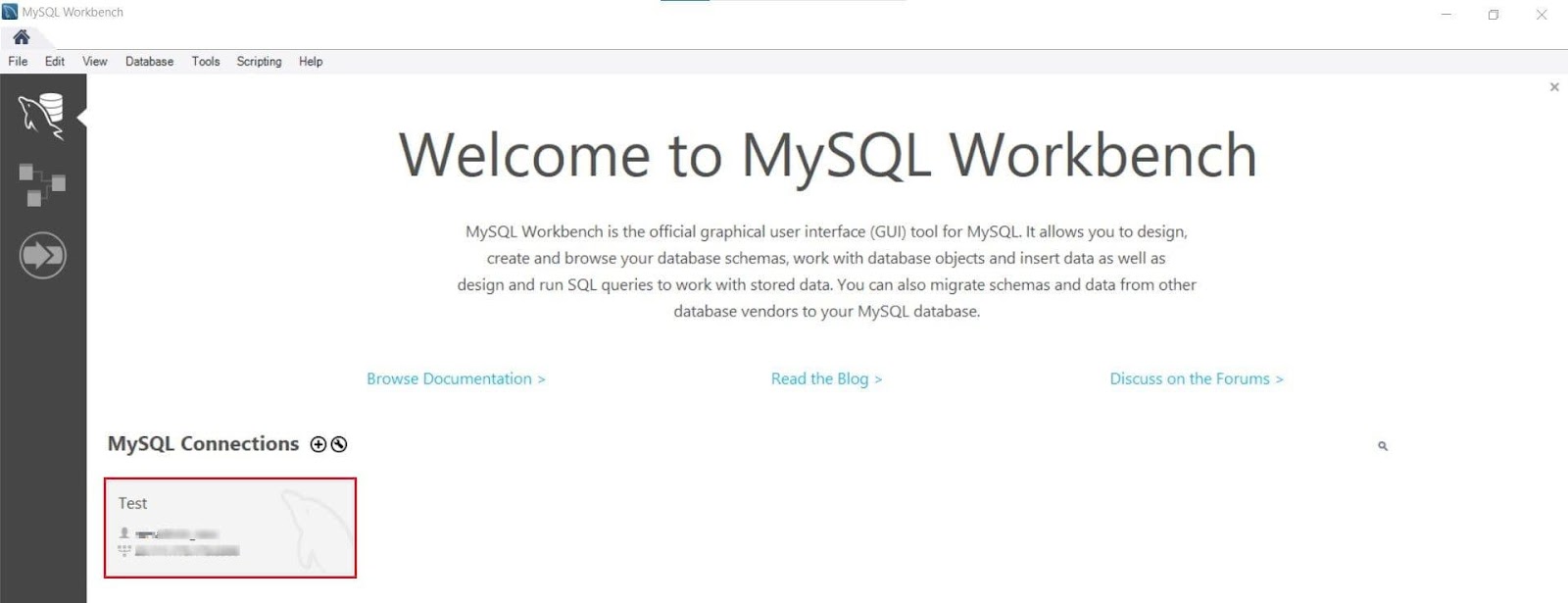
Schritt 7: Verbindung speichern und öffnen
Klicken Sie auf OK im Dialogfenster "Set up a New Connection", um die Verbindung zu speichern. Die neu erstellte Verbindung erscheint in der Liste MySQL Connections.
-
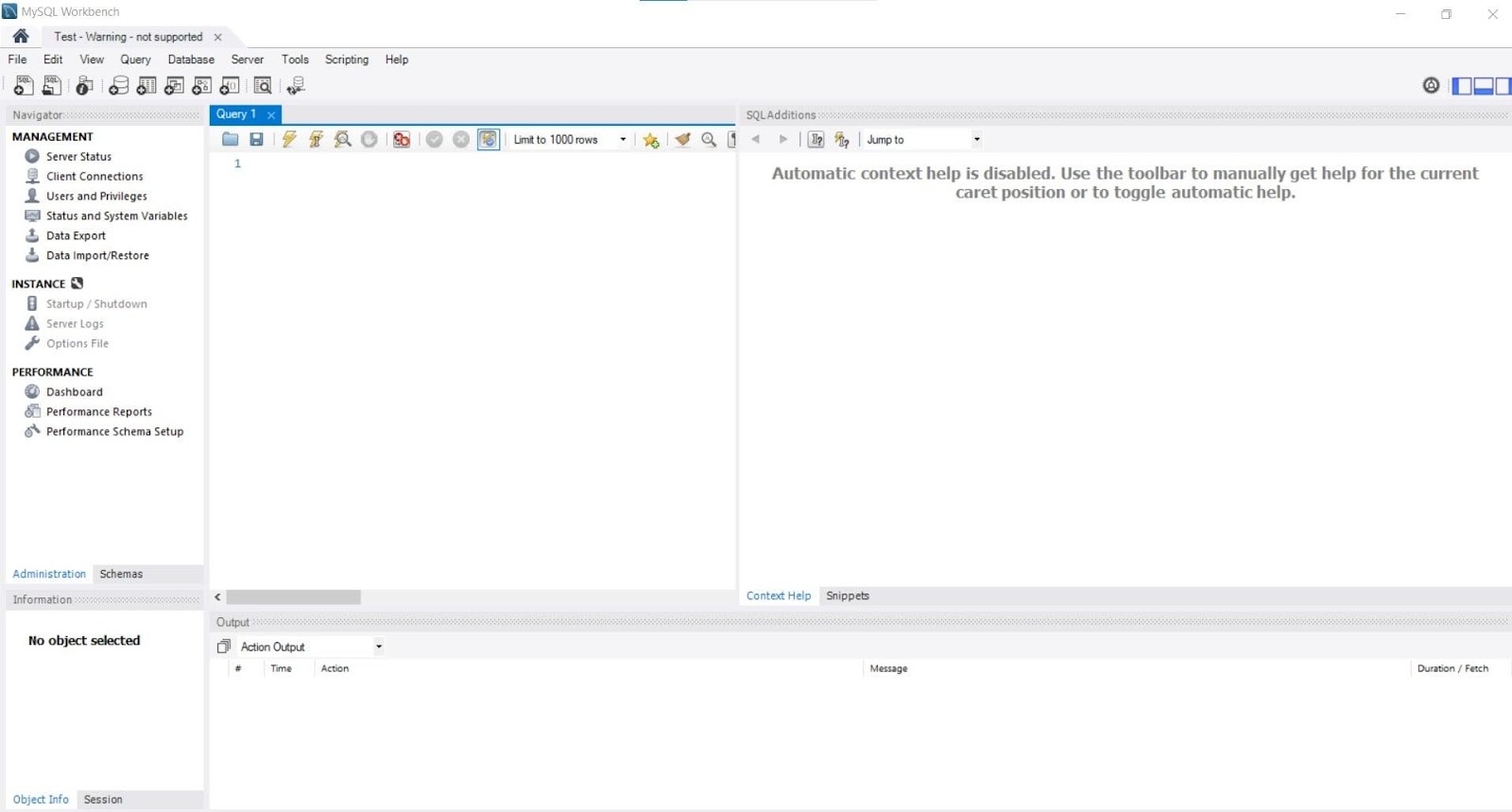
Schritt 8: Auf Ihre Datenbank zugreifen
Klicken Sie auf Ihre neu erstellte Verbindung, um sie zu öffnen. Die Datenbank wird in einem neuen Fenster geöffnet und zeigt ihre Tabellen und Struktur an.