Webuzo erlaubt Ihnen die Konfiguration des remote MySQL-Zugriffs, sodass externe Anwendungen und Dienste eine Verbindung zur Datenbank Ihrer Website herstellen können. Diese Anleitung führt Sie durch den Prozess des Hinzufügens eines Remote-Zugriffs-Hosts zu Ihrer MySQL-Konfiguration in Webuzo. Stellen Sie sicher, dass Sie die notwendigen Berechtigungen haben und dass der Host, von dem aus Sie zugreifen möchten, eine stabile Internetverbindung besitzt.
Wie fügen Sie einen Remote MySQL Zugriffs-Host hinzu
-
Schritt 1: Melden Sie sich bei Webuzo an
Melden Sie sich mit Ihren Benutzerkontodaten beim Webuzo-Panel an. Sie finden die Anmeldeinformationen in Ihrem Kundenkonto auf unserem Portal unter portal.internetport.com. Klicken Sie auf "Login" und geben Sie Ihre E-Mail-Adresse sowie Ihr Passwort ein.
-
Schritt 2: Navigieren Sie zu Remote MySQL Zugriff
Gehen Sie zum Abschnitt Datenbank und wählen Sie “Remote MySQL Zugriff”. Hier können Sie alle bestehenden Hosts, die bereits Zugang haben, sehen.
Sie sehen eine Liste der aktuellen Zugriffs-Hosts, die bereits konfiguriert wurden.
-
Schritt 3: Klicken Sie auf Add Host
Klicken Sie den “Add Host”-Knopf, um das Konfigurationsfenster zu öffnen. Dieses Fenster ermöglicht es Ihnen, einen neuen Host für den Remote-Zugriff hinzuzufügen.
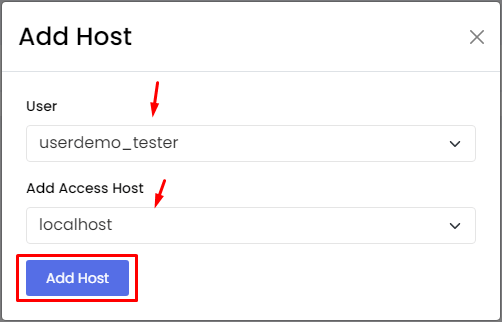
Das Fenster “Add Host” wird erscheinen, in dem Sie die Details für den Remote-Zugriffs-Host festlegen können.
-
Schritt 4: Konfigurieren Sie den Zugriffs-Host
Wählen Sie im Feld Benutzer den Datenbankbenutzer aus, dem Sie Remote-Zugriff gewähren möchten. Stellen Sie sicher, dass dieser Benutzer über die notwendigen Berechtigungen verfügt, um auf die Datenbank zuzugreifen. Geben Sie im Feld “Add Access Host” den vollständigen Hostnamen oder die IP-Adresse ein, von der aus der Zugriff erfolgen soll. Wenn Sie eine dynamische IP-Adresse verwenden, können Sie auch einen Platzhalter wie % verwenden, um alle IPs zu erlauben (z.B. 192.168.0.%). Achten Sie jedoch darauf, dass dies potenzielle Sicherheitsrisiken birgt und nur in sicheren Netzwerken verwendet werden sollte.
-
Schritt 5: Speichern Sie die Konfiguration
Klicken Sie auf “Add Host”, um Ihre Einstellungen zu speichern. Webuzo wird den neuen Remote MySQL Zugriffs-Host zur Liste hinzufügen.
Sie erhalten eine Bestätigungsnachricht, dass Webuzo den neuen Remote MySQL Zugriffs-Host erfolgreich zur Liste hinzugefügt hat. Überprüfen Sie regelmäßig Ihre Zugriffseinstellungen und entfernen Sie Hosts, die nicht mehr benötigt werden.