SQL-Dateien enthalten Code zum Ändern relationaler Datenbanken und ihrer Struktur. In Windows können diese Dateien mit MySQL Workbench für Datenbankoperationen oder mit Texteditoren wie Notepad zum Anzeigen und manuellen Bearbeiten des Codes geöffnet werden.
Methode 1: Verwendung von MySQL Workbench
-
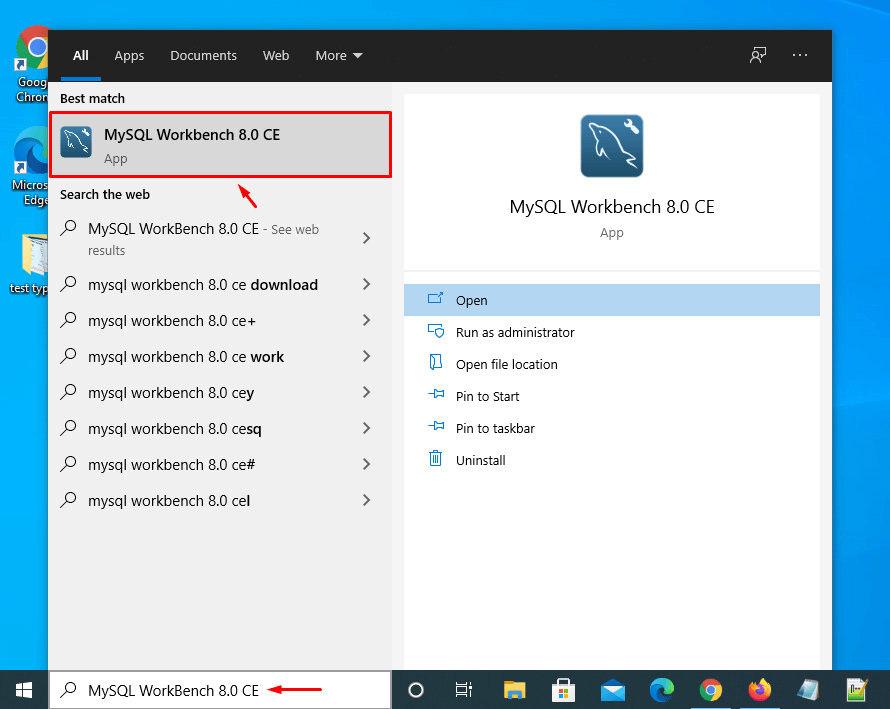
Schritt 1: Starten Sie MySQL Workbench
Suchen und starten Sie die MySQL Workbench-Anwendung über Ihr Startmenü.
Falls MySQL Workbench nicht installiert ist, laden Sie den Anwendungsinstaller unter https://dev.mysql.com/downloads/workbench herunter.
-
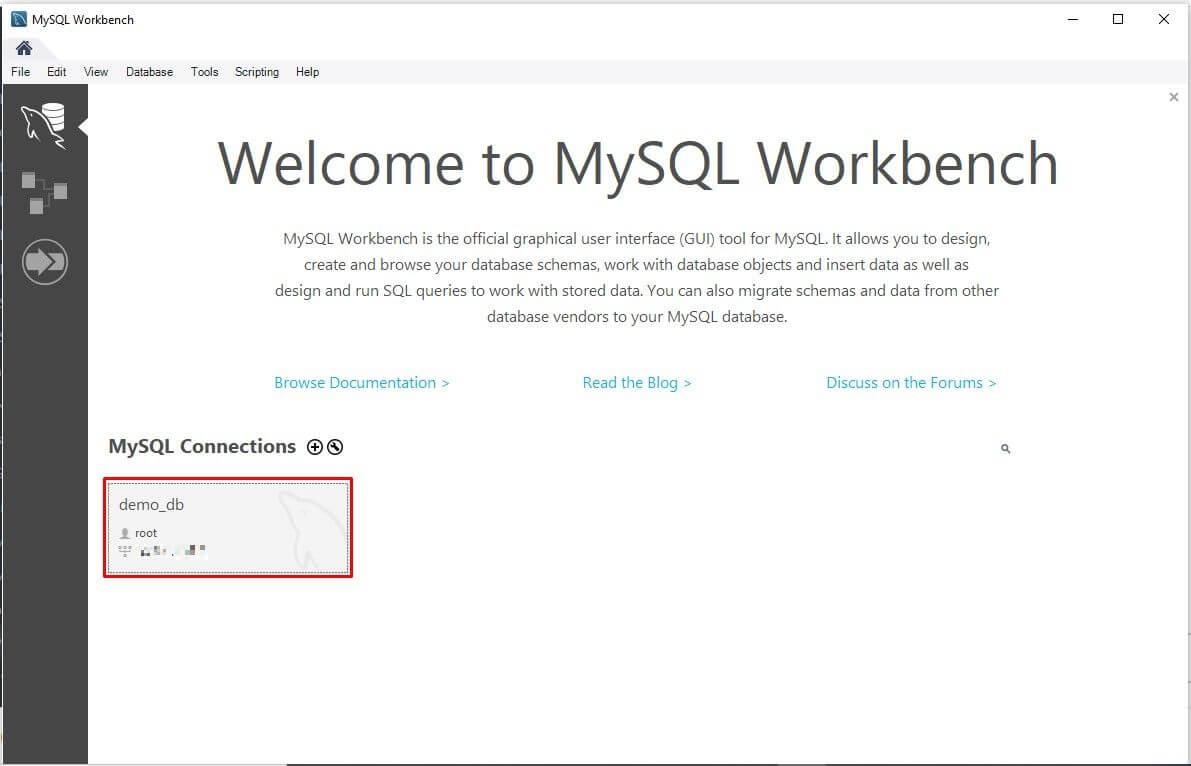
Schritt 2: Datenbankverbindung öffnen
Suchen und doppelklicken Sie auf das Modell oder die Datenbankverbindung im Abschnitt MySQL-Verbindungen, um es zu öffnen.
Die Datenbankdatei wird im SQL-Editor angezeigt.
-
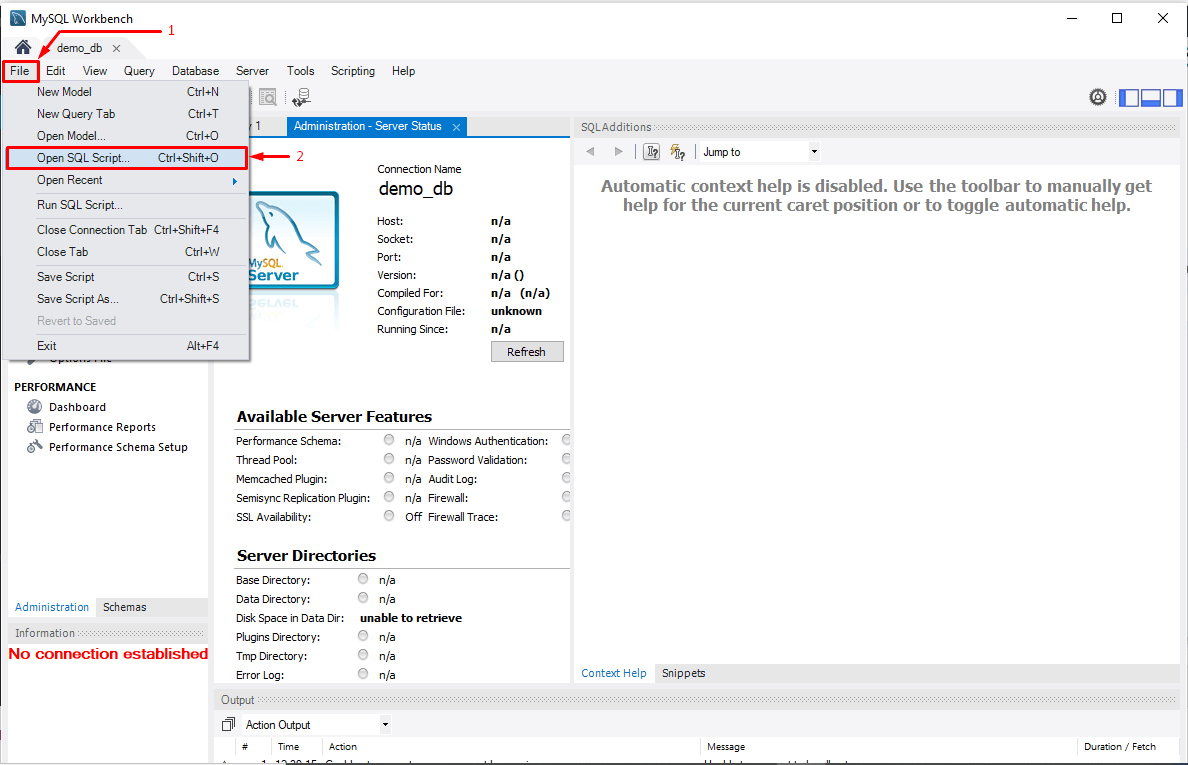
Schritt 3: Menü „SQL-Skript öffnen“ aufrufen
Klicken Sie auf die Registerkarte Datei in der oberen linken Ecke des Editors, um ein Dropdown-Menü anzuzeigen und dann die Option „SQL-Skript öffnen“ auswählen.
Alternativ verwenden Sie den Tastenkürzel
Ctrl+Shift+O, um das SQL-Skript direkt zu öffnen.Ein Dateinavigationsfenster erscheint.
-
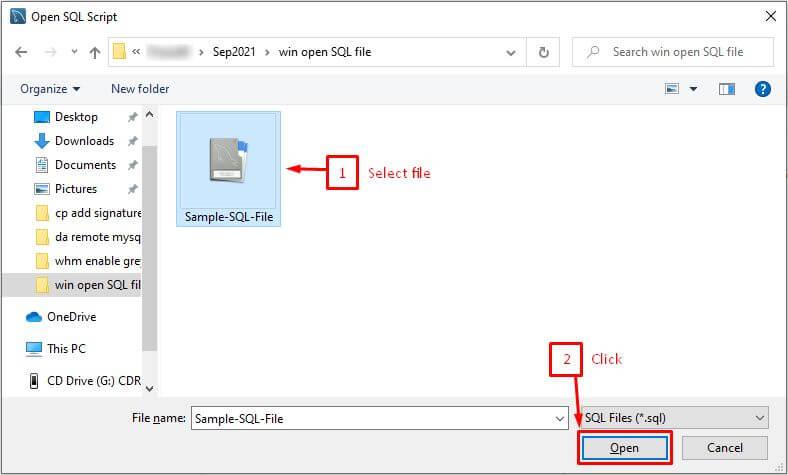
Schritt 4: SQL-Datei auswählen und öffnen
Suchen Sie die gewünschte
.sql-Datei, wählen Sie sie aus und klicken Sie auf die Schaltfläche „Öffnen“.Das SQL-Skript wird in MySQL Workbench angezeigt und kann nach Bedarf bearbeitet werden.

Methode 2: Verwendung von Notepad
-
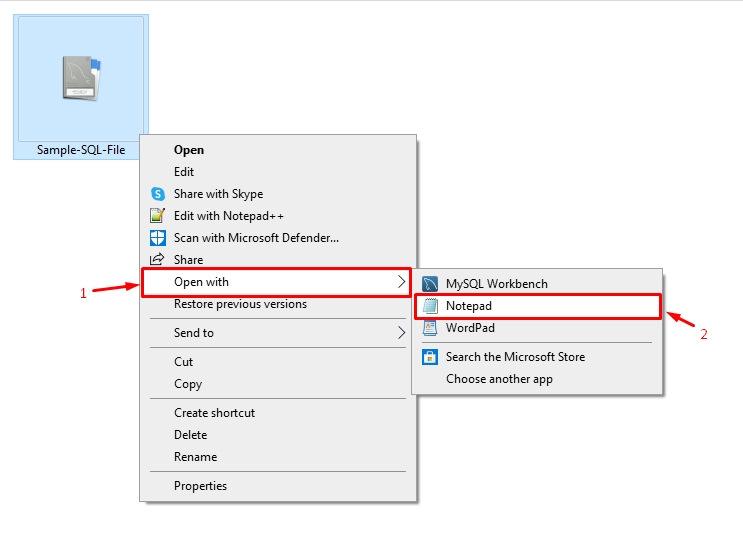
Schritt 1: Rechtsklick auf die SQL-Datei
Suchen Sie die gewünschte
.sql-Datei und klicken Sie mit der rechten Maustaste darauf. -
Schritt 2: Mit Notepad öffnen
Wählen Sie „Mit“, um die Optionen anzuzeigen und Notepad auszuwählen.
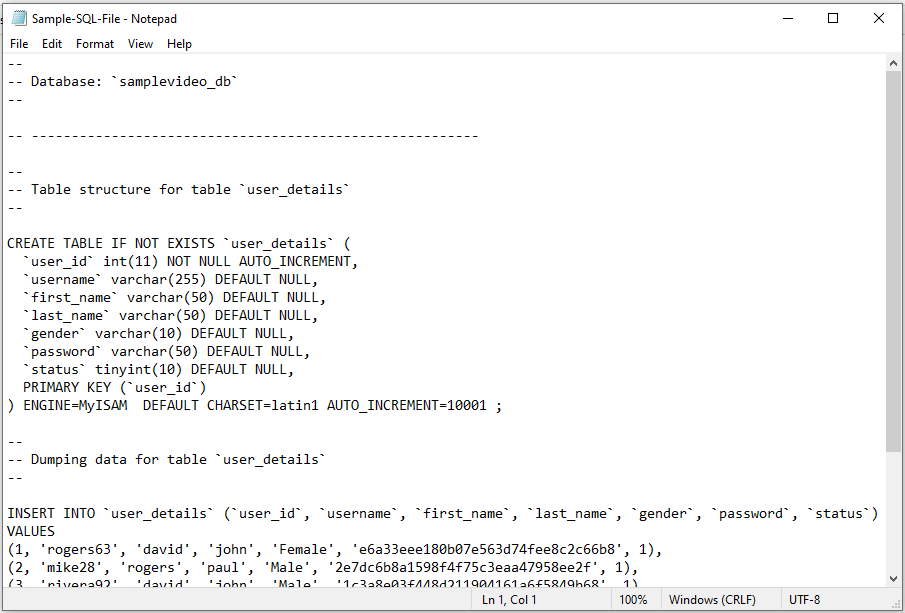
Die
.sql-Datei wird als Textdokument in Notepad angezeigt.Bearbeiten Sie sie nach Bedarf und speichern Sie die Änderungen.
Hinweis: Ähnlich wie in Windows können Sie eine SQL-Datei in MySQL Workbench auf einem Mac öffnen.