Administratoren mit Anmeldeinformationen haben erhebliche Kontrolle über einen Server. Daher ist es wichtig, die Sicherheit von Administratorkonten zu priorisieren. Plesk ermöglicht Ihnen die Einschränkung des Administratorzugangs auf bestimmte IP-Adressen, was unautorisierten Zugriffen aus entfernten Standorten vorbeugt. Diese Anleitung führt Sie durch die Konfiguration von IP-Zugriffsbeschränkungen für Plesk-Administratoren.
Wie man den Administratorzugang einschränkt
-
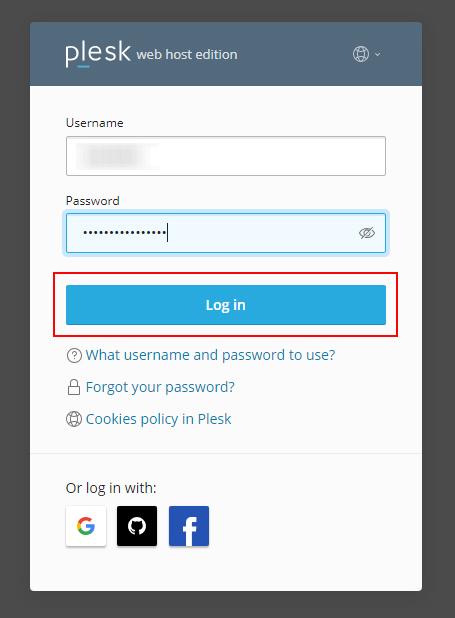
Schritt 1: Melden Sie sich bei Plesk an
Melden Sie sich mit Ihren Administratorkontodaten beim Plesk-Kontrollzentrum an.
-
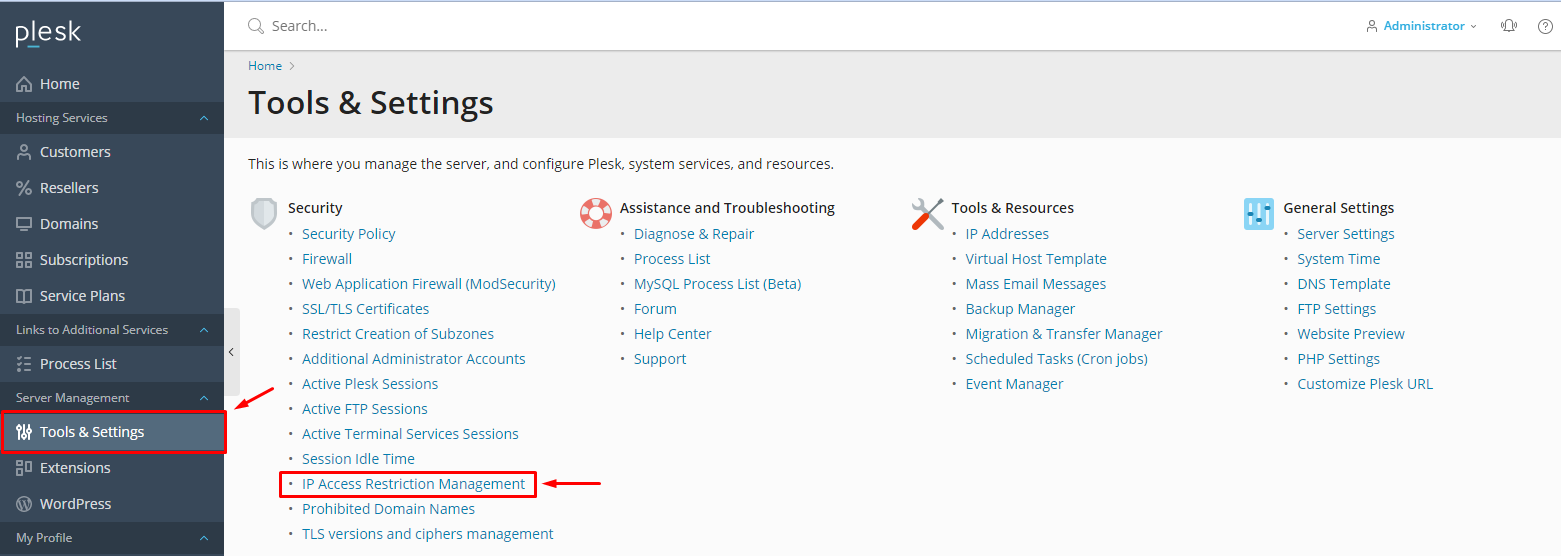
Schritt 2: Navigieren Sie zur IP-Zugriffsbeschränkungsverwaltung
Gehen Sie zu Tools & Einstellungen und suchen Sie nach IP-Zugriffsbeschränkungsverwaltung im Abschnitt Sicherheit.
-
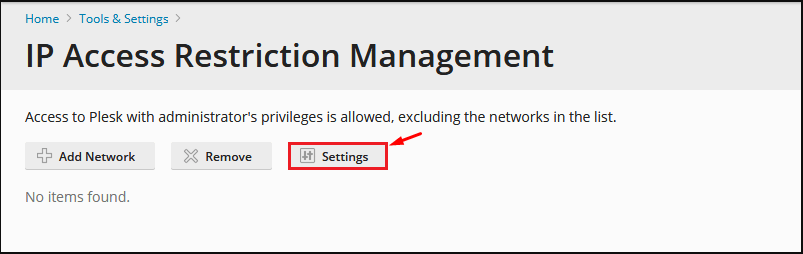
Schritt 3: Einstellungen öffnen
Klicken Sie auf die Schaltfläche Einstellungen, um Zugriffsbeschränkungen zu konfigurieren.
-
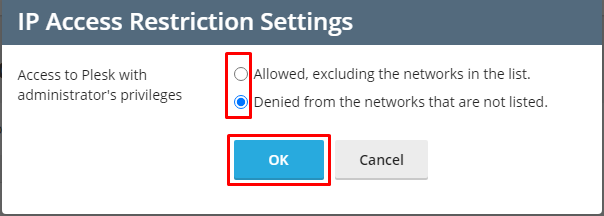
Schritt 4: Zugriffsrichtlinie auswählen
Wählen Sie die geeignete Option für Ihre Sicherheitsanforderungen:
- Erlaubt, mit Ausnahme der Netzwerke in der Liste: Benutzer mit IP-Adressen aus der Liste können sich nicht als Plesk- oder zusätzliche Plesk-Administratoren anmelden.
- Verweigert für Netzwerke, die nicht aufgelistet sind: Nur Benutzer mit IP-Adressen aus der Liste können sich als Plesk- oder zusätzliche Plesk-Administratoren anmelden.
Klicken Sie auf OK, um Ihre Auswahl zu speichern.
-
Schritt 5: IP-Adressen hinzufügen
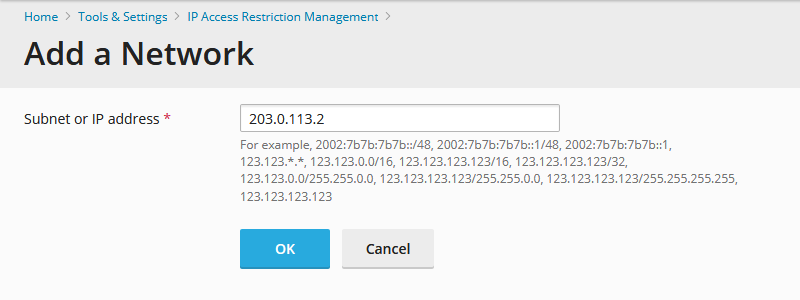
Klicken Sie auf Netzwerk hinzufügen, um eine IP-Adresse oder einen Netzwerkbereich basierend auf Ihrer gewählten Richtlinie einzubeziehen.