Sie können die Sicherheit Ihrer Website erhöhen, indem Sie ein SSL-Zertifikat von einer dritten Zertifizierungsstelle in Plesk hochladen. Diese Anleitung führt Sie durch den Prozess des Hochladens von Zertifikatsdateien und der Zuweisung zu Ihrer Domain, um sicherzustellen, dass Ihre Website HTTPS-Verschlüsselung verwendet.
Wie es geht
-
Schritt 1: Auf SSL/TLS-Zertifikate zugreifen
Melden Sie sich beim Plesk-Panel an.
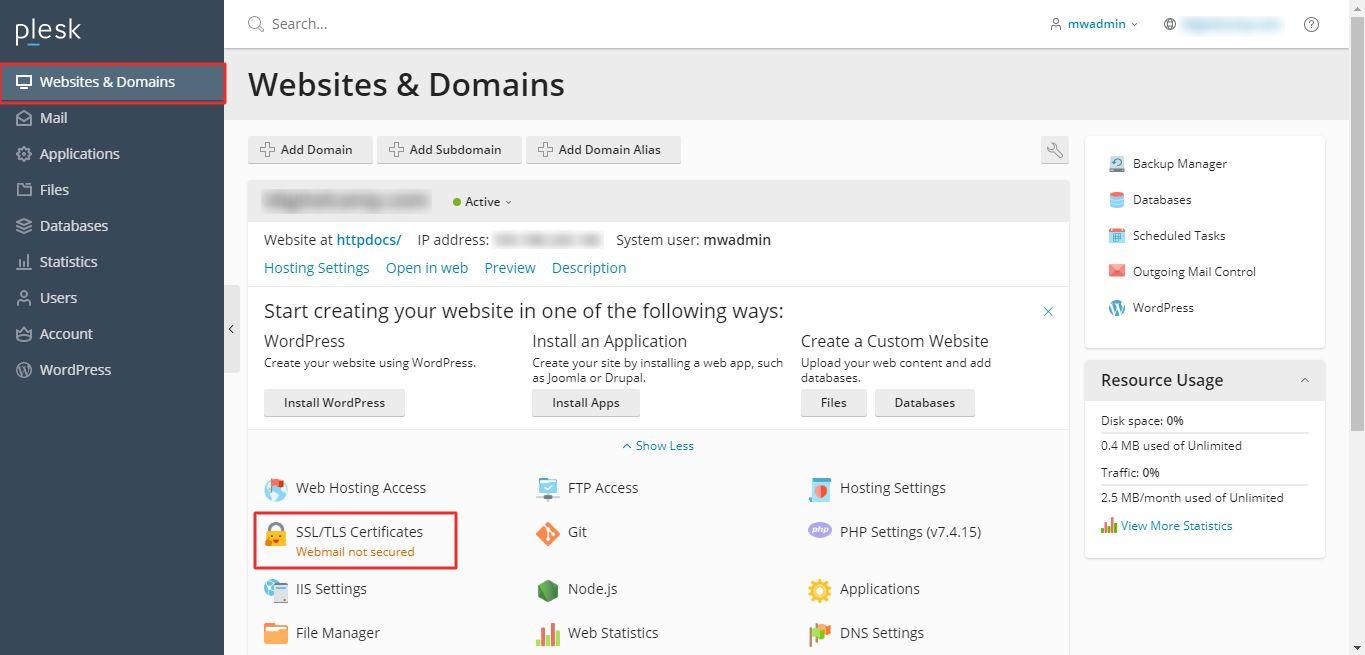
Navigieren Sie zu Websites & Domains und wählen Sie SSL/TLS-Zertifikate.
-
Schritt 2: Erweiterte Einstellungen öffnen
Klicken Sie auf Erweiterte Einstellungen.
-
Schritt 3: SSL/TLS-Zertifikat hinzufügen
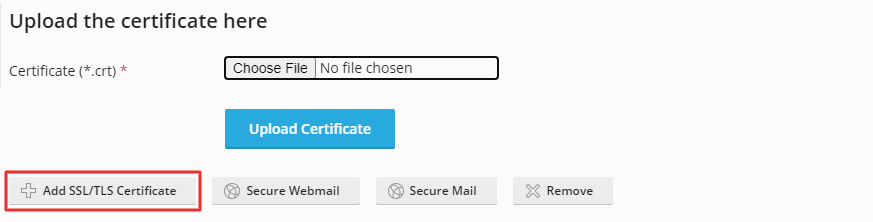
Wählen Sie die Option SSL/TLS-Zertifikat hinzufügen.
-
Schritt 4: Zertifikatsdateien hochladen
Geben Sie einen Namen für Ihr SSL-Zertifikat im Feld Zertifikatname ein.
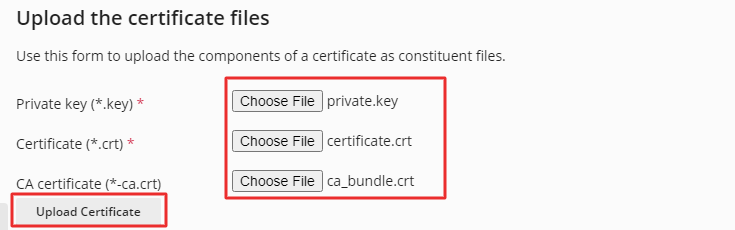
Scrollen Sie nach unten zum Abschnitt Zertifikatsdateien hochladen, und wählen Sie die Dateien aus, indem Sie auf Dateien auswählen klicken. Laden Sie diese Dateien als Bestandteile Ihres Zertifikats hoch.
Sobald alles bereit ist, klicken Sie auf den Knopf Zertifikat hochladen.
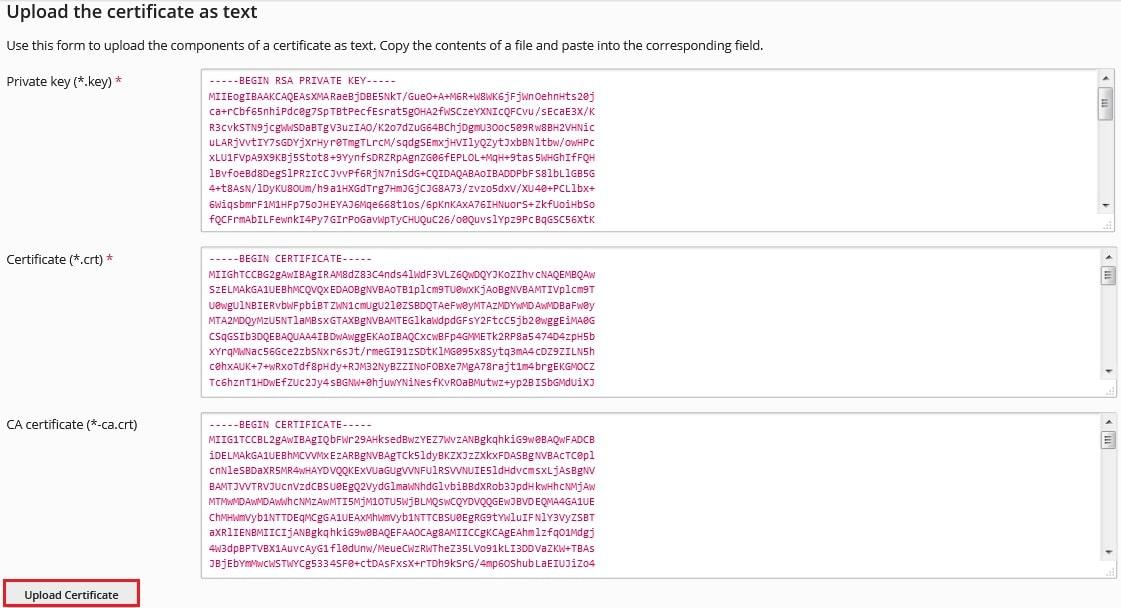
Alternativer Ansatz: Sie können die Zertifikatsdateien auch im Textformat hochladen. Konvertieren Sie die SSL-Dateien in das Textformat, fügen Sie den Inhalt der Textdateien in die entsprechenden Felder ein, wie unten dargestellt, und klicken Sie dann auf Zertifikat hochladen:
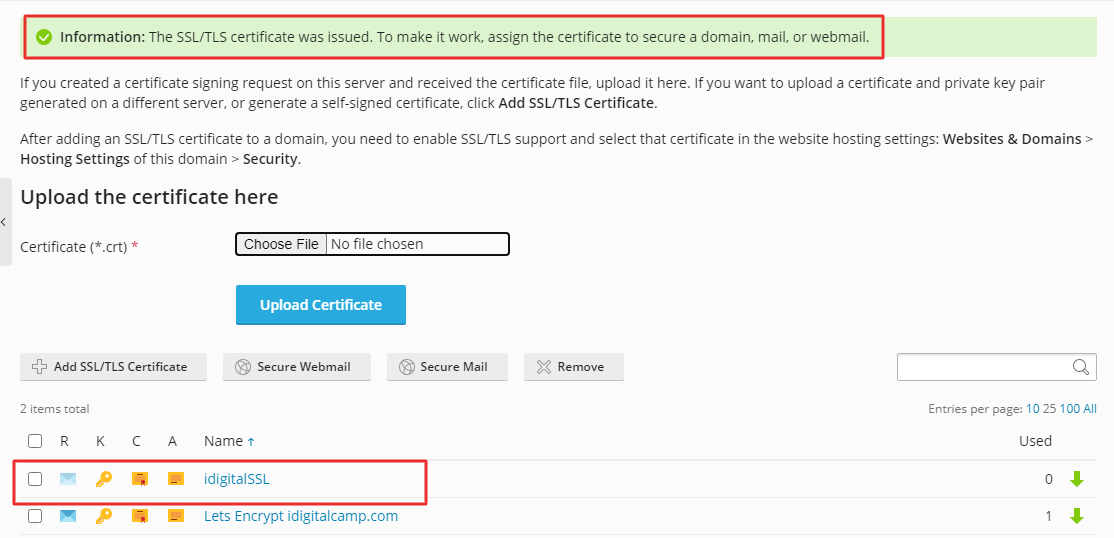
Eine Erfolgsmeldung erscheint und leitet Sie an die Zuweisung des Zertifikats zu Ihrer Domain, E-Mail oder Webmail weiter. Das SSL-Zertifikat wird automatisch in der Liste angezeigt.
-
Schritt 5: Hosting-Einstellungen öffnen
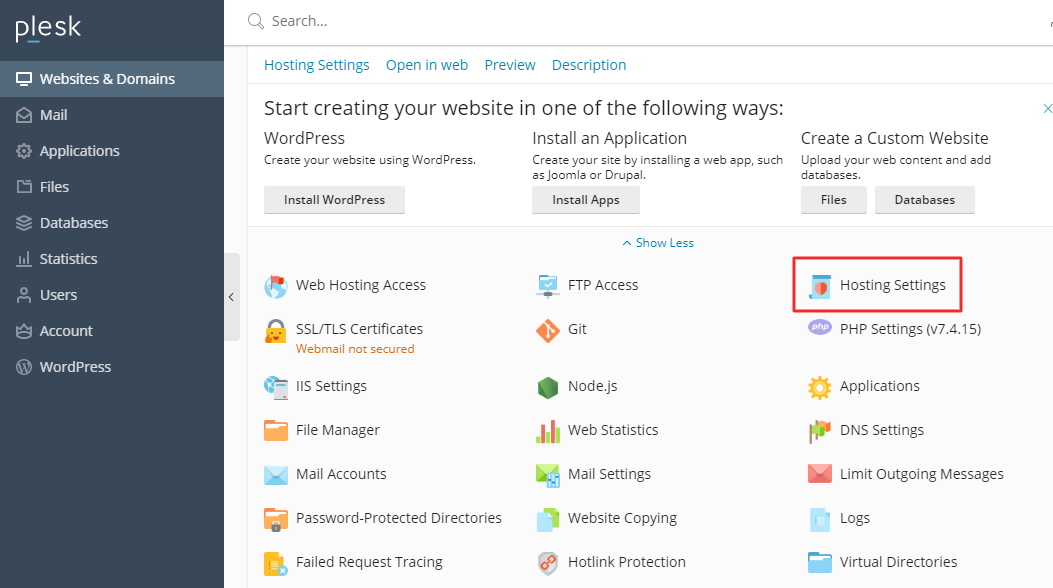
Gehen Sie zurück zu Websites & Domains, und wählen Sie Hosting-Einstellungen.
-
Schritt 6: SSL-Zertifikat zuweisen
Navigieren Sie zum Abschnitt Sicherheit, aktivieren Sie das Kästchen für SSL/TLS-Unterstützung, wählen Sie das hochgeladene SSL-Zertifikat aus der Dropdown-Liste und klicken Sie auf den Knopf OK.
Eine Erfolgsmeldung wird angezeigt, die die erfolgreiche Zuweisung des SSL-Zertifikats bestätigt.