Datei- und Verzeichnisberechtigungen bestimmen, wer auf Ihrem Server Dateien lesen, schreiben oder ausführen kann. In Plesk können Sie diese Berechtigungen über den File Manager leicht ändern, um Sicherheit und Funktionalität Ihrer Website zu gewährleisten. Eine korrekte Einstellung der Berechtigungen ist entscheidend, um Sicherheitsrisiken zu minimieren und gleichzeitig die notwendige Funktionalität für Ihre Anwendung oder Ihr CMS (Content Management System) zu gewährleisten.
Wie es geht
-
Schritt 1: Melden Sie sich bei Plesk an
Melden Sie sich mit Ihren Anmeldeinformationen beim Plesk-Kontrollzentrum an. Diese finden Sie in Ihrer Willkommens-E-Mail oder können im Kundenportal unter portal.internetport.com eingesehen werden.
-
Schritt 2: File Manager öffnen
Navigieren Sie vom Hauptdashboard zum File Manager. Dies finden Sie in der linken Navigationsleiste unter dem Punkt „Tools & Einstellungen“. Klicken Sie auf „Dateimanager“.
-
Schritt 3: Datei oder Ordner auswählen
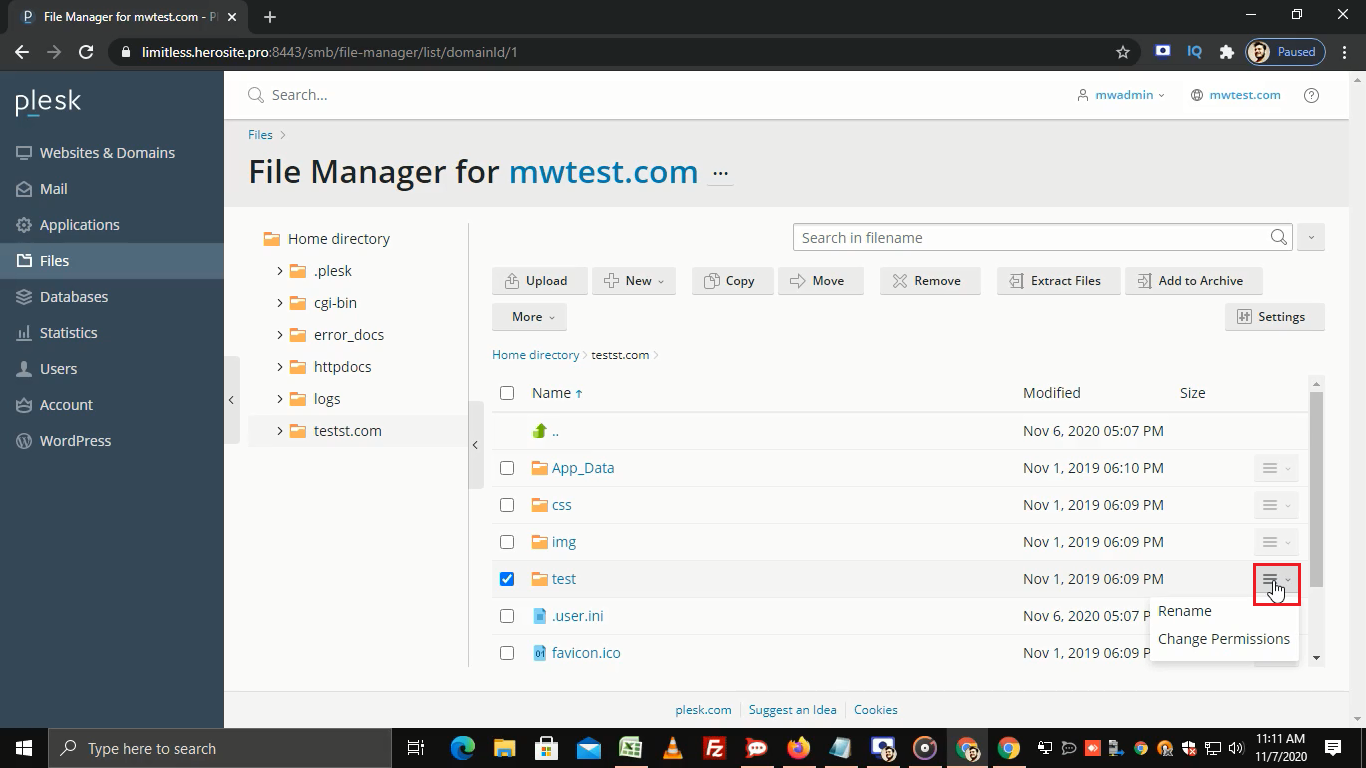
Suchen und wählen Sie die Datei oder den Ordner, für die/den Sie Berechtigungen zuweisen oder ändern möchten. Verwenden Sie das Suchfeld oben im File Manager, um schnell nach dem gewünschten Element zu finden.
-
Schritt 4: Berechtigungen ändern
Klicken Sie auf das Dropdown-Menü neben der ausgewählten Datei oder dem Ordner und wählen Sie „Berechtigungen ändern“. Alternativ können Sie auch mit der rechten Maustaste klicken und im Kontextmenü die Option „Berechtigungen ändern“ wählen.
-
Schritt 5: Berechtigungen festlegen und bestätigen
Konfigurieren Sie die gewünschten Berechtigungen für Besitzer, Gruppe und Andere. Die Berechtigungen können in Form von Lese-, Schreib- und Ausführberechtigungen angepasst werden. Nutzen Sie dazu die Checkboxen oder geben Sie die numerischen Werte direkt ein (z.B. 755 für Ordner oder 644 für Dateien). Klicken Sie auf OK, um die Änderungen anzuwenden.
Tipp: Für eine sichere Einstellung sollten Ihre Dateien normalerweise mit den Berechtigungen 644 und Ihre Ordner mit 755 versehen sein. Dies bedeutet, dass der Besitzer Lese-, Schreib- und Ausführrechte hat, während Gruppe und Andere nur Leserechte haben.
-
Schritt 6: Erfolg bestätigen
Sie erhalten eine Bestätigungsnachricht, dass die Berechtigungen aktualisiert wurden. Überprüfen Sie nach Möglichkeit die Änderungen in Ihrem File Manager, um sicherzustellen, dass sie korrekt angewendet wurden.