Plesk ermöglicht es Ihnen, einfach zwischen verschiedenen PHP-Versionen zu wechseln und PHP-Einstellungen für Ihre Websites zu konfigurieren. Diese Anleitung zeigt Ihnen, wie Sie die PHP-Version ändern und PHP-Module sowie -Optionen über das Plesk-Kontrollzentrum anpassen können. Eine korrekte PHP-Konfiguration ist entscheidend für die Leistung und Sicherheit Ihrer Webanwendungen.
Wie es geht
-
Schritt 1: Auf Plesk zugreifen und zu Websites & Domains navigieren
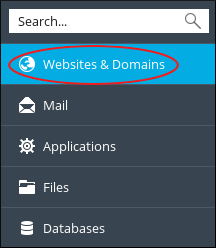
Melden Sie sich bei Ihrem Plesk-Kontrollzentrum an, indem Sie auf portal.internetport.com gehen. Geben Sie Ihre Anmeldeinformationen ein und wählen Sie im linken Seitenbereich „Websites & Domains“. Hier finden Sie eine Übersicht über alle Ihrer registrierten Domänen.
-
Schritt 2: PHP Selector öffnen
Wählen Sie die Domain, für die Sie die PHP-Version ändern möchten. Klicken Sie auf den Pfeil neben der Domäne, um das Kontextmenü zu öffnen, und wählen Sie „Open in Control Panel“. Im neuen Fenster navigieren Sie im linken Seitenbereich zu „Websites & Domains“. Nun klicken Sie im rechten Bereich auf das Symbol „PHP Selector“. Dieses Werkzeug ermöglicht Ihnen die Auswahl der PHP-Version für Ihre Website.
-
Schritt 3: PHP-Version ändern
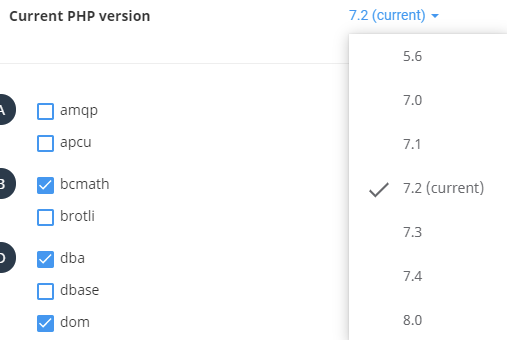
Auf der Seite „PHP Selector“ sehen Sie eine Dropdown-Liste mit allen verfügbaren PHP-Versionen. Wählen Sie die gewünschte Version aus und klicken Sie auf die Schaltfläche „Als aktuell festlegen“. Es empfiehlt sich, vor dem Ändern immer zu überprüfen, ob Ihre Anwendungen kompatibel mit der neuen Version sind.
-
Schritt 4: PHP-Module aktivieren oder deaktivieren (optional)
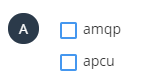
Um bestimmte PHP-Module für Ihre Website zu aktivieren oder zu deaktivieren, klicken Sie auf die Registerkarte „PHP-Einstellungen“. Hier sehen Sie eine Liste aller verfügbaren Module mit Kontrollkästchen neben ihnen. Aktivieren Sie die gewünschten Module, indem Sie das entsprechende Kästchen ankreuzen. Deaktivieren Sie Module, indem Sie das Kästchen abwählen. Dies kann hilfreich sein, um unnötige Last von Ihrer Website zu nehmen oder spezifische Funktionen zu aktivieren.
-
Schritt 5: PHP-Optionen anpassen (optional)
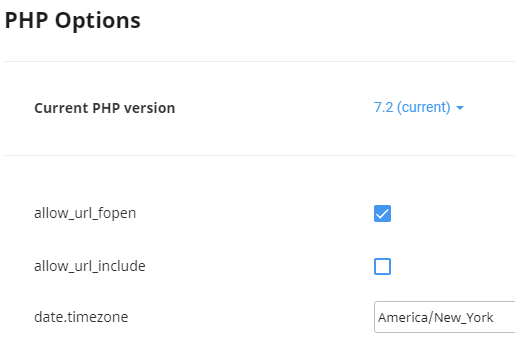
Um zusätzliche PHP-Einstellungen zu ändern, klicken Sie auf die Registerkarte „Optionen“ oben auf der Seite. Dies öffnet die Seite „PHP-Optionen“. Hier können Sie verschiedene Parameter wie z.B. den Speicherlimitierung oder die maximale Ausführungszeit anpassen. Klicken Sie auf den aktuellen Wert in der rechten Spalte und geben Sie Ihre bevorzugte Einstellung ein oder wählen Sie sie aus. Nachdem Sie jede Einstellung geändert haben, sehen Sie eine Bestätigungsnachricht: „Erfolg, Modul () gespeichert.“ Diese Änderungen können die Leistung Ihrer Website beeinflussen und sollten daher sorgfältig durchdacht werden.

Nachdem Sie die gewünschten Änderungen vorgenommen haben, sollten Sie Ihre Website testen, um sicherzustellen, dass alles korrekt funktioniert. Bei Schwierigkeiten können Sie sich gerne an unseren Support wenden.