Dieser Leitfaden führt Sie durch das Hinzufügen eines neuen Kundenkontos in Ihrem Plesk Reseller Panel. Durch die Erstellung eines Kundenkontos ermöglichen Sie es ihnen, ihre eigenen Hosting-Dienstleistungen, Domains und Abonnements über ihr eigenes Kundenpanel zu verwalten.
Wie man einen Kunden hinzufügt
-
Schritt 1: Auf den Kundenbereich zugreifen
Melden Sie sich bei Ihrem Plesk-Konto an und navigieren Sie zum linken Seitenmenü. Wählen Sie unter Hosting Services die Option Kunden.
-
Schritt 2: Kundenanlage starten
Klicken Sie auf Kunden hinzufügen, um ein neues Kundenkonto zu erstellen.
-
Schritt 3: Kontaktinformationen ausfüllen
Füllen Sie alle mit einem Sternchen markierten Felder im Abschnitt Kontaktinformationen aus.
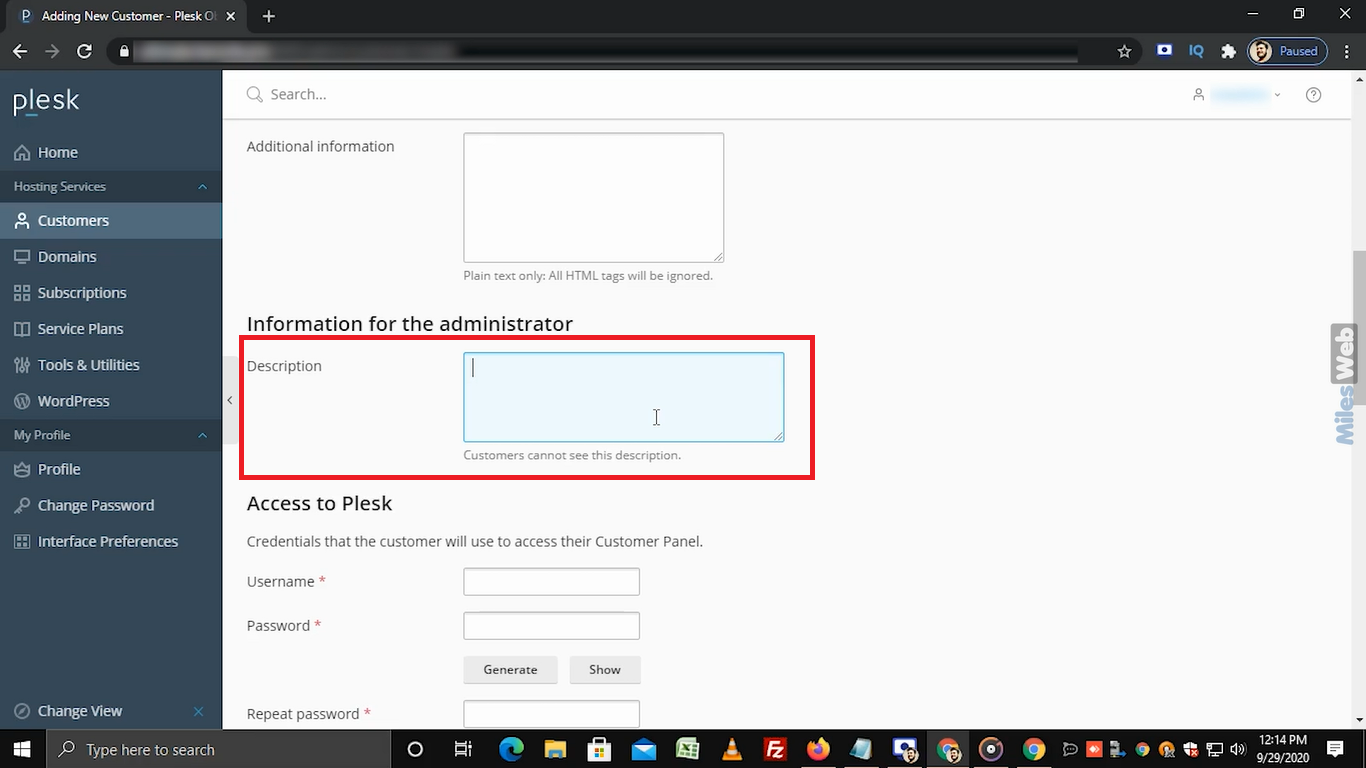
Im Abschnitt Informationen für den Administrator können Sie eine interne Beschreibung im bereitgestellten Textfeld hinzufügen. Beachten Sie, dass Kunden diese Beschreibung nicht sehen können.
-
Schritt 4: Plesk-Zugangsdaten konfigurieren
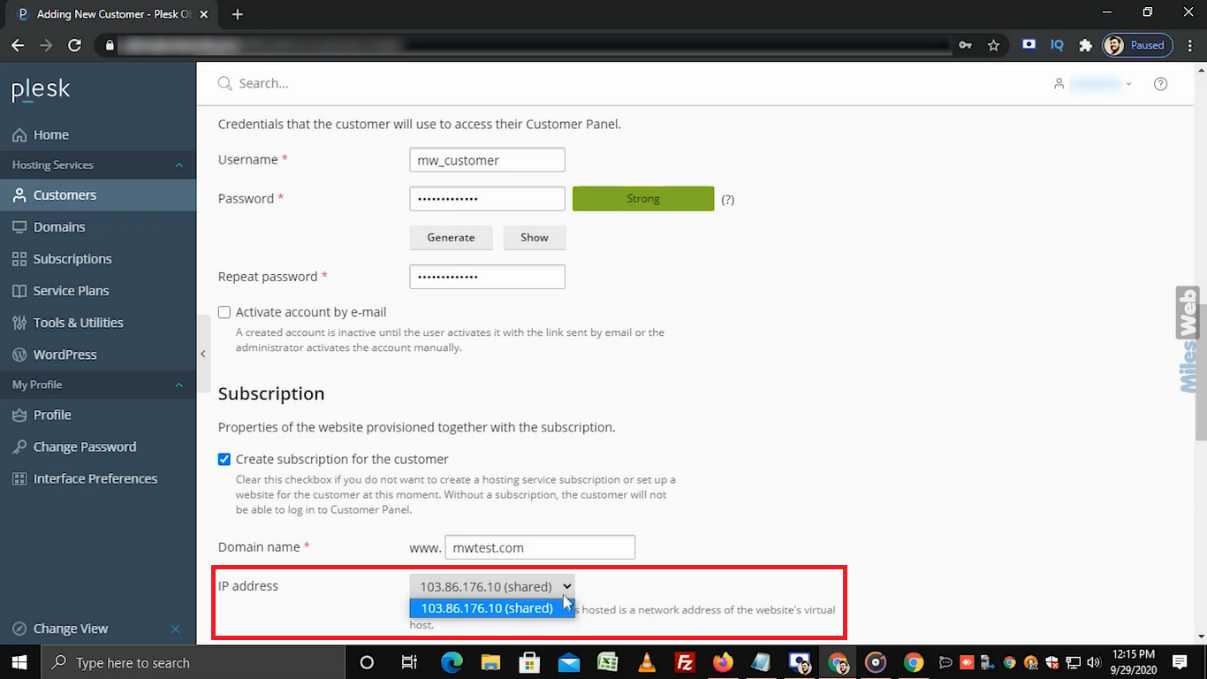
Im Abschnitt Zugang zu Plesk geben Sie den gewünschten Benutzernamen und das Passwort ein. Geben Sie das gleiche Passwort erneut im Feld Passwort wiederholen ein, stellen Sie sicher, dass es alphanumerisch ist. Alternativ können Sie auf Generieren klicken, um ein automatisch generiertes Passwort zu erhalten.
Der Kunde wird diese Anmeldeinformationen verwenden, um auf sein Kundenpanel zuzugreifen.
Aktivieren Sie das Kontrollkästchen, wenn Sie möchten, dass ein Aktivierungslink per E-Mail an den Kunden gesendet wird.
-
Schritt 5: Abonnement einrichten
Im Abschnitt Abonnement ist das Kontrollkästchen standardmäßig aktiviert. Wenn es deaktiviert wird, kann sich der Kunde nicht am Kundenpanel anmelden.
Geben Sie den Domänennamen des Kunden im Feld Domänenname ein. Die Standard-IP-Adresse wird in diesem Abschnitt angezeigt.
-
Schritt 6: Abonnement-Zugangsdaten konfigurieren
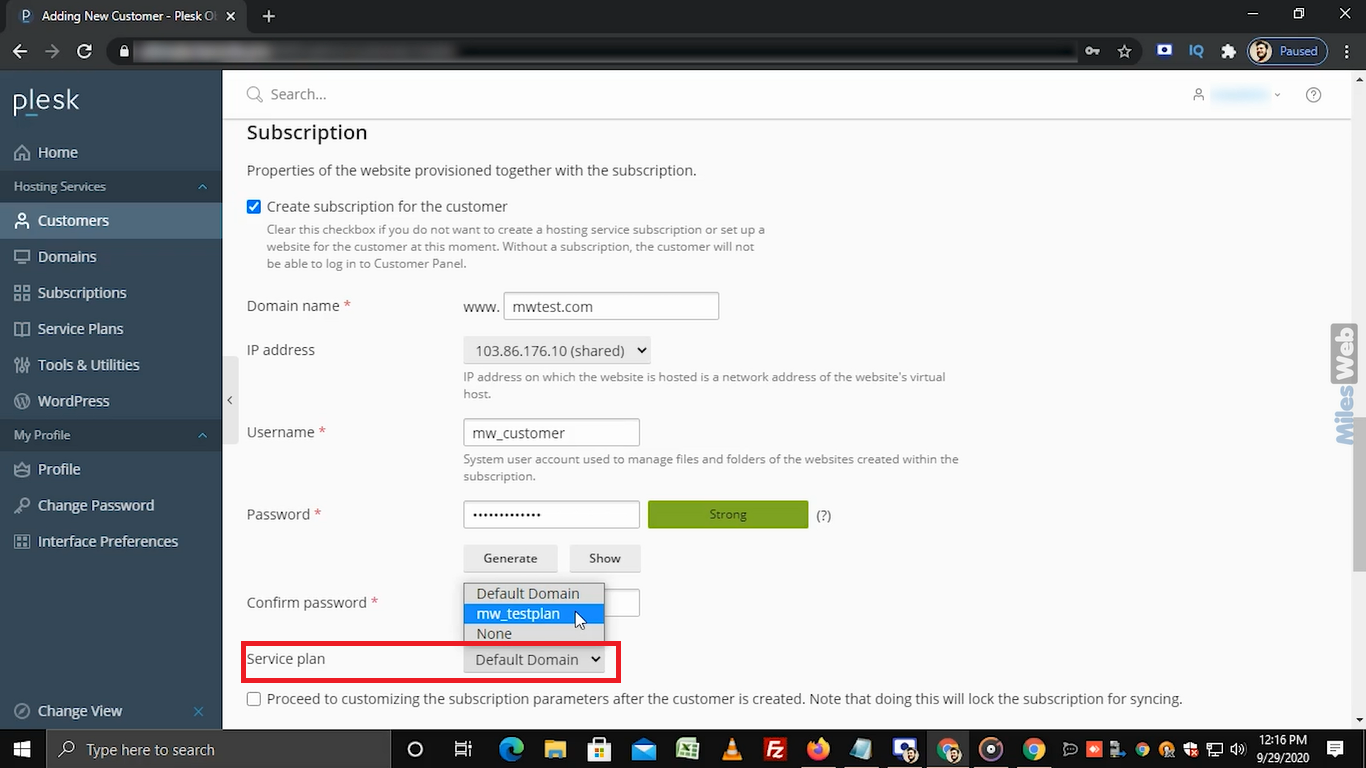
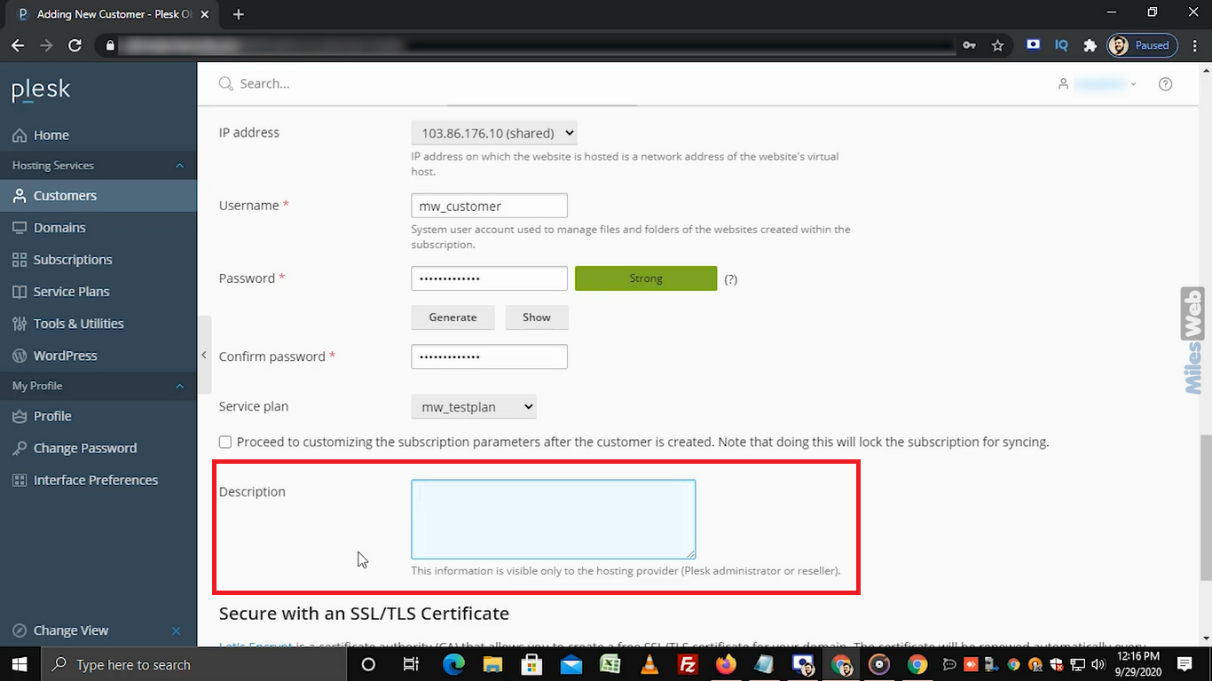
Geben Sie den gleichen Benutzernamen und das gleiche Passwort ein, wie im Abschnitt Zugang zu Plesk angegeben. Bestätigen Sie durch erneutes Eingabe des Passworts im Feld Passwort bestätigen.
Wählen Sie den Serviceplan aus dem Dropdown-Menü. Wählen Sie einen vorhandenen Serviceplan, der den Anforderungen des Kunden entspricht.
-
Schritt 7: Abonnement nicht sperren
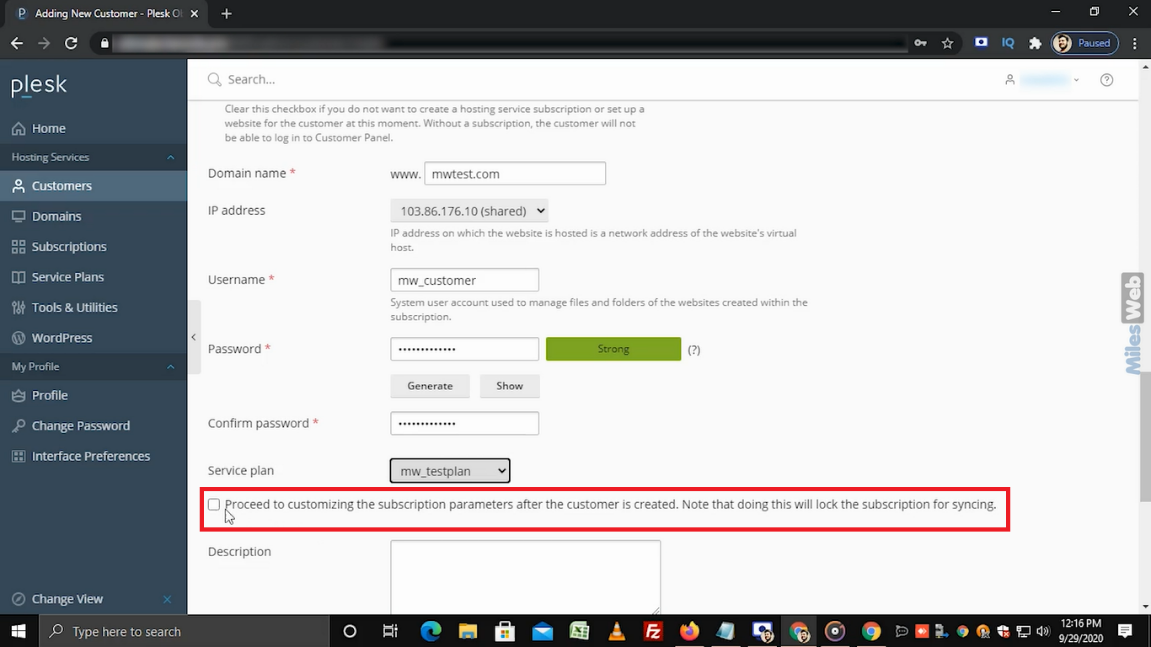
Wählen Sie das Kontrollkästchen zum Sperren des Abonnements nicht aus, da dies die Synchronisation des Abonnements verhindert.
-
Schritt 8: Optionale Beschreibung hinzufügen
Falls Sie interne Notizen einfügen möchten, geben Sie diese im Beschreibungs-Textfeld ein. Diese Informationen sind nur für den Plesk-Administrator oder Reseller sichtbar.
-
Schritt 9: SSL-Zertifikat konfigurieren (optional)
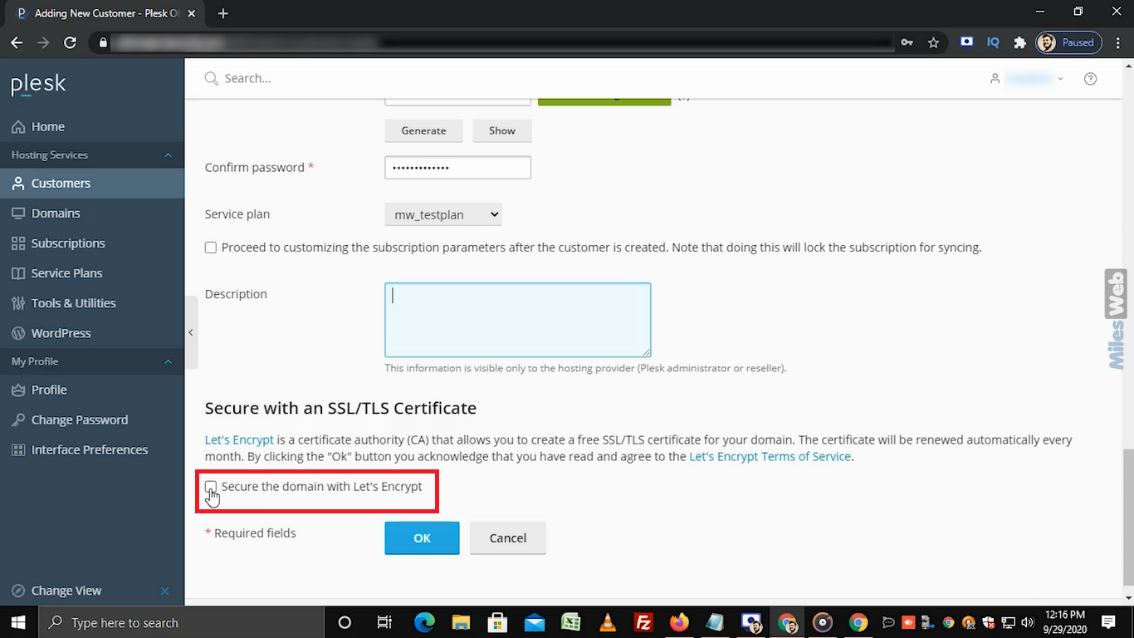
Um die Domain mit einem kostenlosen SSL-Zertifikat zu sichern, aktivieren Sie das Kontrollkästchen Let's Encrypt SSL. Stellen Sie sicher, dass Ihre Domain korrekt auf den Server verweist, bevor Sie fortfahren. Sie können das Let's Encrypt SSL-Zertifikat nach dem Hinzufügen des Kunden zu Plesk installieren.
-
Schritt 10: Vorgang abschließen
Klicken Sie auf OK, um den Kundenaccount zu erstellen und abzuschließen.
Der Kundenkonto wurde nun erstellt und ist einsatzbereit. Der Kunde kann sich mit den von Ihnen konfigurierten Anmeldeinformationen am Kundenpanel anmelden.