Das Erstellen regelmäßiger Server-Backups in Plesk stellt sicher, dass Ihre Daten sicher und wiederherstellbar sind, falls unerwartete Probleme auftreten. Diese Anleitung führt Sie durch die Verwendung des Backup-Managers von Plesk zum Erstellen eines umfassenden Server-Backups, einschließlich der Auswahl des Inhalts, der Konfiguration des Speicherorts und dem Auswählen der richtigen Backup-Einstellungen.
Wie es geht
-
Schritt 1: Melden Sie sich bei Plesk an
Melden Sie sich mit Ihren Anmeldeinformationen beim Plesk-Verwaltungsbereich an.
-
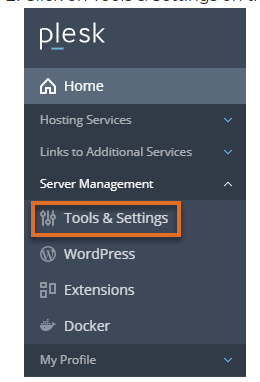
Schritt 2: Navigieren Sie zu Tools & Einstellungen
Klicken Sie auf "Tools & Einstellungen" auf der linken Seite der Admin-Startseite.
-
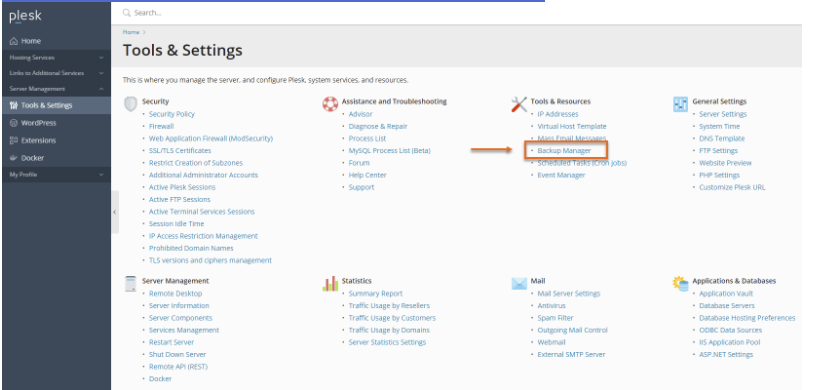
Schritt 3: Backup-Manager öffnen
Klicken Sie unter dem Abschnitt "Tools & Ressourcen" auf "Backup-Manager".
-
Schritt 4: Erstellen Sie ein Backup
Klicken Sie auf die Schaltfläche "Backup", um den Prozess des Erstellens eines neuen Server-Backups zu starten.
-
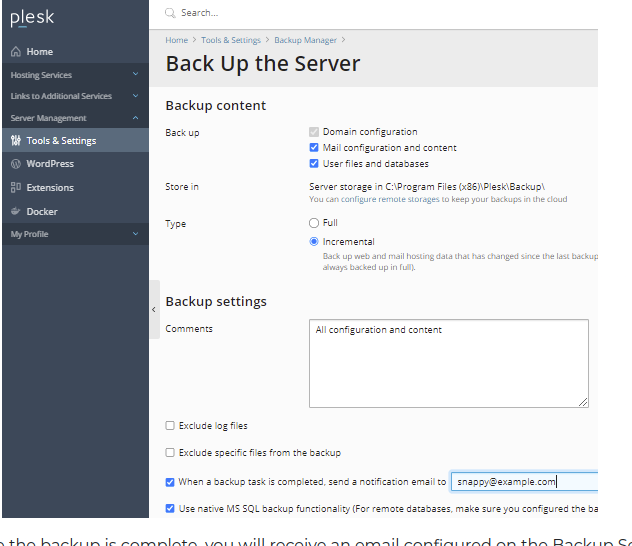
Schritt 5: Wählen Sie den Backup-Inhalt
Wählen Sie den Inhalt aus, den Sie sichern möchten, aus den verfügbaren Optionen.
-
Schritt 6: Konfigurieren Sie die Backup-Einstellungen
Konfigurieren Sie das Backup-Speichermedium, indem Sie einen Backuptyp und Backupeinstellungen auswählen, die Ihren Bedürfnissen entsprechen.
-
Schritt 7: Speicherort des Backups finden
Um den Backup-Speicherort in Plesk Windows zu finden, überprüfen Sie den Ordner
%plesk_dir%\Backup\.Für ein Backup bestimmter Benutzer verwenden Sie den Befehl:
./pleskbackup domain --domains-name exampleuser -output-file /backup/exampleuser_backup.tar