Gzip-Kompression ist in Nginx standardmäßig für die Dateibereitstellung deaktiviert. Wenn CSS- und JavaScript-Dateien nicht minifiziert oder vorab komprimiert sind, kann das Aktivieren der Gzip-Kompression die Dateigrößen erheblich reduzieren und die Ladezeiten verbessern. Diese Anleitung zeigt Ihnen, wie Sie die Gzip-Kompression für einzelne Seiten auf einem Plesk 12.5 oder Onyx Server aktivieren.
Wie es geht
-
Schritt 1: Melden Sie sich bei Plesk an
Zugriff auf die Plesk-Server-Kontrollkonsole.
-
Schritt 2: Wählen Sie die Domain aus
Wählen Sie die gewünschte Domain im linken Menü aus, für die Sie die Gzip-Kompression aktivieren möchten.
-
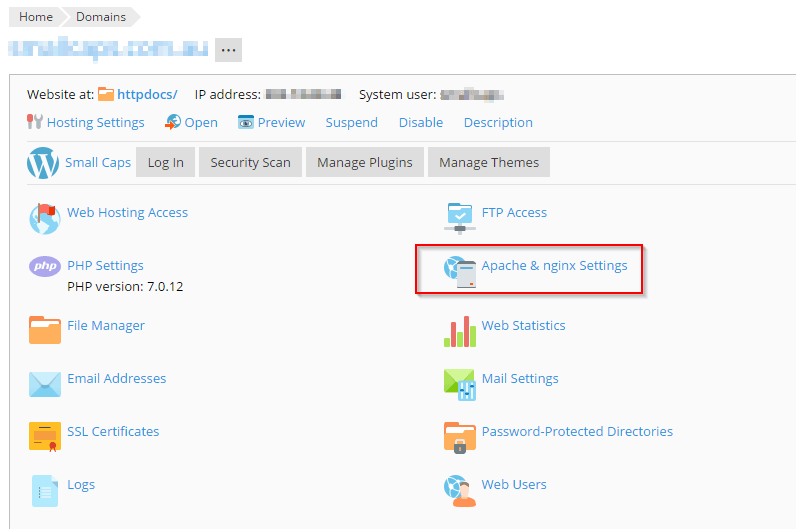
Schritt 3: Navigieren Sie zu den Apache- und Nginx-Einstellungen
Gehen Sie zum Abschnitt der Apache- und Nginx-Einstellungen für die ausgewählte Domain.
-
Schritt 4: Fügen Sie Gzip-Direktiven hinzu
Scrollen Sie nach unten und suchen Sie das Feld "Zusätzliche Nginx-Direktiven". Fügen Sie die folgende Konfiguration hinzu:
gzip on; gzip_disable "MSIE [1-6]\.(?!.*SV1)"; gzip_proxied any; gzip_types text/plain text/css application/x-javascript application/javascript text/xml application/xml application/xml+rss text/javascript image/x-icon image/bmp image/svg+xml; gzip_vary on; -
Schritt 5: Speichern Sie die Konfiguration
Klicken Sie auf OK, um die Änderungen zu speichern.
-
Schritt 6: Überprüfen Sie die Gzip-Kompression
Sie können überprüfen, ob die Gzip-Kompression funktioniert, indem Sie die Quelle der Seite mit den Debugging-Tools Ihres Browsers (Registerkarte Netzwerk) oder Online-Werkzeugen wie GTMetrix untersuchen.