Dieser Leitfaden zeigt Ihnen, wie Sie installierte Anwendungen in Ihrem Plesk Reseller-Hosting-Konto anzeigen und verwalten können. Sie können überprüfen, welche Anwendungen derzeit installiert sind, Update-Einstellungen konfigurieren und Anwendungen nach Bedarf hinzufügen oder entfernen. Diese Schritte helfen Ihnen dabei, Ihre Webanwendungen effizient zu verwalten und sicherzustellen, dass sie immer auf dem neuesten Stand sind.
Wie es geht
-
Schritt 1: Melden Sie sich bei Plesk an
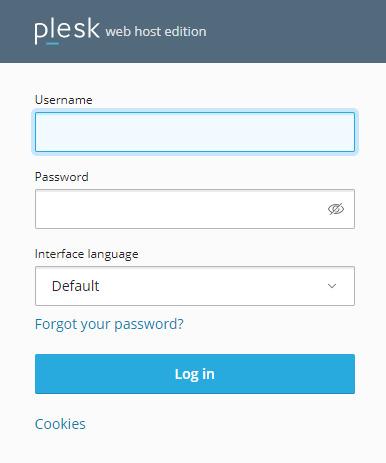
Melden Sie sich mit Ihren Reseller-Konto-Anmeldeinformationen beim Plesk Control Panel an. Sie finden den Login-Link auf unserer Webseite unter portal.internetport.com. Geben Sie Ihre E-Mail-Adresse und Ihr Passwort ein, um auf Ihr Konto zuzugreifen.
-
Schritt 2: Tools und Einstellungen öffnen
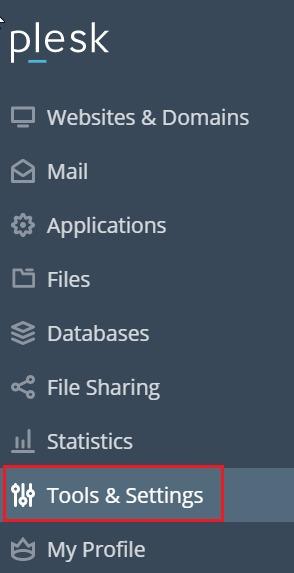
Klicken Sie im linken Menü auf die Option Tools und Einstellungen. Dieses Menü bietet Ihnen Zugang zu verschiedenen Funktionen, mit denen Sie Ihre Reseller-Kontoeinstellungen verwalten können.
-
Schritt 3: Application Vault zugreifen
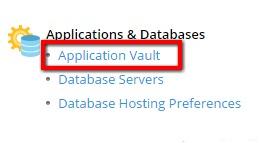
Im Bereich Tools und Einstellungen finden Sie die Option Application Vault und klicken darauf. Der Application Vault ist Ihr zentraler Ort, um alle installierten Anwendungen zu verwalten.
-
Schritt 4: Installierte Anwendungen anzeigen
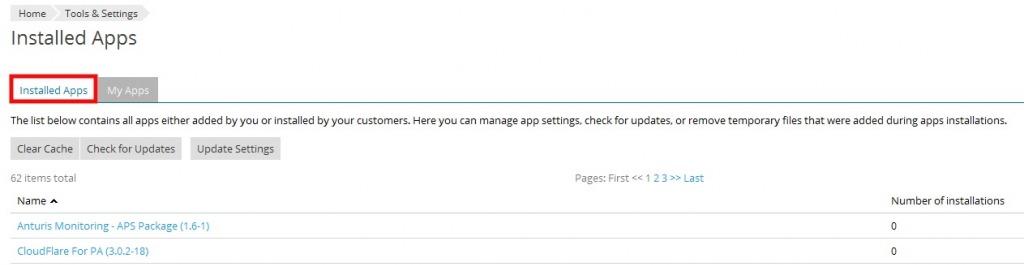
Sie sehen nun eine Liste aller auf Ihrem Reseller-Konto installierten Anwendungen. Jede Anwendung wird mit ihrem Namen und dem Installationsdatum angezeigt, was Ihnen einen schnellen Überblick darüber gibt, was Sie bereits bereitgestellt haben.
-
Schritt 5: Update-Einstellungen konfigurieren (optional)
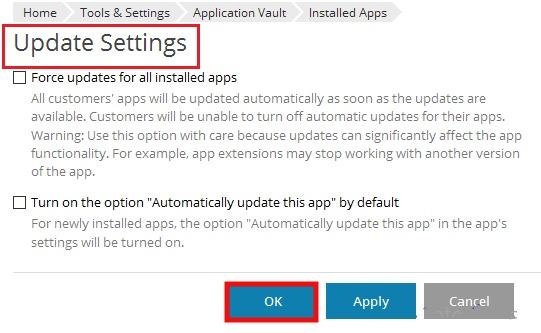
Klicken Sie auf Update Settings, um die Art der Anwendungsaktualisierung zu ändern. Hier können Sie erzwingende Aktualisierungen für alle installierten Anwendungen oder nur automatische Aktualisierungen für ausgewählte Anwendungen aktivieren. Nach Ihrer Auswahl klicken Sie auf OK, um die Änderungen zu speichern.
-
Schritt 6: Anwendungen verwalten
Klicken Sie auf My Apps, um alle Ihre installierten Anwendungen anzuzeigen. Hier können Sie nach Bedarf Anwendungen hinzufügen oder entfernen. Um eine neue Anwendung zu installieren, klicken Sie auf den Button Add Application. Wählen Sie dann die gewünschte Anwendung aus der Liste und befolgen Sie die angezeigten Schritte zur Installation.