Verbessern Sie die Sicherheit Ihrer Website durch die Nutzung eines kostenlosen SSL-Zertifikats von Let's Encrypt. Diese Anleitung führt Sie durch die Installation der notwendigen Plesk-Erweiterungen und das Generieren eines SSL-Zertifikats für Ihre Domain, einschließlich Optionen zur Sichereitung von Subdomains und Mail-Diensten.
Wie es geht
-
Schritt 1: Zugang zum Plesk-Verwaltungsbereich
Melden Sie sich bei Ihrem Plesk-Verwaltungsbereich an und navigieren Sie zu Websites & Domains.
-
Schritt 2: Erforderliche Erweiterungen installieren
Installieren Sie die Erweiterungen SSL It! und Let's Encrypt aus dem Plesk-Erweiterungskatalog.
-
Schritt 3: SSL/TLS-Unterstützung aktivieren
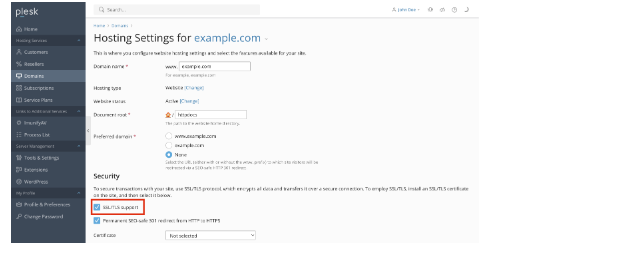
Gehen Sie zu Domains > Domain.com > Hosting & DNS > Hosting-Einstellungen (oder Hosting) und aktivieren Sie SSL/TLS-Unterstützung, falls diese derzeit deaktiviert ist.
-
Schritt 4: Navigieren Sie zu SSL/TLS-Zertifikaten
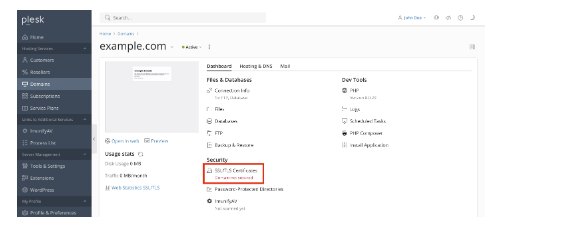
Gehen Sie zu Domains > example.com und klicken Sie auf SSL/TLS-Zertifikate.
-
Schritt 5: Let's Encrypt-Zertifikat installieren
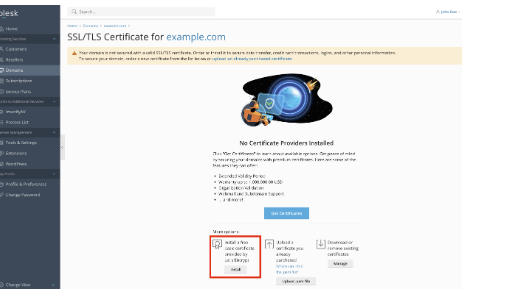
Klicken Sie am unteren Rand der Seite auf Installieren im Abschnitt Mehr Optionen > Ein kostenloses Basiszertifikat von Let's Encrypt bereitstellen.
-
Schritt 6: Zertifikatoptionen konfigurieren
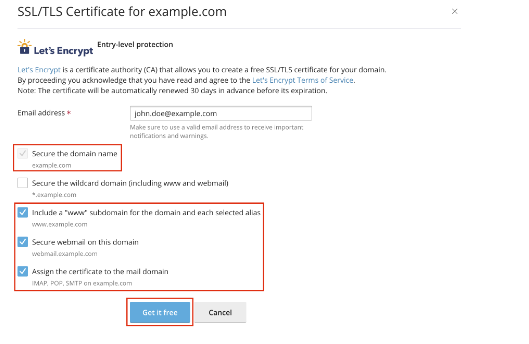
Wählen Sie die gewünschten Optionen für das Zertifikat, einschließlich:
- Sicherung des Domainnamens
- Einschluss der Subdomain "www"
- Zuweisung des Zertifikats zur Mail-Domain
Klicken Sie auf Kostenlos erhalten oder Installieren, um den Prozess abzuschließen.
Hinweis: Let's Encrypt-Zertifikate werden von Plesk automatisch vor Ablauf verlängert, typischerweise alle 90 Tage.