Dieser Leitfaden führt Sie durch den Prozess der Installation von Tomcat 8.5 mit privaten Instanzen auf einem cPanel-Server. Alle Anweisungen setzen voraus, dass Sie über SSH als root oder über das WHM-Terminal angemeldet sind. In den Beispielen unten steht $username für den Benutzernamen des spezifischen cPanel-Kontos (z.B. /home/example123/.bashrc).
wie-man-tomcat-8-5-installiert-und-konfiguriert
-
Schritt 1: Installieren des Tomcat RPMs
Beginnen Sie mit der Installation der Pakete
ea-tomcat85undrng-tools:yum install ea-tomcat85 rng-tools -y -
Schritt 2: Tomcat-Unterstützung zu einem Konto hinzufügen
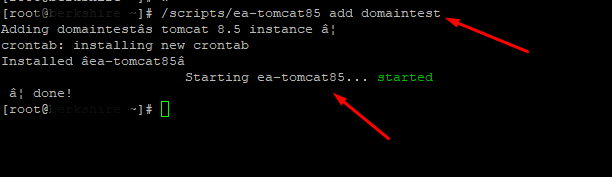
Fügen Sie Tomcat-Unterstützung den Konten hinzu, die dies benötigen. Führen Sie für jeden Benutzer, der Tomcat benötigt, den folgenden Befehl aus:
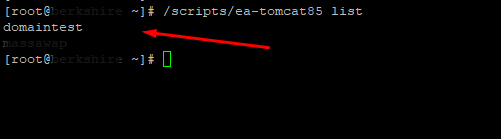
/scripts/ea-tomcat85 add $usernameNach Abschluss dieses Schritts überprüfen Sie, ob Tomcat für die Konten aktiviert wurde:
/scripts/ea-tomcat85 list -
Schritt 3: Installieren von Ubic
Die Installation von Ubic für einen bestimmten cPanel-Benutzer erfordert, dass der Benutzer Shell-Zugriff auf dem Server hat, einschließlich Schreibrechten für die Datei
/home/$username/.bashrc. Verwenden Sie die folgenden Befehle in der Shell/Terminal, angemeldet als root, und ersetzen Sie$usernamedurch den richtigen Benutzernamen:su - $username echo "export PATH=$(dirname $(readlink /usr/local/cpanel/3rdparty/bin/perl)):$PATH" >> /home/$username/.bashrcFür CloudLinux-Benutzer: Wenn Sie CloudLinux verwenden, führen Sie die folgenden Befehle (von root aus) aus, um Java zu den CageFS-Mounts hinzuzufügen:
cagefsctl --addrpm tzdata-java cagefsctl --force-update -
Schritt 4: Überprüfen der Ubic-Installation
Nach der Installation bestätigen Sie, dass Ubic läuft und Tomcat für den Benutzer aktiviert ist, indem Sie den folgenden Befehl (von root aus) ausführen:
su - $username -s /bin/bash -c 'ubic status ea-tomcat85' -
Schritt 5: Konfigurieren des Anwendungsverzeichnisses
Um das ROOT-Webapp-Verzeichnis für Tests zu aktivieren, fügen Sie einen Eintrag in den Abschnitt
/home/$username/ea-tomcat85/conf/server.xmlhinzu. Dieser Abschnitt beginnt mit den Bereitstellungsoptionen, daher kann er unter der Zeile mit den Einstellungen fürautoDeploy,deployOnStartupunddeployXMLplatziert werden. -
Schritt 6: Umgebung überprüfen
Um sicherzustellen, dass die Umgebung korrekt funktioniert, kopieren Sie die Test-JSP-Datei und versuchen Sie, sie direkt aufzurufen, bevor Sie Änderungen vornehmen, die die Apache-Konfiguration beeinflussen könnten.
Zuerst ermitteln Sie den Port für Tests mit dem folgenden Befehl:
egrep 'Connector port.*HTTP' /home/$username/ea-tomcat85/conf/server.xmlKopieren Sie die Testskriptdatei:
sudo -u $username cp -avp /opt/cpanel/ea-tomcat85/test.jsp /home/$username/ea-tomcat85/webapps/ROOT/Starten Sie die Private Tomcat-Instanz des Benutzers neu:
su - $username -s /bin/bash -c 'ubic restart ea-tomcat85'Um zu überprüfen, ob
test.jspfunktioniert, laden Siehttp://yourserverip:$PORT/test.jspin Ihrem Browser. Dabei ist$PORTder zuvor ermittelte Port. Es sollte eine Seite mit folgendem Inhalt angezeigt werden:Test-JSP-Seite
Dies ist eine Seite, um die Aktivierung von .jsp-Unterstützung zu überprüfen. -
Schritt 7: ProxyPass konfigurieren
Um den ProxyPass-Direktiven ordnungsgemäß zu konfigurieren, beginnen Sie mit dem Abrufen des AJP-Connector-Ports:
egrep 'Connector port.*AJP' /home/$username/ea-tomcat85/conf/server.xmlNachdem Sie den Port erhalten haben, erstellen Sie eine ProxyPass Apache-Includedatei. Führen Sie dies zweimal aus, einmal für http (std) und ein weiteres Mal für https (ssl). Der Pfad für http (std) lautet:
/etc/apache2/conf.d/userdata/std/2_4/$username/$domain.tld/tomcatproxypass.confDer Inhalt der Datei sollte wie folgt aussehen:
ProxyPass "/" "ajp://127.0.0.1:$PORT/" Wo
$PORTder Port-Wert ist, den Sie im vorherigen Befehl erhalten haben.Nachdem die Includedateien erstellt wurden, rekonstruieren Sie die Apache-Konfiguration und starten den Dienst neu:
/usr/local/cpanel/scripts/rebuildhttpdconf && /usr/local/cpanel/scripts/restartsrv_httpdSchließlich bestätigen Sie, dass das ProxyPass-Include funktioniert, indem Sie
https://example.com/test.jspin Ihrem Browser laden. Es sollte Folgendes angezeigt werden:Test-JSP-Seite
Diese Seite bestätigt die erfolgreiche Aktivierung von .jsp-Unterstützung. -
Schritt 8: Ihre Site installieren
Wenn Sie diesen Punkt erfolgreich erreicht haben, sind Sie nun bereit, Ihre Anwendung zu installieren. Kopieren Sie einfach die Anwendungsdateien in
/home/$username/ea-tomcat85/webapps/ROOT/, und Ihre Anwendung ist unteryourdomain.tld/zugänglich.