Die Logverarbeitung ist ein wesentlicher Aspekt der Serverüberwachung. Durch Anpassen des Zeitplans für die Verarbeitung von Logdateien in WHM können Administratoren das System-Log-Routing für optimale Leistung konfigurieren und sicherstellen, dass Statistiken zu angemessenen Intervallen generiert werden. Dies ist besonders nützlich, wenn Sie eine detaillierte Analyse der Serveraktivität durchführen möchten oder spezifische Zeiten festlegen möchten, in denen die Logdateien verarbeitet werden, um den Einfluss auf die Systemleistung zu minimieren.
Wie es geht
-
Schritt 1: Zugriff auf WHM
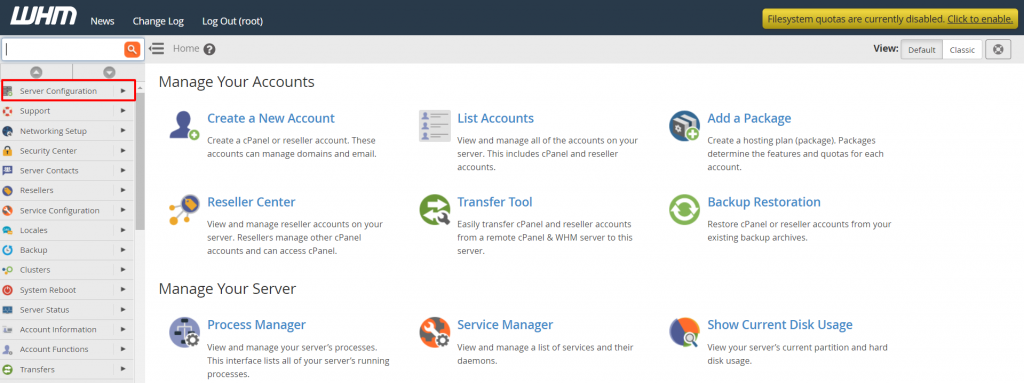
Melden Sie sich mit Ihrem WHM Root-Konto an. Stellen Sie sicher, dass Sie die korrekte URL verwenden, z.B. portal.internetport.com. Nach der Anmeldung sehen Sie das Hauptdashboard von WHM.
-
Schritt 2: Navigieren zu Serverkonfiguration
Klicken Sie im linken Navigationsmenü auf den Abschnitt „Serverkonfiguration“. Dieses Menü enthält eine Vielzahl von Optionen, mit denen Sie verschiedene Aspekte Ihrer Serverkonfiguration anpassen können.
-
Schritt 3: Statistiksoftware-Konfiguration öffnen
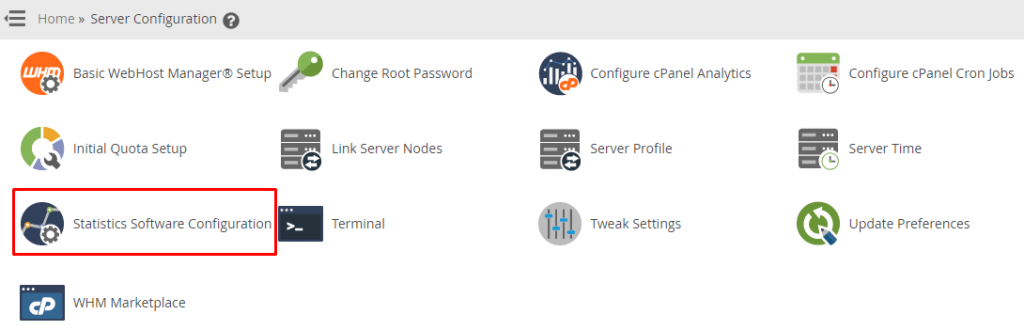
Wählen Sie „Statistiksoftware-Konfiguration“ aus dem Menü. Dies führt Sie zu einer Seite, wo Sie verschiedene Einstellungen für die von Ihnen verwendete Statistiksoftware anpassen können.
Das Interface der Statistiksoftware-Konfiguration wird geöffnet. Hier können Sie die Einstellungen für die von Ihnen verwendete Statistiksoftware wie Awstats oder Webalizer anpassen.
-
Schritt 4: Zeitplan ändern
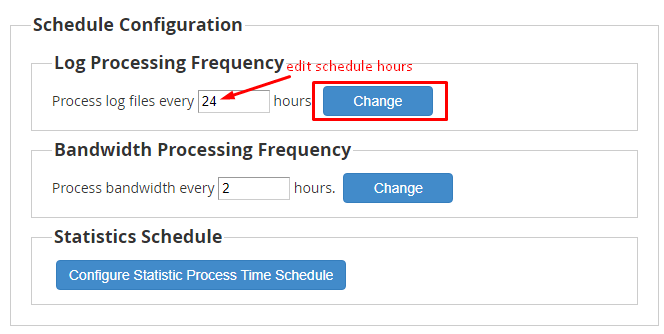
Scrollen Sie zum Abschnitt „Zeitplan-Konfiguration“. Suchen Sie nach den Einstellungen, die mit der Log-Verarbeitungshäufigkeit zusammenhängen. Hier können Sie die Stunden festlegen, zu denen die Logdateien verarbeitet werden sollen. Beachten Sie, dass eine häufigere Verarbeitung mehr Systemressourcen beanspruchen kann.
Tipp: Es empfiehlt sich, die Logverarbeitung in einer Zeit durchzuführen, in der der Server am wenigsten ausgelastet ist, um die Leistung nicht zu beeinträchtigen.
-
Schritt 5: Änderungen speichern
Klicken Sie auf „Ändern“, um die Anpassungen zu übernehmen. Ein Bestätigungsfenster könnte erscheinen, das Ihre Änderungen bestätigen lässt.
WHM aktualisiert den Zeitplan für die Verarbeitung von Logdateien auf dem Server sofort. Sie können nun überprüfen, ob die Änderungen wie gewünscht wirken.
Nachdem Sie die Einstellungen vorgenommen haben, sollten Sie regelmäßig die Statistiken prüfen, um sicherzustellen, dass sie Ihren Anforderungen entsprechen. Bei Problemen oder Fragen zur Konfiguration können Sie sich gerne an unseren Support wenden.