Als WHM-Administrator können Sie Passwörter für Benutzerkonten auf Ihrem cPanel-Hostingserver verwalten und aktualisieren. Diese Anleitung zeigt Ihnen, wie man das Passwort eines Benutzerkontos über die WHM-Schnittstelle ändert.
Wie es geht
-
Schritt 1: Melden Sie sich bei WHM an
Melden Sie sich mit Ihren Administrator-Anmeldeinformationen in Ihrem WHM-Root-Konto an. Stellen Sie sicher, dass Sie eine sichere Verbindung verwenden (HTTPS), um Ihre Anmeldedaten zu schützen.
-
Schritt 2: Navigieren Sie zu Account-Funktionen
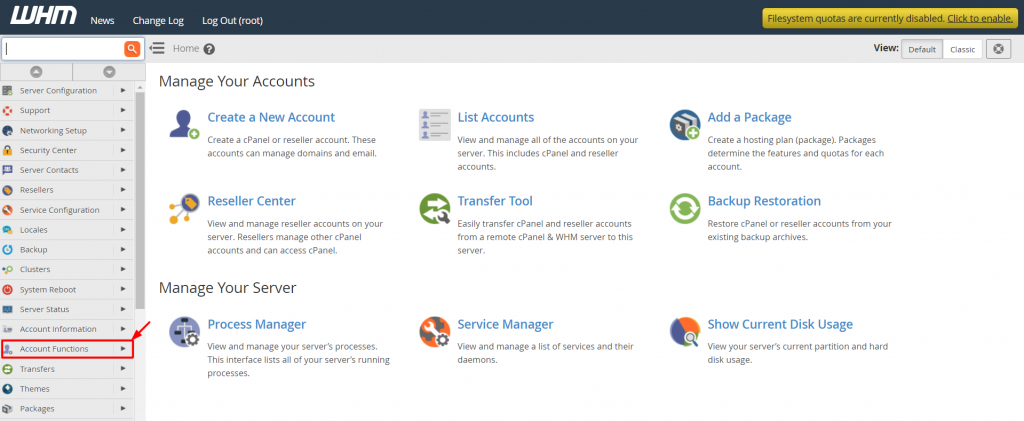
Suchen Sie im WHM-Menü nach dem Hauptmenü und wählen Sie dann Account-Funktionen aus dem Dropdown-Menü. Dieses Menü bietet Ihnen Zugang zu verschiedenen Funktionen, die sich auf Ihre Benutzerkonten beziehen.
-
Schritt 3: Wählen Sie Passwort-Modifikation
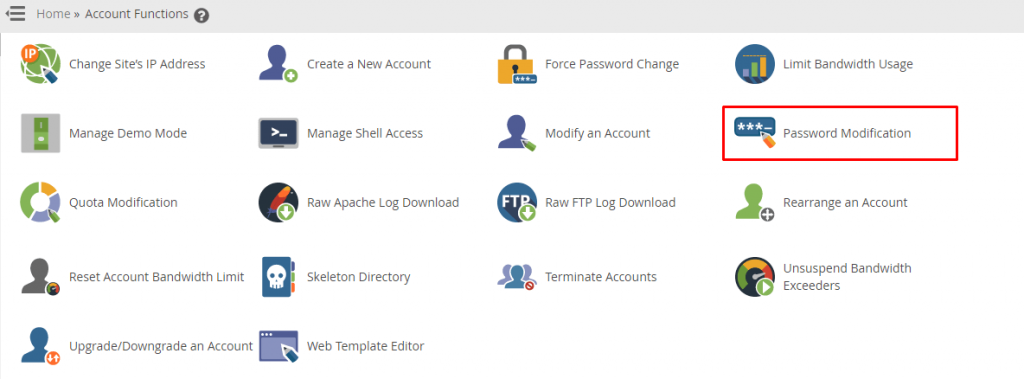
Klicken Sie im Menü Account-Funktionen auf Passwort-Modifikation. Diese Option ermöglicht es Ihnen, die Passwörter für Ihre Benutzerkonten zu ändern oder neu festzulegen.
Das Interface für die Passwort-Modifikation erscheint und ermöglicht es Ihnen, das Passwort für Ihre Hosting-Benutzer zu aktualisieren.
-
Schritt 4: Wählen Sie das Benutzerkonto
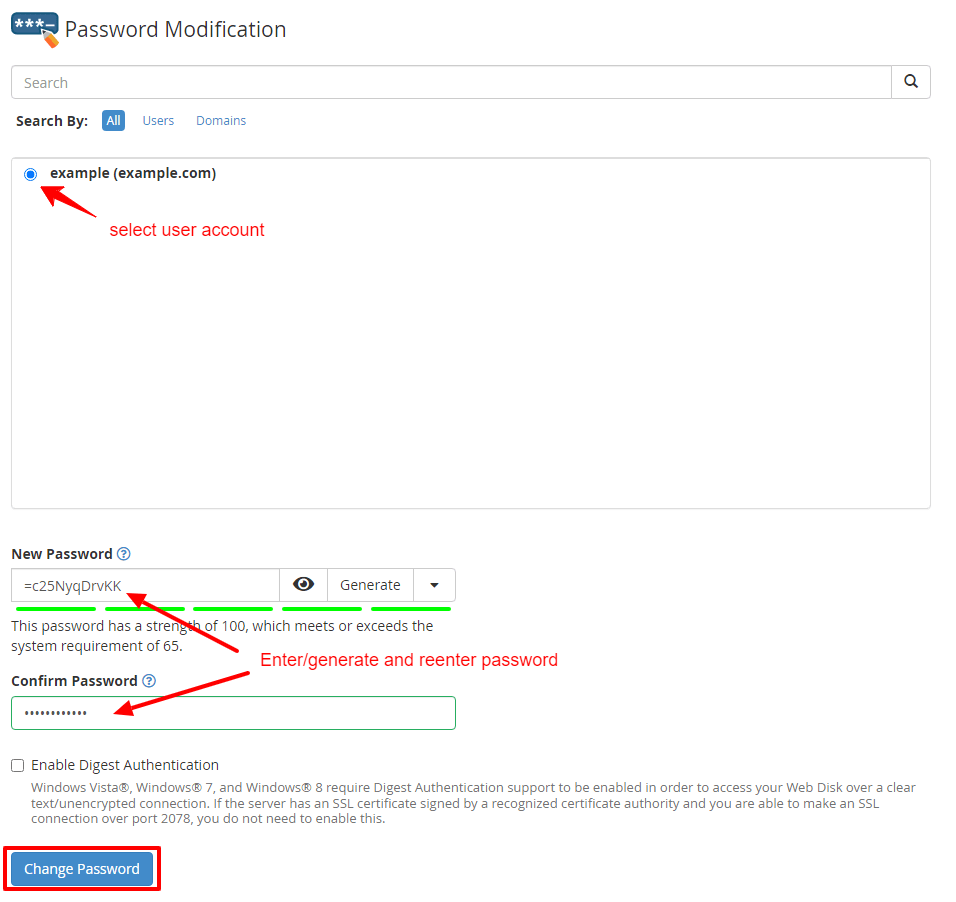
Wählen Sie das Benutzerkonto aus der verfügbaren Liste, dessen Passwort Sie ändern möchten. Stellen Sie sicher, dass Sie das richtige Konto ausgewählt haben, um Änderungen an dem gewünschten Benutzer vorzunehmen.
-
Schritt 5: Geben Sie das neue Passwort ein
Geben Sie ein neues Passwort ein oder verwenden Sie den Passwortgenerator, um ein starkes Passwort zu erstellen. Ein sicheres Passwort sollte eine Kombination aus Groß- und Kleinbuchstaben, Zahlen und Sonderzeichen enthalten. Bestätigen Sie das Passwort, indem Sie es erneut im Feld Passwort bestätigen eingeben.
Tipp: Es ist ratsam, die Änderungen des Passworts auch in Ihrem internen System oder einem sicheren Passwort-Manager zu dokumentieren, um Zugriffsprobleme zu vermeiden.
-
Schritt 6: Änderungen anwenden
Klicken Sie auf die Schaltfläche Passwort ändern, um das neue Passwort zu speichern und anzuwenden. WHM aktualisiert das Passwort für das angegebene Benutzerkonto sofort.
Nachdem Sie das neue Passwort gespeichert haben, sollten Sie den Benutzer bitten, sich mit dem neuen Passwort anzumelden und zu überprüfen, ob alles funktioniert.
Wenn Sie weitere Fragen zum Verwalten von Benutzerkonten oder Probleme beim Ändern von Passwörtern haben, wenden Sie sich bitte an unseren Support unter portal.internetport.com. Wir helfen Ihnen gerne weiter!