phpMyAdmin er et webbasert verktøy som gir en grafisk grensesnitt for å administrere MySQL- og MariaDB-databaser. Denne guiden fører deg gjennom installasjonen av phpMyAdmin på CentOS 7, slik at du kan administrere databasene dine via nettleseren i stedet for kommandolinjen. Installasjonen krever oppsett av Apache, konfigurasjon av EPEL-repositoriet og justering av tilgangsrettigheter.
Bakgrunn
phpMyAdmin er essensielt for brukere som foretrekker ikke å jobbe med MySQL-kommandolinjegrensesnittet. Det støtter en bred rekke databaseoperasjoner, inkludert tabelladministrasjon, brukeradministrasjon og direkte utføring av SQL-setninger. Verktøyet er oversatt til 72 språk og støtter både LTR- og RTL-skriftretning.
Hovedfunksjoner
- Vis flere resultatsett fra lagrede prosedyrer og forespørslser
- Lag, naviger, rediger og slett tabeller, databaser, kolonner, visninger og indekser
- Kopier, omdøp og endre databasestrukturer
- Server vedlikehold med konfigurasjonstips
- Last opp tekstfiler til tabeller
Hvordan installere phpMyAdmin på CentOS 7
-
Trinn 1: Koble til VPS-enheten din
Koble PC-enheten din til VPS-serveren via SSH før du begynner installasjonen.
-
Trinn 2: Installer Apache-webserveren
Installer Apache-webserveren ved hjelp av følgende kommando:
yum install httpd -ySjekk status for Apache:
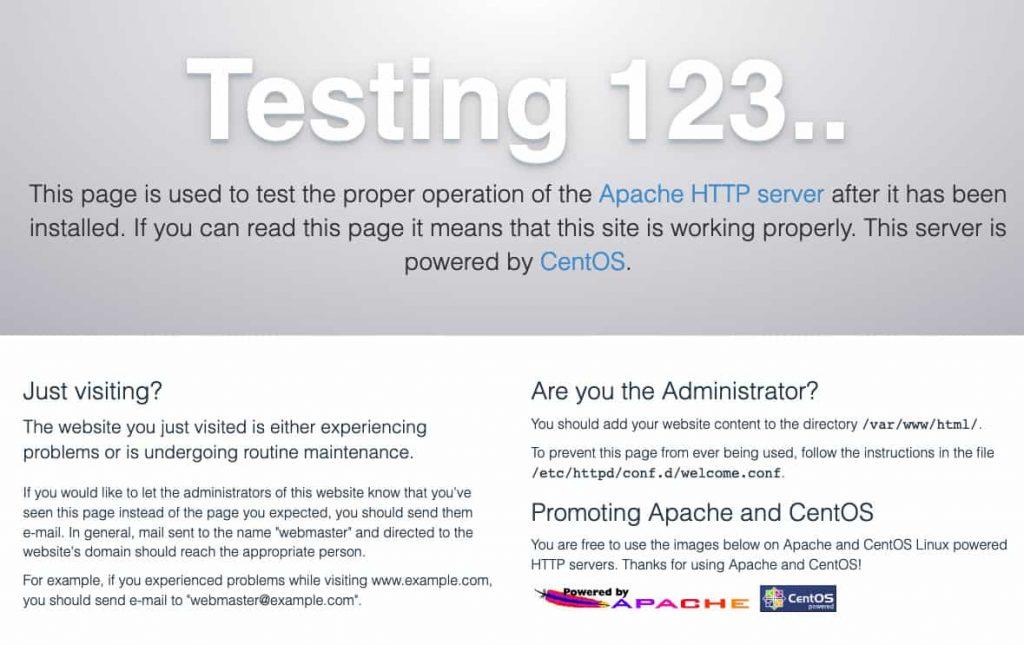
systemctl status httpdBekreft at Apache fungerer ved å navigere til serverens IP-adresse i en nettleser. Du bør se Apaches testside.
-
Trinn 3: Installer EPEL-repositoriet
phpMyAdmin er tilgjengelig i EPEL-repositoriet (Extra Packages for Enterprise Linux). Installer epel-release-pakken for å få tilgang til EPEL:
sudo yum install epel-release -
Trinn 4: Installer phpMyAdmin
Kjør følgende kommando for å installere phpMyAdmin:
sudo yum install phpmyadmin -
Trinn 5: Konfigurer tilgang til phpMyAdmin
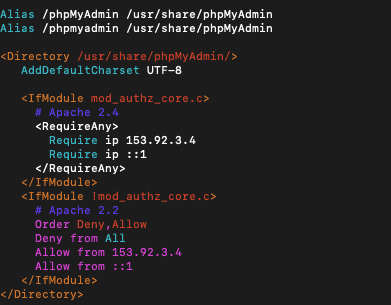
Rediger phpMyAdmin-konfigurasjonsfila for å aktivere fjerntilgang. Åpne fila ved hjelp av vim:
vim /etc/httpd/conf.d/phpMyAdmin.confFinn de fire forekomstene av
Require ip-strengene. Standardverdi er127.0.0.1. Endre dette til IP-adressen for maskinen du vil bruke til å få tilgang til phpMyAdmin (f.eks.,192.168.xxx.yyy). Du kan sjekke din IP ved hjelp av et verktøy som WhatsMyIP.Trykk
Escog skriv:wqfor å lagre og avslutte fila. -
Trinn 6: Start Apache på nytt
Start Apache-webserveren på nytt for å gjøre konfigurasjonsendringene gjeldende:
systemctl restart httpd -
Trinn 7: Gå til phpMyAdmin
Åpne nettleseren din og naviger til serverens IP-adresse etterfulgt av
/phpmyadmin:http://your-server-ip/phpmyadminDu vil se phpMyAdmins innloggingsside.
-
Trinn 8: Finn dine påloggingsopplysninger
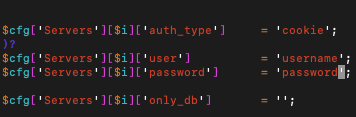
Sjekk brukernavn og passord i
config.inc.php-fila som ligger i phpMyAdmin-installasjonsdirektøren ved/etc/phpMyAdmin. Åpne fila med vim:vim /etc/phpMyAdmin/config.inc.phpFinn brukernavn og passord som vises i konfigurasjonsfila.
Trykk
Escog skriv:wqfor å lagre og avslutte.
Konklusjon
Du har nå installert phpMyAdmin på CentOS 7. Når du er logget inn, vil du se en brukervennlig oversikt for å administrere MySQL- eller MariaDB-databasene dine. phpMyAdmin krever ingen erfaring med databaseadministrasjon og gir et intuitivt løsning for vanlige databasetasker.