Å restarte VPS-en din eller dedikerte server via WHM lar deg starte systemet på nytt på en trygg måte, enten ved hjelp av et sanntids- eller kraftig omstart. Denne guiden fører deg gjennom prosessen med å tilgangskontrollere reboot-funksjonen i WHM og velge den mest passende reboot-metoden for situasjonen din.
Hvordan gjør du det
-
Trinn 1: Logg inn til WHM
Logg inn til WHM på serveren din ved hjelp av root-innloggingsdetaljene. Du finner disse detaljene i e-posten du mottok når VPS-en eller dedikerte serveren ble satt opp, eller du kan hente dem fra kundesenteret vårt ved å gå til portal.internetport.com.
-
Trinn 2: Naviger til Serveromstart
Gå til seksjonen Server Reboot i WHM. Du finner denne under hovedmenyen ved å skrive "reboot" i søkefeltet øverst på siden og velge "Server Reboot" fra resultatene.
-
Trinn 3: Velg omstartstype
Velg en av de tilgjengelige reboot-valgene:
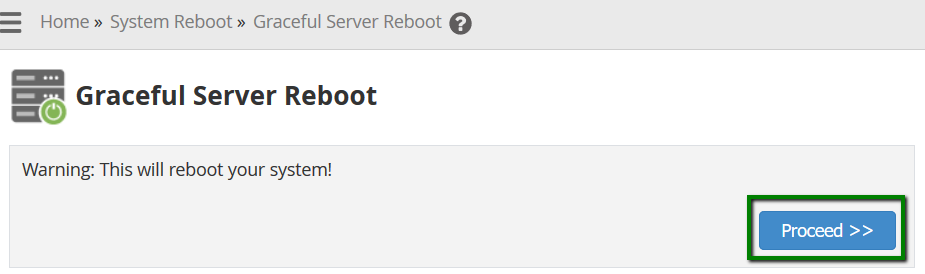
- Graceful Server Reboot (anbefalt): Starter systemet på nytt uten tap av data. Omstarten er i kø og alle tjenester stoppes normalt, la oss gjennomføre pågående operasjoner først. Dette tar vanligvis omtrent 5 minutter.
- Forceful Server Reboot: Tvinger systemet til å restarte og kan føre til tap av data. Bruk dette alternativet bare hvis Graceful Reboot mislykkes eller hvis det er høy belastning på serveren som forhindrer en sanntidsavslutting. Dette kan ta opp til 15 minutter å fullføre.
Det anbefales sterkt å bruke "Graceful Server Reboot" hvis det er mulig, ettersom den gir deg sikkert og kontrollert omstart av serveren uten risiko for data tap. Hvis du velger "Forceful Server Reboot", sørg for at alle viktige prosesser er lagret eller lukket før du starter omstarten.
-
Trinn 4: Bekreft og initier omstart
Ett gang du har valgt ditt foretrukne alternativ, klikk på knappen Proceed.
Du vil motta en notifikasjon som bekrefter at omstarten er startet. Det anbefales å vente til serveren er tilbake i drift før du begynner å bruke den igjen. Du kan følge statusen på omstarten i WHM eller ved å sjekke kundesenteret vårt.


Husk at omstart av serveren vil føre til en nedetid for alle tjenester og nettsteder som kjøres på den. Planlegg derfor omstartene i et tidspunkt hvor det har minst mulig innvirkning på brukerne dine.