WHM sine "Email All Users"-grensesnitt lar deg sende masse-e-post til alle WHM/cPanel-brukere samtidig. Dette er nyttig for å kommunisere server vedlikeholdsskjeduler, sikkerhetsvarsler eller viktige oppdateringer til både direkte kunder og reseller-klienter. Før du begynner, sørg for at du har root-tilgang til WHM-installasjonen din. Hvis du ikke er kjent med WHM eller trenger hjelp med innlogging, kan du finne detaljert veiledning på kundesenteret vårt.
Hvordan sende e-post til alle brukere
-
Trinn 1: Logg inn på WHM
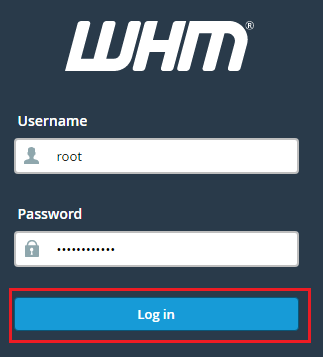
Få tilgang til WHM med root-tilgangsdata. Skriv inn din brukernavn og passord i feltene som vises på logginsiden, og klikk på "Log in". Husk at det er viktig å holde deg oppdatert med de siste sikkerhetsrutinene for å beskytte kontoen din.
-
Trinn 2: Naviger til Konto-funksjoner
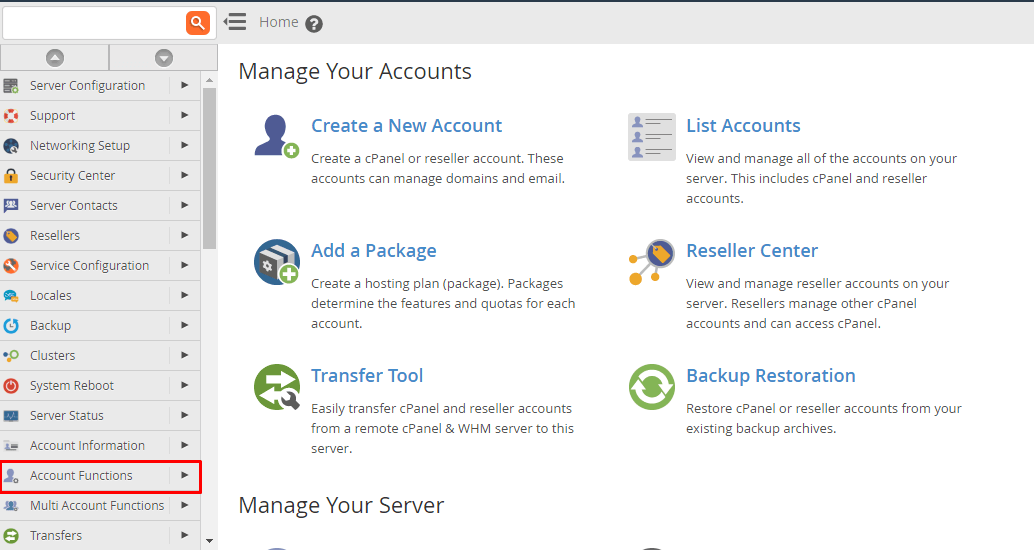
Fra WHM sine hjemmeside, velg Konto-funksjoner. Dette er et sentralt område hvor du kan administrere alle kontoer knyttet til serveren din. Du vil se en rekke alternativer som lar deg håndtere kontooppretting, slette kontoer, overvåke bruk og mye mer.
-
Trinn 3: Åpne Email All Users
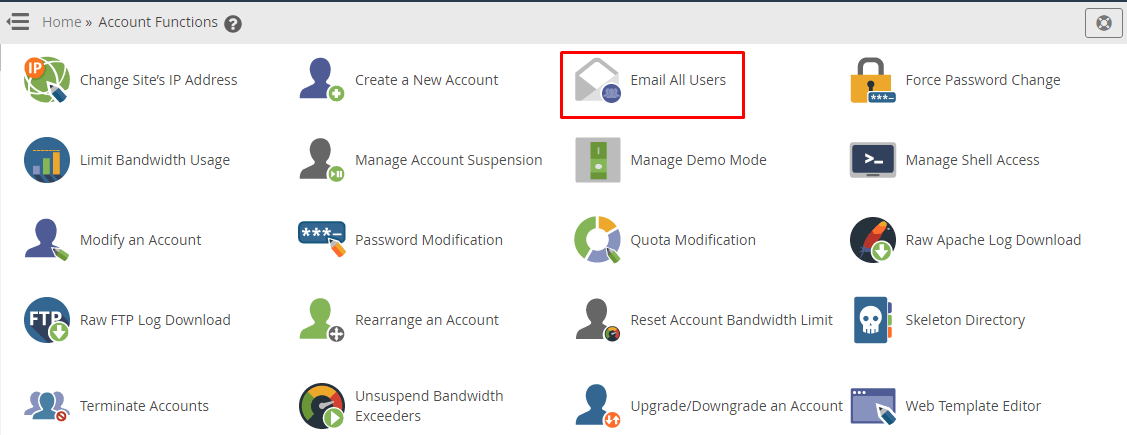
Klikk på Email All Users fra Konto-funksjoner-menyen. Dette vil åpne et nytt vindu hvor du kan skrive og sende e-post til alle brukere under din serveradministrasjon.
-
Trinn 4: Skriv e-posten din
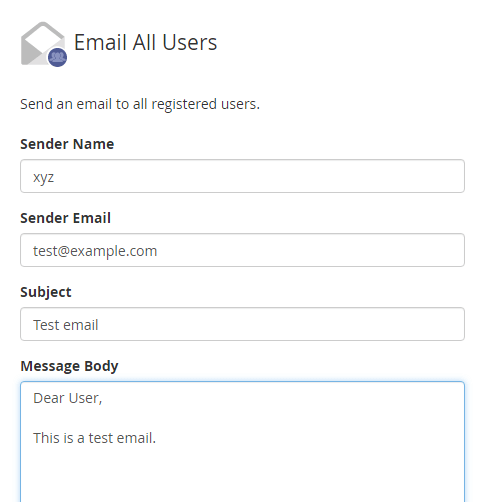
Fyll ut de påkrevde feltene:
- Afsenderens navn: Navnet som skal vises som avsender. Dette kan være ditt personlige navn eller et offisielt navn fra bedriften din.
- Afsenderens e-postadresse: E-postadressen meldingen kommer fra. Sørg for at dette er en gyldig adresse som kunder kan svare på hvis de har spørsmål.
- Emne: E-postens emnelinje. Vær kort og beskrivende for å sikre at mottakerene vet hva e-posten handler om før de åpner den.
- Meldingstekst: Innholdet i e-posten din. Bruk et formelt men vennlig tone, og inkluder eventuelle vedlegg eller lenker som kan være relevante for mottakerne.
-
Trinn 5: Konfigurer mottakere og send
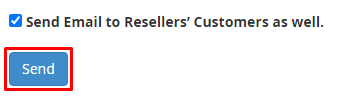
Rull ned til bunnen av siden. Hvis du vil inkludere resellers sine kunder i e-posten, merk av for boksen Send e-post til resellers sine kunder. Dette kan være nyttig hvis du har flere lag med brukere under din administrasjon. Deretter klikker du på Send.
-
Trinn 6: Gjennomgå informasjonen din
Siden vil oppdatere etter at du klikker på Send. Gjennomgå all informasjon du har skrevet for å sikre nøyaktighet. Du kan også se over mottakerlisten for å sjekke at alle relevante brukere er inkludert.
-
Trinn 7: Bekreft og send
Klikk på Send igjen for å sende e-posten. Et bekreftelsesmelding "E-postene er sendt!" vil vises når e-posten har blitt vellykket overført til alle brukere. Hvis du opplever problemer med sendingen, kan du kontakte vår kundestøtte på kundesenteret vårt for hjelp.