Du kan administrere VPS-serveren din direkte fra Launchpad-dashboardet, inkludert å starte, stoppe og restarte den. Denne guiden viser deg to metoder for å kontrollere VPS-strømstatusen gjennom Launchpad-grensesnittet.
Hvordan du gjør det
-
Steg 1: Logg inn på Launchpad
Først og fremst må du logge inn på din konto hos Internetport. Gå til portal.internetport.com og skriv inn ditt brukernavn og passord. Når du har logget inn, naviger til serverlisten din for å se alle dine VPS-instanser.
-
Steg 2: Tilgang til hurtighandlingsmenyen
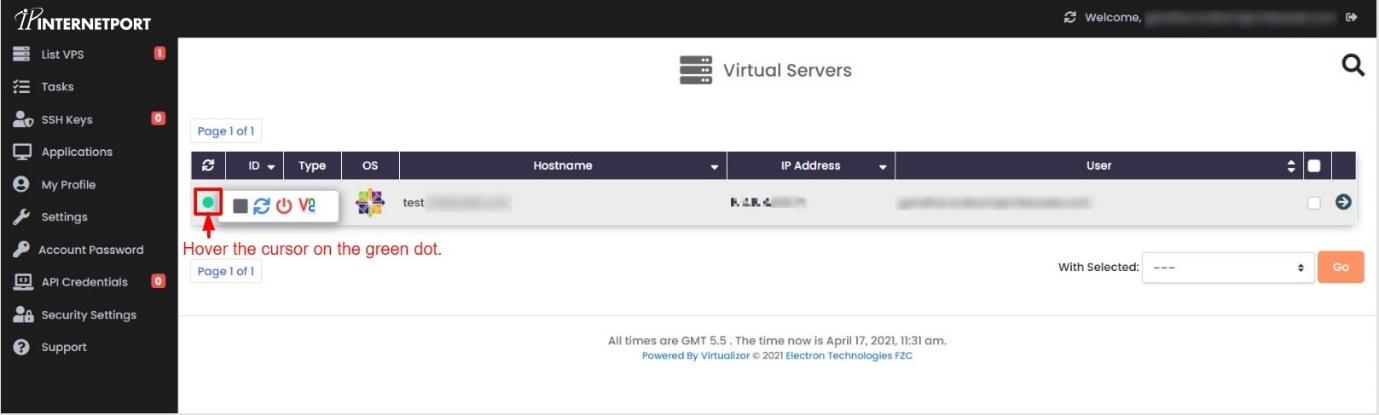
Flytt pekeren over den grønne punkten ved siden av serveren i listen. Et meny med ulike ikoner vil dukke opp, som lar deg utføre raskt og enkelt operasjoner på VPS-en.
-
Steg 3: Velg handlingen din
Hvert ikon utfører en spesifikk handling:
- Stoppeikonet: Klikk for å stoppe VPS-en. Dette vil avslutte alle kjørende prosesser på serveren og frigjøre ressurserne.
- Restartikonet: Klikk for å starte om VPS-en. Dette vil avslutte alle kjørende prosesser og deretter starte serveren på nytt, noe som kan være nyttig ved oppdateringer eller feilsøking.
- Start/Slå av-ikonet: Klikk for å enten starte eller slå av VPS-en. Dette ikonet kan variere basert på serverens nåværende tilstand.
- Stoppeikonet: Klikk for å stoppe VPS-en. Dette vil avslutte alle kjørende prosesser på serveren og frigjøre ressurserne.



Alternativ metode: VPS-informasjonssiden
-
Steg 1: Åpne VPS-detaljer
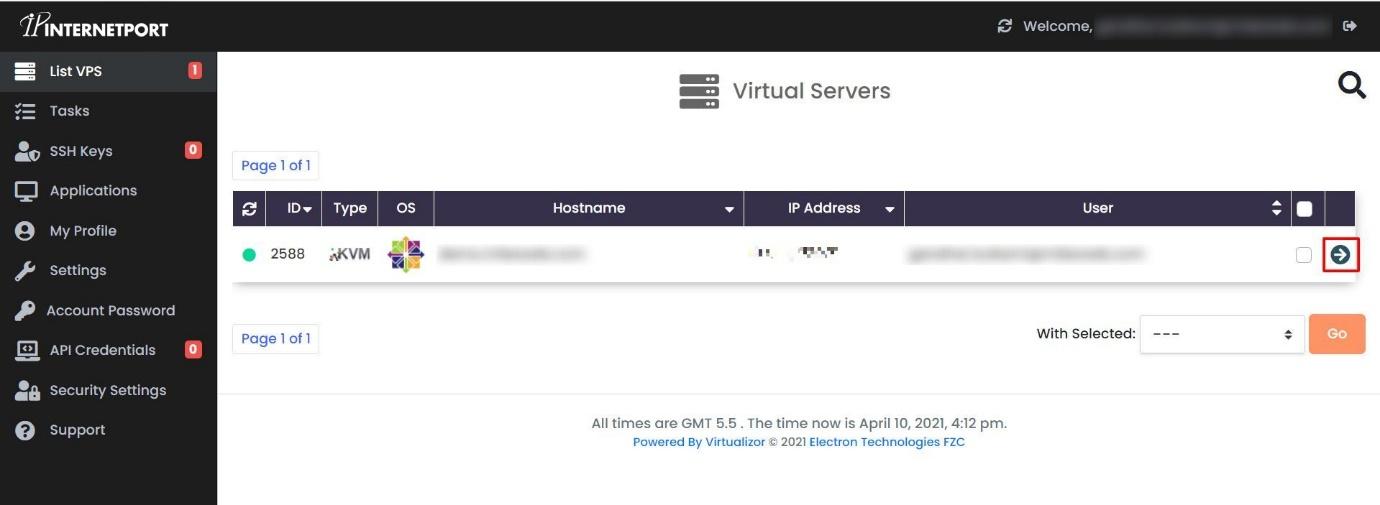
Klikk på pilikonet ved siden av serveren i listen for å utvide VPS-informasjonen. Dette viser deg mer detaljert informasjon om serverstatus, ressurser og andre relevante data.
-
Steg 2: Bruk kontrollikonene
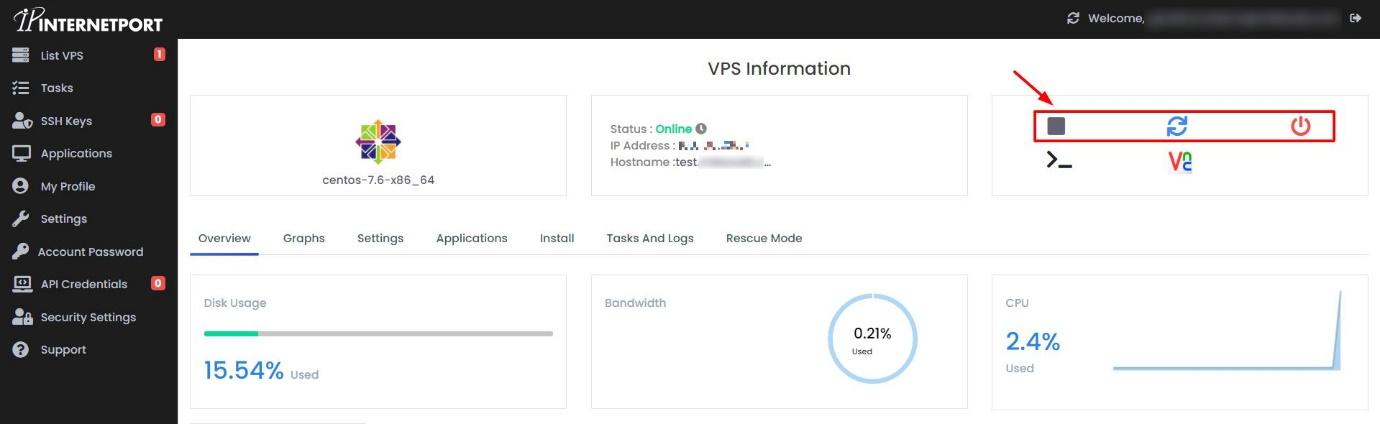
Samme kontrollikoner er plassert i høyre hjørne av utvidet visning. Klikk på det relevante ikonet for å utføre den ønskede handlingen. Dette gir deg en oversiktlig måte å administrere VPS-en din direkte fra detaljsiden.
Du kan måtte stoppe, restarte eller slå av og starte VPS-en når du konfigurerer bestemte innstillinger eller feilsøker problemer. Husk at noen operasjoner kan ta litt tid å fullføre, så vær tålmodig. Hvis du opplever problemer med å kontrollere serveren din, kan du alltid kontakte vår kundeservice for hjelp.