Effektiv administrering av CyberPanel-brukere lar deg dele hostingansvar med teknisk utdannede brukere på serveren din. Ved å gi passende tillatelser kan du la brukerne håndtere sine data og databaser mens du fokuserer på serveradministrasjon. Denne guiden fører deg gjennom opprettelse, endring og administrering av CyberPanel-brukere og deres tilgangskontroll (ACL).
Slik gjør du det
-
Trinn 1: Opprett en ny bruker
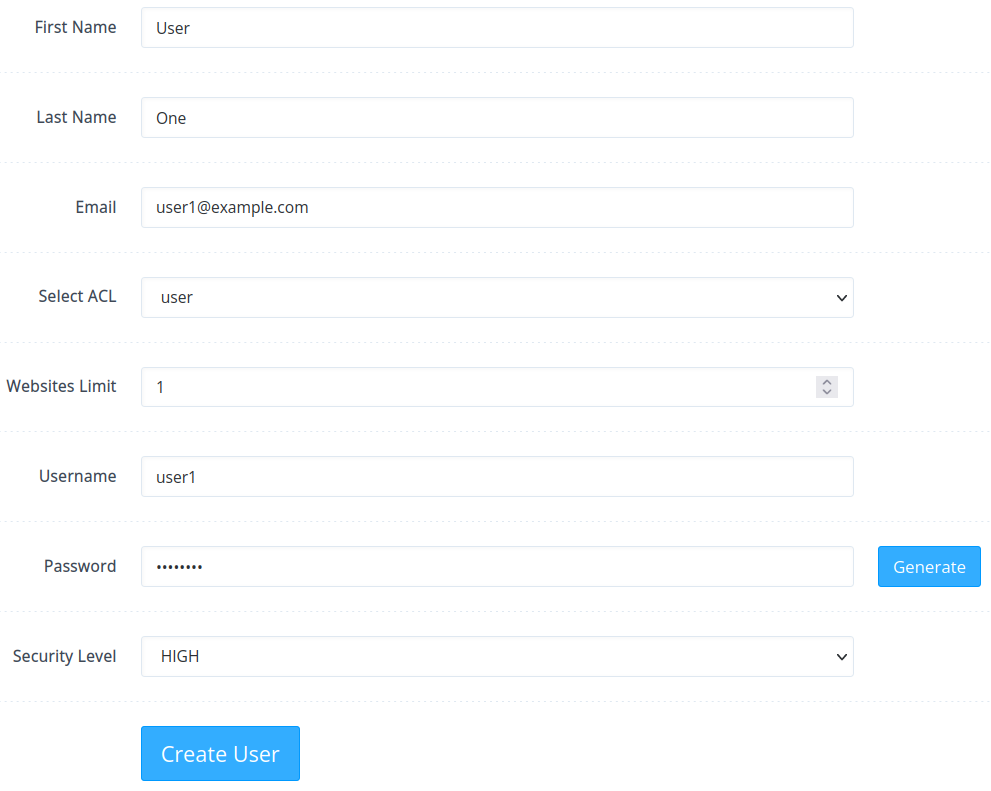
Logg inn på CyberPanel og naviger til Brukere > Opprett Ny Bruker fra venstremenyen.
Skriv inn et navn, e-postkonto og velg en tilgangskontroll (ACL) forhåndsinnstilling. Standardalternativene inkluderer admin, ressel eller bruker.
Definer en fornuftig grense for antall nettsteder for brukeren (du kan endre dette senere). Merk at denne variabelen ikke påvirker brukere med "bruker" ACL, da de ikke kan opprette CyberPanel-administrert nettsteder.
Skriv inn et brukernavn og passord. Det er anbefalt å beholde sikkerhetsnivået som "høyt".
Klikk Opprett Bruker.
-
Trinn 2: Vis alle brukere
For å få tilgang til en liste over alle CyberPanel-brukere, gå til Brukere > Liste Over Brukere.
Tabellen viser brukernavn, grense for antall nettsteder, nåværende diskbruk, brukertype, eier (admin-bruker eller ressel) og status (aktiv eller inaktiv), samt alternativer til å suspendere/aktivere, redigere eller slette kontoer.
-
Trinn 3: Rediger brukerinnstillinger
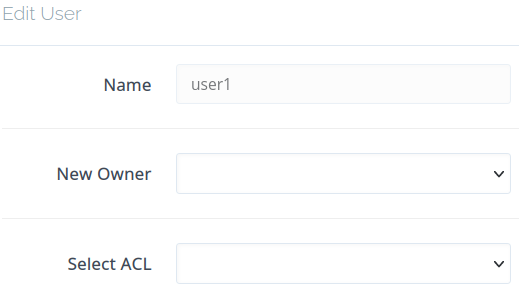
Som brukerlisten vokser, kan du trenge å overføre eierskap eller justere tillatelser. Klikk på Rediger-knappen i brukerlisten for å endre:
- Endre eieren til en annen bruker
- Juster tilgangskontroll (ACL) mellom admin, ressel, bruker og egendefinerte ACLs
Endringene trer i kraft umiddelbart.
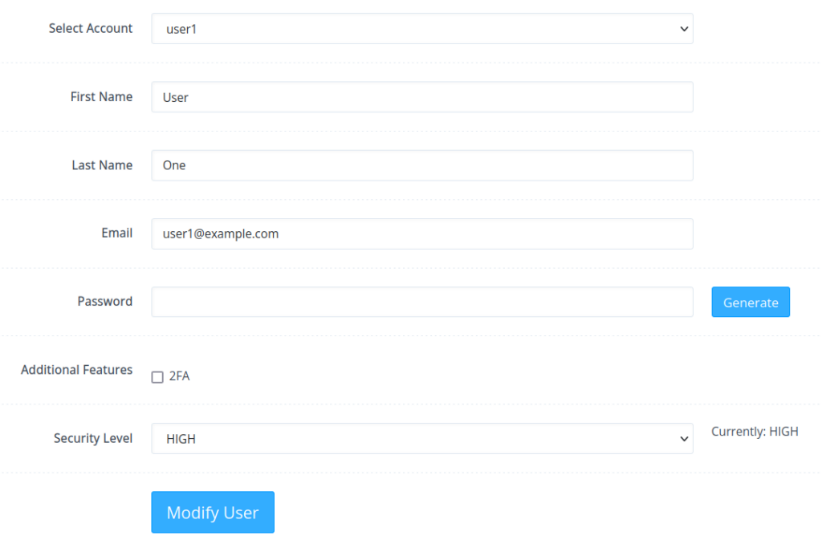
For å endre flere innstillinger, inkludert to-faktorautentisering (2FA/TFA), gå til Brukere > Endre Bruker, velg en CyberPanel-bruker fra nedronnedrop-downmenyen, gjør dine endringer og klikk på Endre Bruker nederst for å lagre.
-
Trinn 4: Endre grenser for nettsteder i Reseller Center
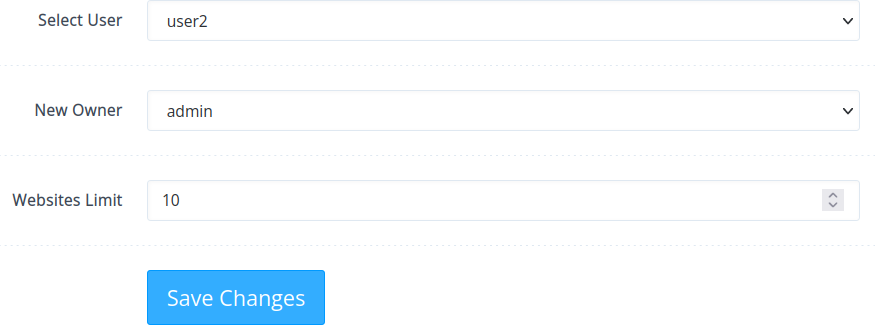
For å endre eierskap og grense for nettsteder til brukerkontoer, gå til Brukere > Reseller Center fra menyen.
Velg en bruker fra nedronnedrop-downmenyen, sett den nye eieren og grensen for nettsteder, klikk deretter på Lagre Endringer.
-
Trinn 5: Opprett egendefinerte tilgangskontroll (ACL)
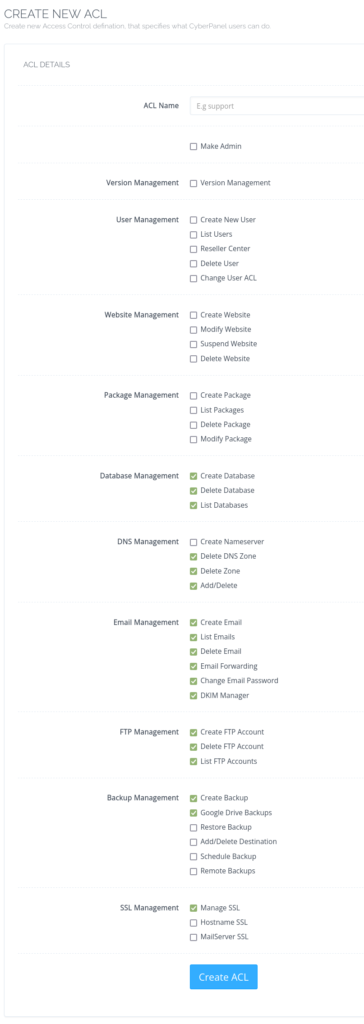
Admin, ressel og bruker ACL er ikke-modifiserbare og ikke-slettbare. Hvis brukere trenger en personalisert samling med privilegier, opprett egendefinerte forhåndsinnstillinger ved å navigere til Brukere > Opprett Ny ACL.
Skriv inn et ACL-navn, merk av kryssene for de ønskede funksjonene og klikk på Opprett ACL.
-
Trinn 6: Endre eksisterende ACL
For å redigere en egendefinert ACL, naviger til Brukere > Rediger ACL fra menyen.
Velg et ACL fra nedronnedrop-downmenyen, gjør de nødvendige endringene og klikk på Lagre Endringer nederst.
-
Trinn 7: Slett egendefinerte ACL
For å fjerne en egendefinert ACL, gå til Brukere > Slett ACL fra menyen.
Velg ACL fra nedronnedrop-downmenyen, klikk på Slett ACL, og bekreft med "Er du sikker?"