Greylisting er en funksjon i WHM som reduserer spam ved midlertidig å defer suspiske e-poster. Legitime mailservere vil prøve igjen, mens spambilder typisk ikke gjør det. Denne guiden viser deg hvordan du aktiverer og konfigurerer Greylisting for å forbedre e-post sikkerheten din. Følg nøyaktig stegene under for å sette opp greylisting på riktig måte.
Slik konfigurerer du greylisting
-
Trinn 1: Logg inn til WHM
Logg inn til WHM som
root-brukeren. Du kan gjøre dette ved å gå til din kundeportal på portal.internetport.com, og klikke på lenken til WHM. -
Trinn 2: Naviger til greylisting
Når du er i WHM, bruk søkefeltet øverst for å skrive inn "Greylisting". Velg deretter "Configure Greylisting" fra listen over resultater. Dette vil ta deg til konfigurasjonsgrittsen for greylisting.
-
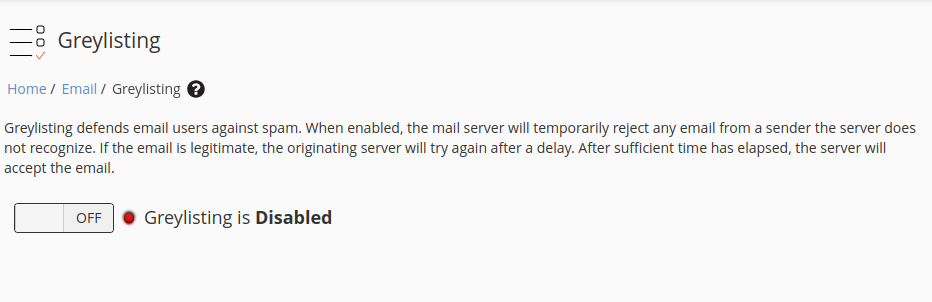
Trinn 3: Aktiver greylisting
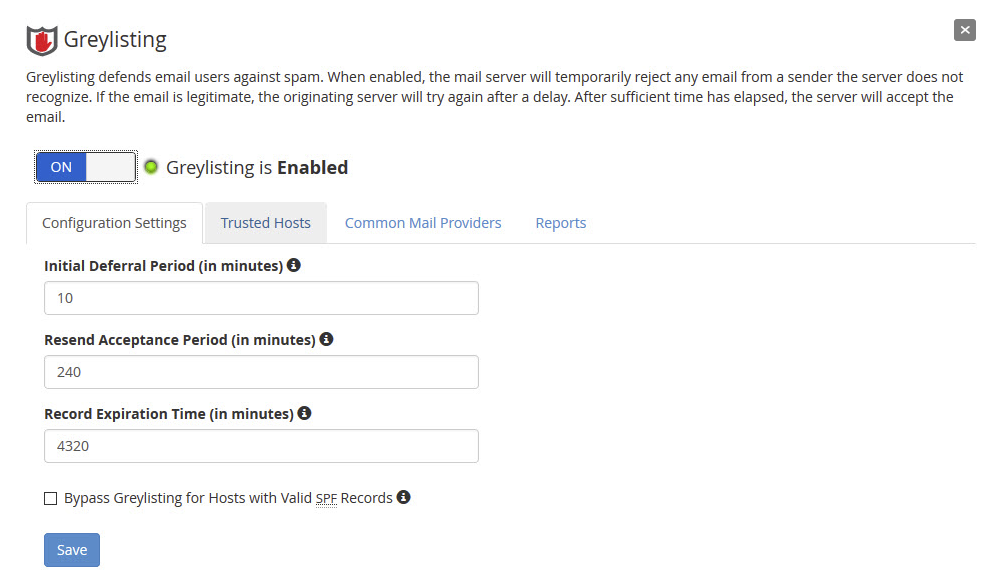
Klikk på knappen "OFF" som er plassert øverst i konfigurasjonsgrittsen for å aktivere greylisting. Du vil se at knappen endrer seg til "ON" når greylisting er aktivert.
-
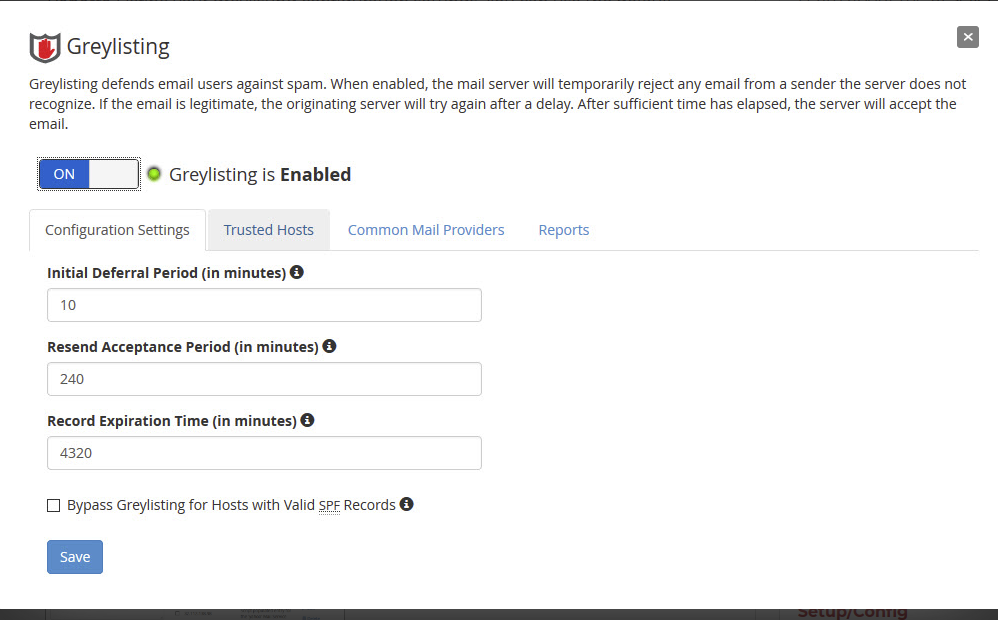
Trinn 4: Konfigurer greylisting-innstillinger
I avsnittet "Configure Greylisting Settings", kan du velge å bruke standardinnstillingene eller tilpasse dem etter dine behov. For eksempel, kan du endre tiden før en e-post blir akseptert på nytt ved å skrive inn et annet tall i feltet "Delay". Standardtiden er vanligvis 5 minutter.
-
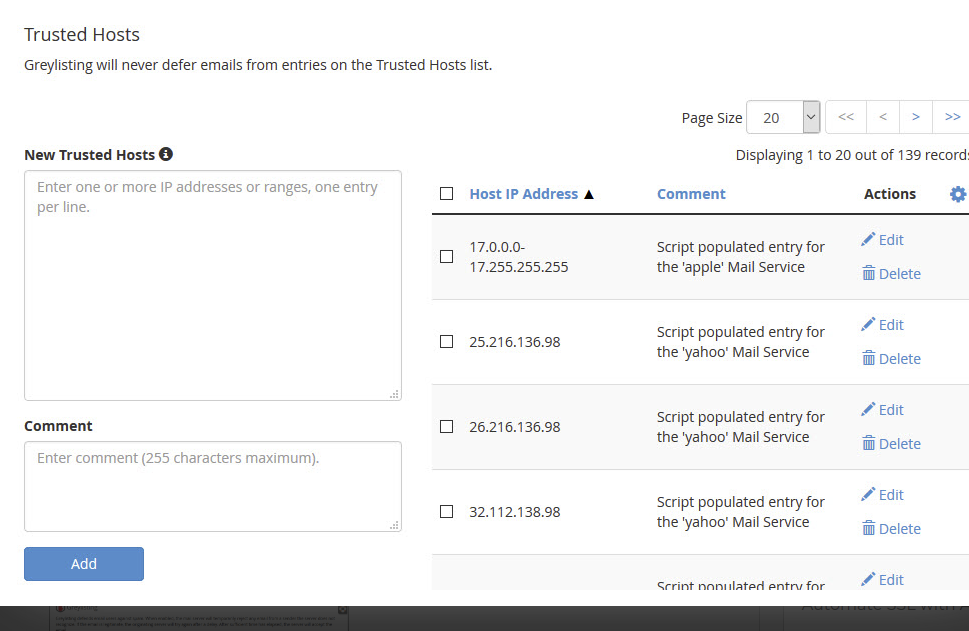
Trinn 5: Legg til betroede verts
I avsnittet "Trusted Hosts", kan du definere verts som du ofte mottar e-post fra og som ikke skal påvirkes av greylisting. Dette er nyttig for å unngå at legitim e-post blir deferert ved misoppfatning. Skriv inn IP-adresser eller domenenavn i feltet "Add a trusted host" og klikk på knappen "Add Host".
-
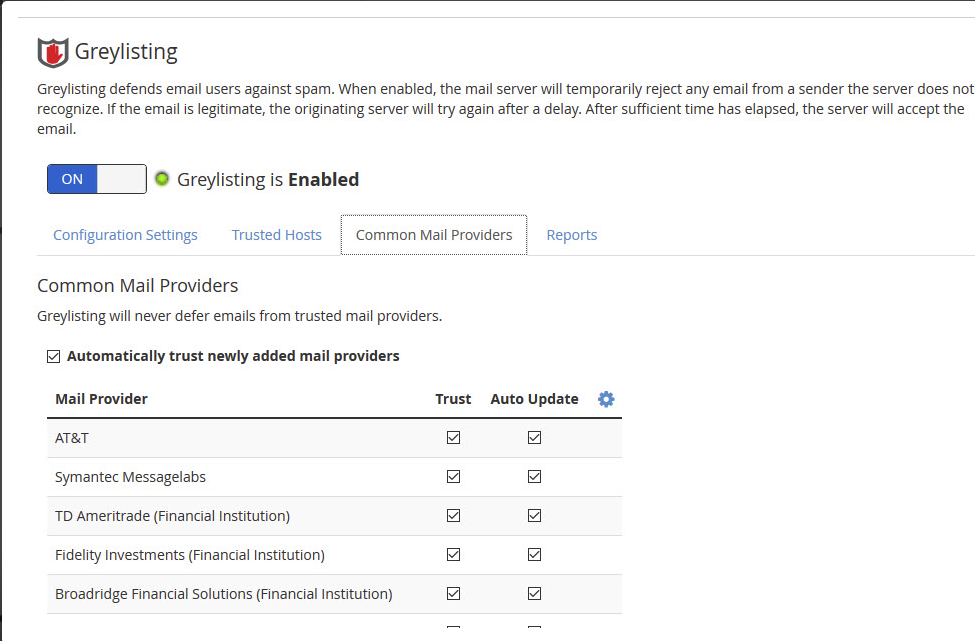
Trinn 6: Konfigurer vanlige e-postleverandører
Naviger til avsnittet "Common Mail Providers" for å ekskludere store e-postleverandører fra greylisting. Dette hjelper til med å sikre at e-post fra kjente leverandører ikke blir deferert ved misoppfatning. Du kan legge til domenenavn i feltet "Add a common mail provider" og klikke på knappen "Add Provider".
-
Trinn 7: Overvåk defererte e-poster
Bruk fanen "Reports" for å se defererte e-poster kategorisert etter avsenderens IP-adresse, Fra-adresse og Til-adresse. Dette kan hjelpe deg med å identifisere misoppfatninger eller potensielle spambilder. Du kan også filtrere og søke gjennom rapportene for å finne den informasjonen du trenger.
Husk at det kan ta litt tid før greylisting begynner å virke effektivt, da den bygger opp en database av kjente og betroede mailservere over tid. Du bør også være oppmerksom på at noen legitime e-poster kanskje blir deferert ved misoppfatning i starten. Overvåk rapportene dine regelmessig for å justere innstillingene etter behov.