MySQL-profiler inneholder tilkoblingsinformasjon for lokale eller eksterne MySQL-servere. I WHM kan root-brukere opprette og administrere disse profilene for å konfigurere database-tilgang. Denne guiden viser deg hvordan du oppretter en ny MySQL-profil gjennom WHM-grensesnittet.
Slik gjør du det
-
Trinn 1: Logg inn til WHM
Logg inn på din WHM-root-konto ved å gå til kundeportalen. Skriv inn ditt brukernavn og passord, og klikk på "Login". Pass på at du bruker den riktige URL-en for å unngå phishing-angrep.
-
Trinn 2: Naviger til SQL-tjenester
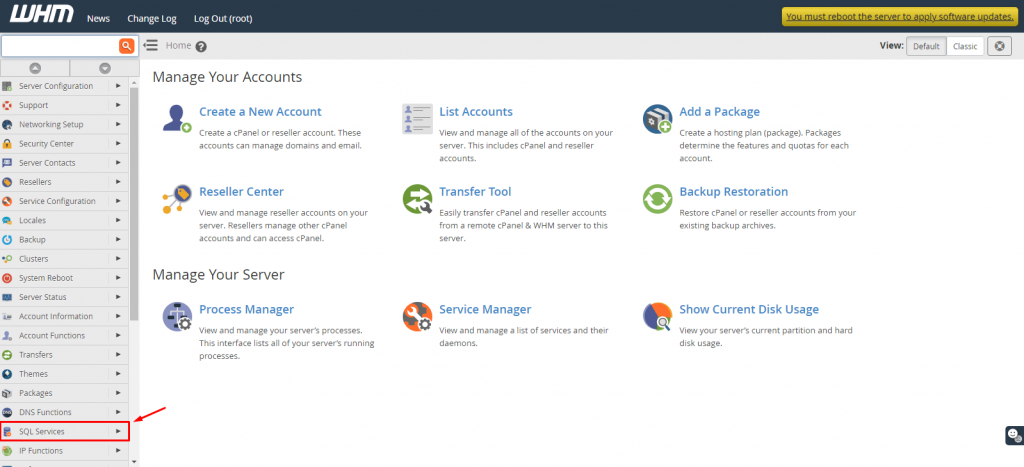
Når du er logget inn, finner du menyen på venstre side av skjermen. Velg SQL Services fra menyen for å komme til oversikten over database-relaterte alternativer.
-
Trinn 3: Åpne profiladministrasjon
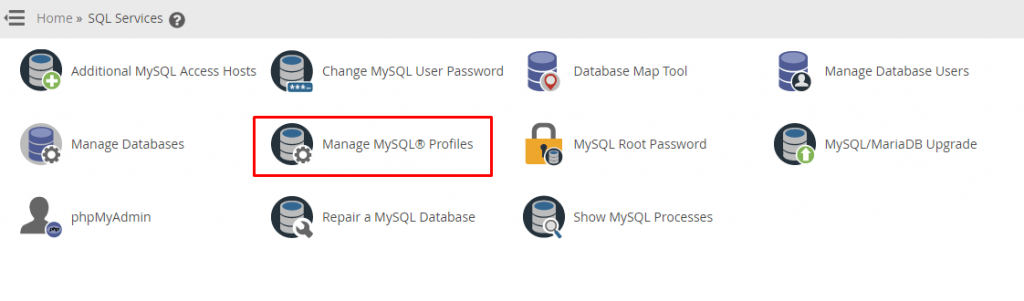
I SQL Service-menyen, finner du et alternativ kalt Manage MySQL® Profiles. Klikk på dette for å administrere eksisterende profiler eller opprette nye.
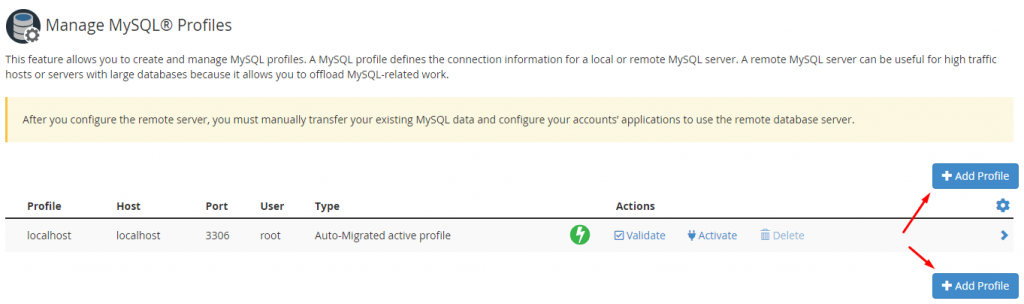
Listen over nåværende MySQL-profiler vil bli vist. Her kan du også se detaljer som profilnavn, tilkoblingsstatus og konfigurasjonsmetode.
-
Trinn 4: Start å opprette en ny profil
Klikk på knappen +Add Profile for å starte prosessen med å lage en ny MySQL-profil. Dette vil åpne et skjema hvor du kan fylle inn nødvendige detaljer.
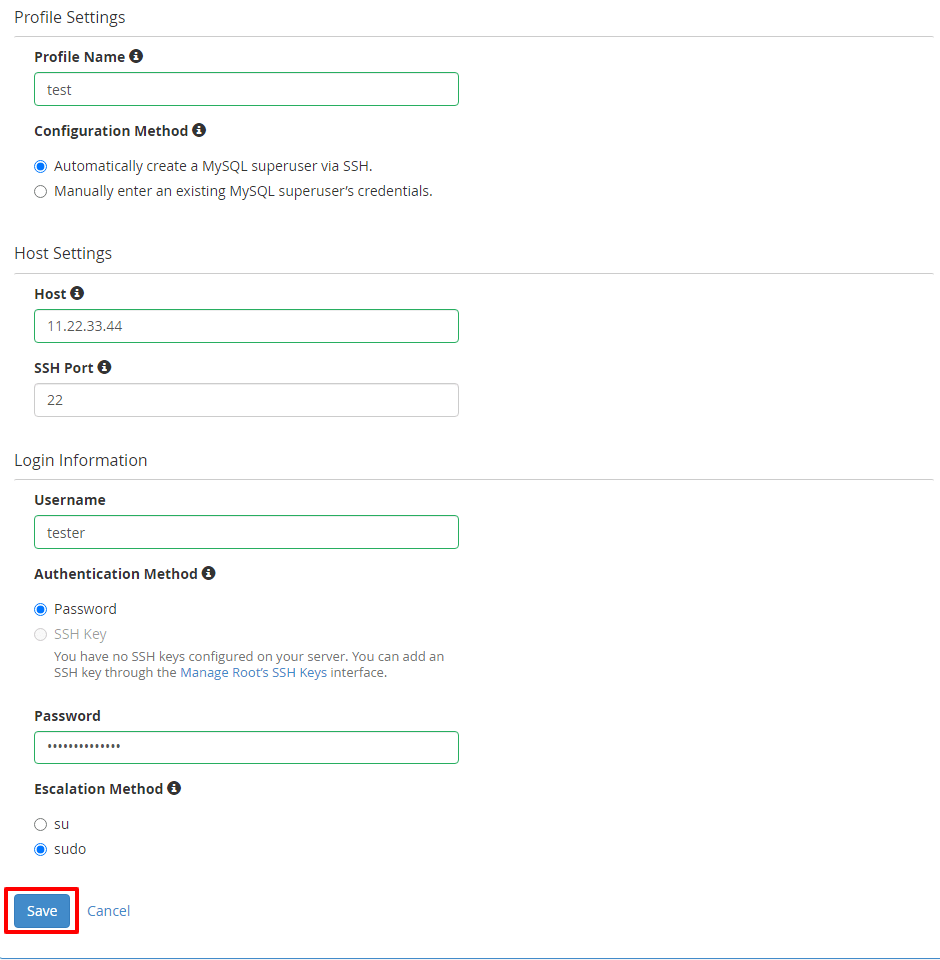
Skjemaet inneholder følgende felt:
- Profile Name: Gi profilens et beskrivende navn som hjelper deg å identifisere den senere.
- Configuration Method: Velg mellom automatisk eller manuell opprettelse av en MySQL-superbruker. Automatisk konfigurasjon er ofte foretrukket for å unngå misoppsettet.
- Host: Skriv inn IP-adressen eller vertsnavnet til MySQL-serveren du vil koble til.
- SSH Port: Dette er portnummeret SSH-serveren lytter på. Standardport for SSH er 22, men dette kan være endret av din serveradministrator.
- Username: Skriv inn brukernavnet du vil bruke for å logge inn til MySQL-serveren.
- Authentication Method: Velg mellom passordbasert autentisering eller SSH-nøkkel. Passordautentisering er enklere, mens SSH-nøkler er mer sikkre.
- Password: Hvis du har valgt passordautentisering, skriv inn det tilknyttede passordet her.
- Escalation Method: Dette feltet gjelder hvordan ikke-root-brukere kan få tilgang til MySQL-superbrukerkontoen. Velg den metoden som passer best for din infrastruktur.
-
Trinn 5: Lagre profilen
Når du har fylt inn alle nødvendige detaljer, klikk på knappen Save. Systemet vil nå validere informasjonen og lagre den nye MySQL-profilen.
Etter at profilen er lagret, vil den vises i listen over eksisterende profiler. Du kan nå bruke denne profilen til å administrere og tilkoble deg til din MySQL-server.
Tips for sikkerhetsmessig bruk av MySQL-profiler
- Bruk sterke, unike passord for hver profil.
- Konfigurer SSH-nøkler i stedet for passordbasert autentisering når det er mulig.
- Oppgi kun nødvendige tilgangsrettigheter for hver bruker og profil.
- Overvåk tilkoblingsaktivitet regelmessig for å oppdage eventuelle uskyldige tilganger.
Ved å følge disse trinnene og anbefalingsene, kan du sikre at dine MySQL-profiler er godt konfigurert og sikkre. Hvis du står fast eller har spørsmål om noen av feltene, kan du kontakte Internetport sin kundeservice for hjelp.