WHM/cPanel lar deg sette opp e-postvarsler for viktige serverhendelser som overskredne grenser for innkommende e-post, oppdateringsfeil, kontoopprettelse og minnelimits. Denne proaktive tilnærmingen hjelper til med å oppdage endringer og forebygge vanlige serverproblemer, spesielt nyttig for VPS-brukere som trenger å holde seg informert om serverproblemer.
Slik setter du opp e-postvarsler
-
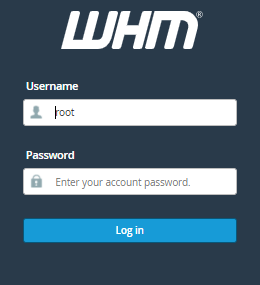
Trinn 1: Logg inn på WHM
Logg inn på WHM-panelet ved hjelp av rotbrukerkontoen din.
-
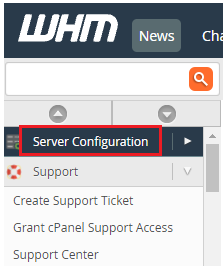
Trinn 2: Naviger til Serverkonfigurasjon
Fra navigasjonsmenyen, velg "Serverkonfigurasjon".
-
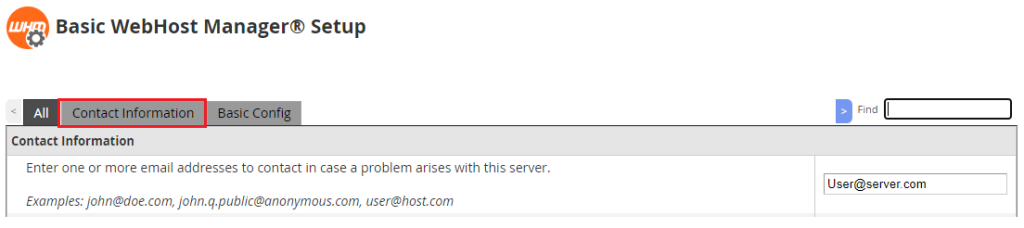
Trinn 3: Tilgang til Kontaktinformasjon
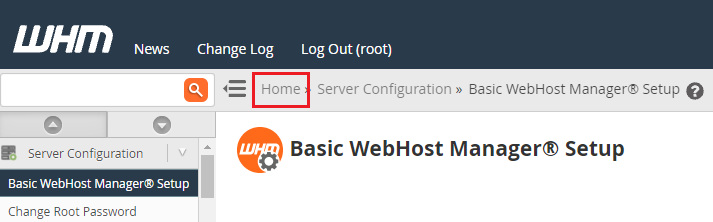
Klikk på "Basic WebHost Manager® Setup" og velg deretter alternativet "Kontaktinformasjon".
-
Trinn 4: Legg til e-postadresser
Skriv inn e-postadresse(r) der servervarsler skal sendes. Du kan skrive flere e-postadresser adskilt med komma.
-
Trinn 5: Lagre kontaktinformasjon
Rull ned til bunnen og klikk på "Save Changes" for å lagre e-postadressene dine.
-
Trinn 6: Gå tilbake til WHM-hjemmesiden
Gå tilbake til hjemmesiden i WHM-grensesnittet.
-
Trinn 7: Tilgang til Serverkontakter
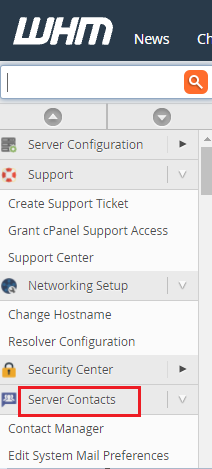
Velg "Server Contacts" fra navigasjonsmenyen.
-
Trinn 8: Åpne Kontakthåndtering
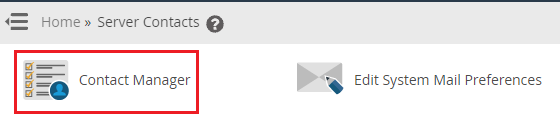
Klikk på "Contact Manager" for å endre systeminnstillingene for e-postvarsler basert på prioritet.
-
Trinn 9: Sette kommunikasjonsprioritet
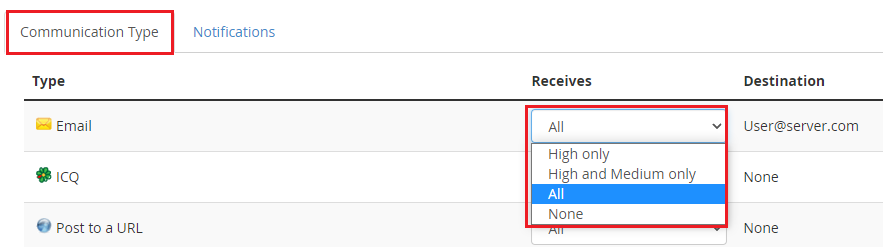
Velg prioriteten for e-postvarsler du ønsker å motta fra nedtrekksmenyen i "Receives"-seksjonen under "Communication Type" for Basic WebHost Manager.
-
Trinn 10: Lagre kommunikasjonssettinger
Klikk på "Save"-knappen for å lagre kommunikasjonsprioritetsinnstillingene dine.
-
Trinn 11: Konfigurere varslingsformer
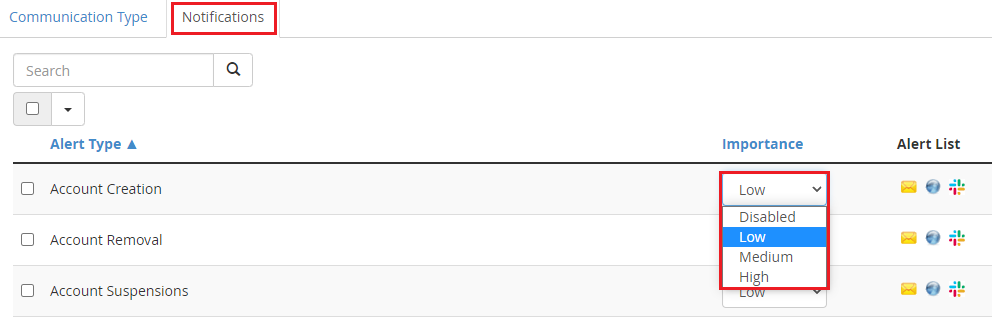
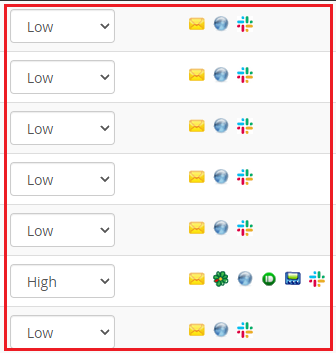
Naviger til "Notifications"-fanen. Velg "Alert Type" og tilordne den en prioritetsnivå fra nedtrekkslisten i kolonnen "Importance". Systemet vil sende e-postvarsler for de valgte Alert Types.
-
Trinn 12: Lagre varslingssettinger
Klikk på "Save"-knappen for å fullføre varslingssettningene dine.