Administratörer med inloggningsuppgifter har betydande kontroll över en server. Det är avgörande att prioritera säkerheten för administratörskonton. Plesk tillåter begränsning av administratörers åtkomst till specifika IP-adresser, vilket effektivt förhindrar obehörig åtkomst från fjärrplatser.
Så här gör du
-
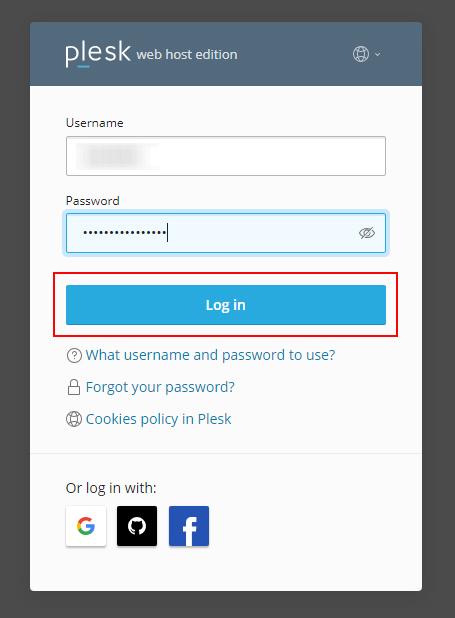
Steg 1: Logga in på Plesk
Öppna din webbläsare och navigera till kundportalen för Internetport på portal.internetport.com. Här hittar du en länk till ditt Plesk-instrumentpanel. Logga in med dina administratörsuppgifter.
-
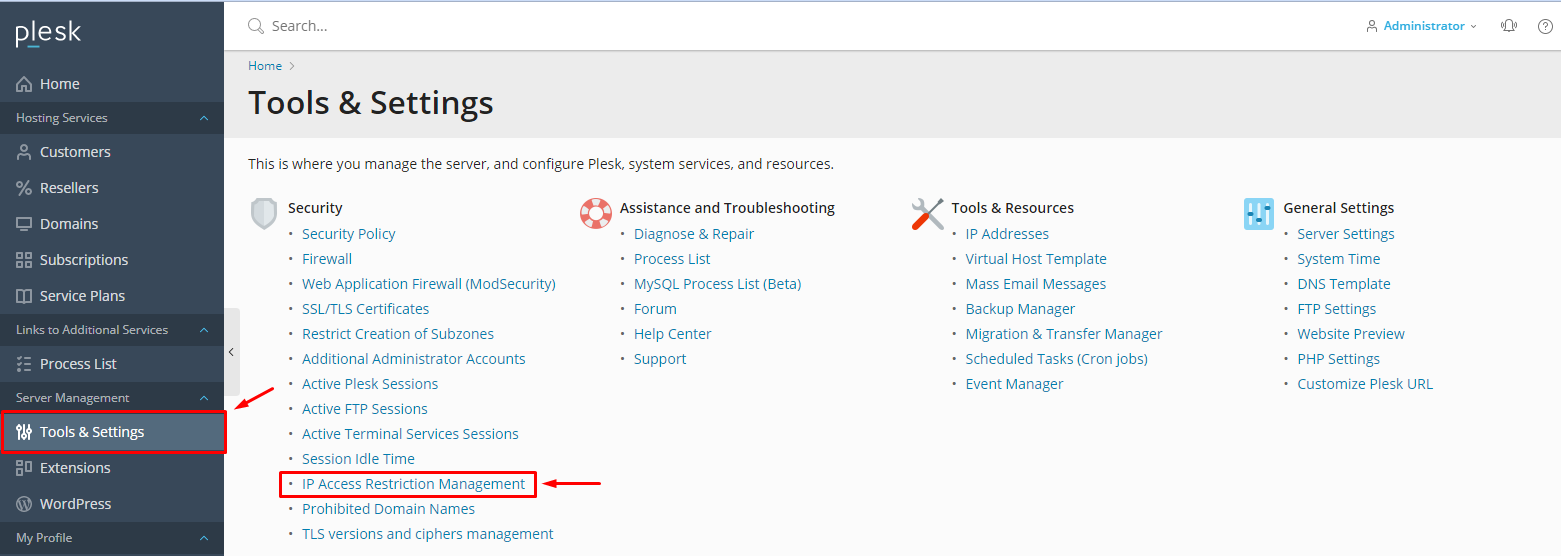
Steg 2: Navigera till IP-åtkomstbegränsning
Efter att du är inloggad i Plesk, klicka på menyn för Verktyg & Inställningar. Härifrån går du till Hantering av IP-åtkomstbegränsning, som du hittar under rubriken Säkerhet. Denna del av Plesk låter dig styra vilka IP-adresser som har tillgång till administratörsgränssnittet.
-
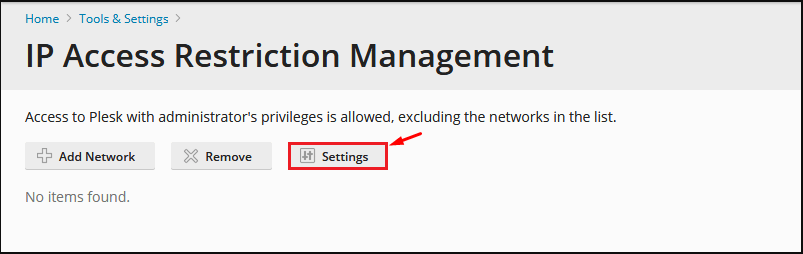
Steg 3: Öppna inställningar
När du är på sidan för Hantering av IP-åtkomstbegränsning, klickar du på knappen Inställningar. Här kommer du till en dialogruta där du kan konfigurera åtkomstprinciperna för dina administratörskonton.
-
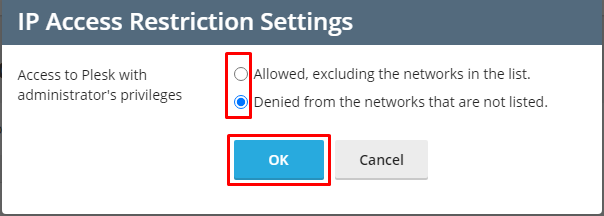
Steg 4: Välj åtkomstpolicy
I dialogrutan för inställningar har du möjlighet att välja mellan två olika principer för IP-begränsning:
- Tillåten, exklusive nätverken i listan: Om du väljer denna policy kan användare från alla IP-adresser logga in som Plesk-administratörer, förutom de som anges i listan. Detta är användbart om du vill blockera vissa specifika IP-adresser eller nätverk.
- Nekad från de nätverk som inte är listade: Denna policy begränsar åtkomsten till endast de IP-adresser som du lägger till i listan. Alla andra försök att logga in kommer att nekas. Detta är ett starkt säkerhetsåtgärder om du vet exakt vilka IP-adresser dina administratörer använder.
När du har valt den önskade principen, klickar du på knappen OK för att spara ändringarna. Se till att välja rätt alternativ baserat på dina specifika säkerhetsbehov.
-
Steg 5: Lägg till IP-adresser
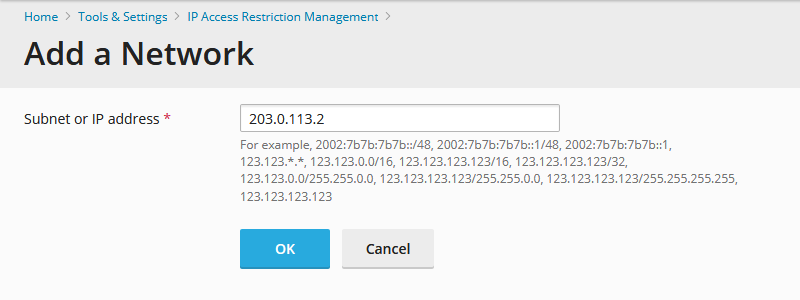
När du har valt din princip för IP-åtkomstbegränsning, klickar du på knappen Lägg till nätverk. I dialogrutan som öppnas kan du ange den exakta IP-adressen eller ett IP-nätverk (med hjälp av CIDR-notation) som du vill inkludera i din lista. Om du väljer att neka åtkomst för alla utöver listan, måste du lägga till alla godkända IP-adresser här.
När du har angett den korrekta IP-adressen eller nätverket, klickar du på knappen Lägg till för att spara den i listan. Upprepa detta steg för varje IP-adress eller nätverk som behöver åtkomst.
Tips: För att hitta din IP-adress kan du använda en snabb sökmotor som "vad är min ip". Om du arbetar från flera olika platser och behöver åtkomst från flera IP-adresser, rekommenderar vi att du använder ett VPN-tjänst för att få en konstant IP-adress.