Plesk-panelen ger administratörer möjlighet att enkelt aktivera eller inaktivera PHP-tillägg för servern. Genom det användarvänliga gränssnittet kan du snabbt konfigurera vilka PHP-tillägg som ska vara aktiva för olika PHP-versioner. Detta är särskilt användbart om du kör flera webbapplikationer som kräver olika tillägg eller om du vill optimera prestandan genom att endast ha de nödvändiga tilläggen aktiverade.
Så här gör du
-
Steg 1: Logga in på Plesk
För att komma igång, öppna din webbläsare och navigera till Internetports kundportal. Här loggar du in med dina uppgifter för Plesk. Om du inte har dessa på hands, kan du kontakta supporten via portalen eller direkt på telefon.
-
Steg 2: Navigera till PHP-inställningar
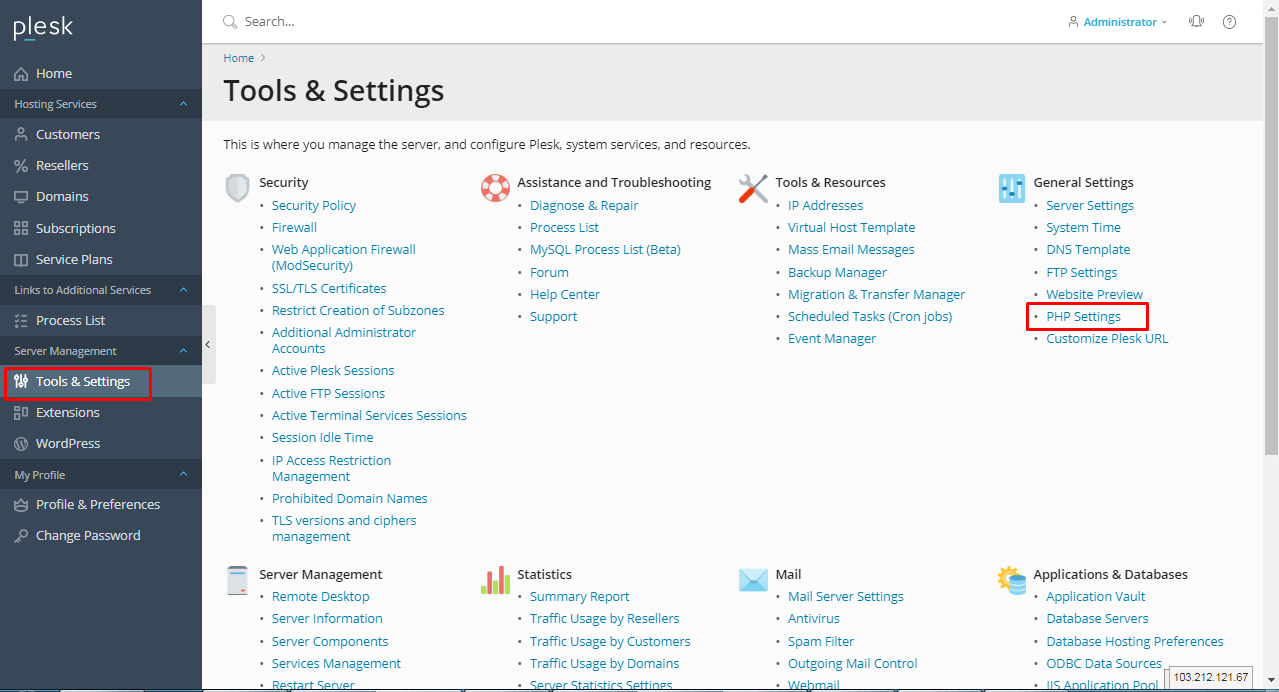
När du är inloggad, klickar du på Verktyg & Inställningar i navigeringsmenyn. Välj sedan Allmänna inställningar. I det nya fönstret, leta reda på och klicka på PHP-inställningar.
-
Steg 3: Välj PHP-version
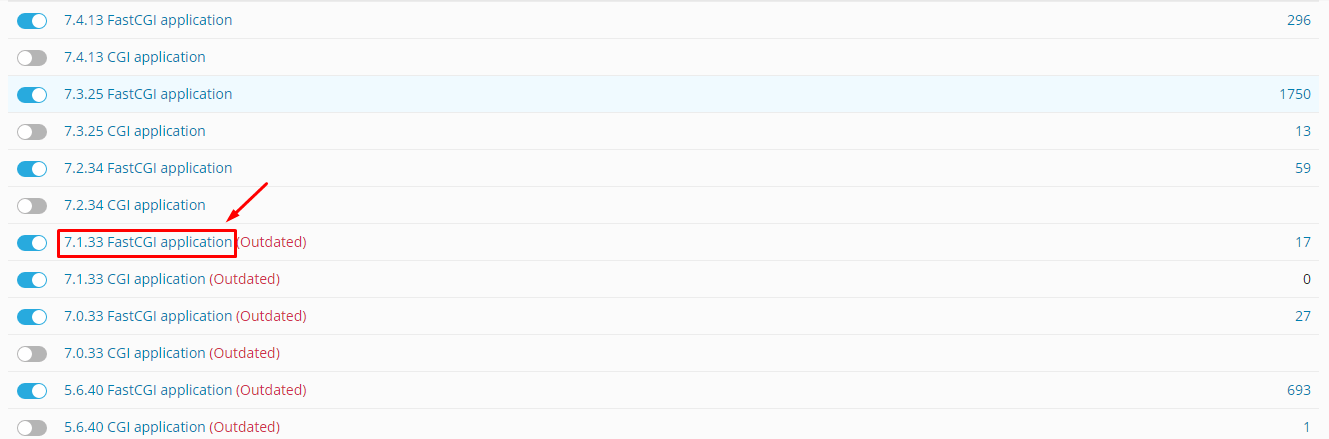
I det nya fönstret visas en lista över alla tillgängliga PHP-versioner som är installerade på servern. Klicka på den specifika PHP-version du vill konfigurera tillägg för. Om du inte är säker på vilken version du ska använda, rekommenderar vi att du kollar dokumentationen för din webbapplikation eller kontakter supporten.
-
Steg 4: Konfigurera tillägg
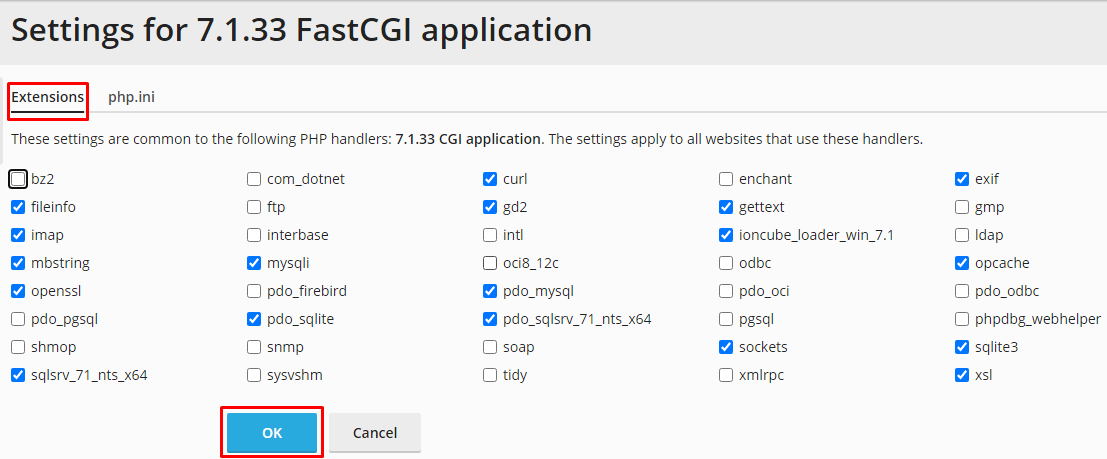
När du har valt din PHP-version, kommer du att se flera flikar överst i fönstret. Gå till fliken Tillägg. Här visas en lista med alla tillgängliga PHP-tillägg för den valda versionen. För att aktivera ett tillägg, markera kryssrutan bredvid det specifika tillägget. Om du vill inaktivera ett tillägg, avmarkera kryssrutans ruta.
Tips: Vissa tillägg kan vara beroende av andra för att fungera korrekt. Se alltid till att alla nödvändiga beroenden är aktiva när du gör ändringar.
-
Steg 5: Spara ändringarna
När du är nöjd med dina val, klickar du på knappen OK för att spara dina konfigurationer. Plesk kommer nu att aktivera och inaktivera PHP-tilläggen enligt dina inställningar. Detta kan ta några minuter beroende på antalet tillägg och serverns belastning.
Tips: Efter att du har gjort ändringar, är det alltid en bra idé att testa din webbapplikation för att säkerställa att den fungerar som den ska med de nya inställningarna. Om något inte funkar som det ska, kan du alltid återgå till dessa steg och göra nödvändiga ändringar.