Filbehörigheter styr vem som kan läsa, skriva eller köra filer och mappar på din webbserver. I Plesk kontrollpanel kan du enkelt ändra dessa behörigheter via File Manager för att säkerställa rätt åtkomstnivåer för dina filer. Detta är särskilt viktigt för att skydda din webbplats från obehörig tillgång och säkerhetsintrång.
Så här gör du
-
Steg 1: Logga in på Plesk
För att komma igång, öppna din webbläsare och gå till Plesk kundportalen. Använd dina inloggningsuppgifter för att logga in på ditt Plesk-konto. Om du har glömt lösenordet, kan du använda länken "Glömt lösenord?" för att återställa det.
-
Steg 2: Öppna File Manager
När du är inloggad i Plesk kontrollpanelen, leta efter och klicka på ikonen för "File Manager" i huvudmenyn. Detta kommer att öppna en ny sida där du kan navigera bland dina filer och mappar.
-
Steg 3: Välj fil eller mapp
I File Manager, bläddra till den specifika filen eller mappen vars behörigheter du vill ändra. Du kan använda sökfunktionen för att snabbt hitta det du letar efter. Markera den filen eller mappen genom att klicka på den.
-
Steg 4: Öppna behörighetsinställningar
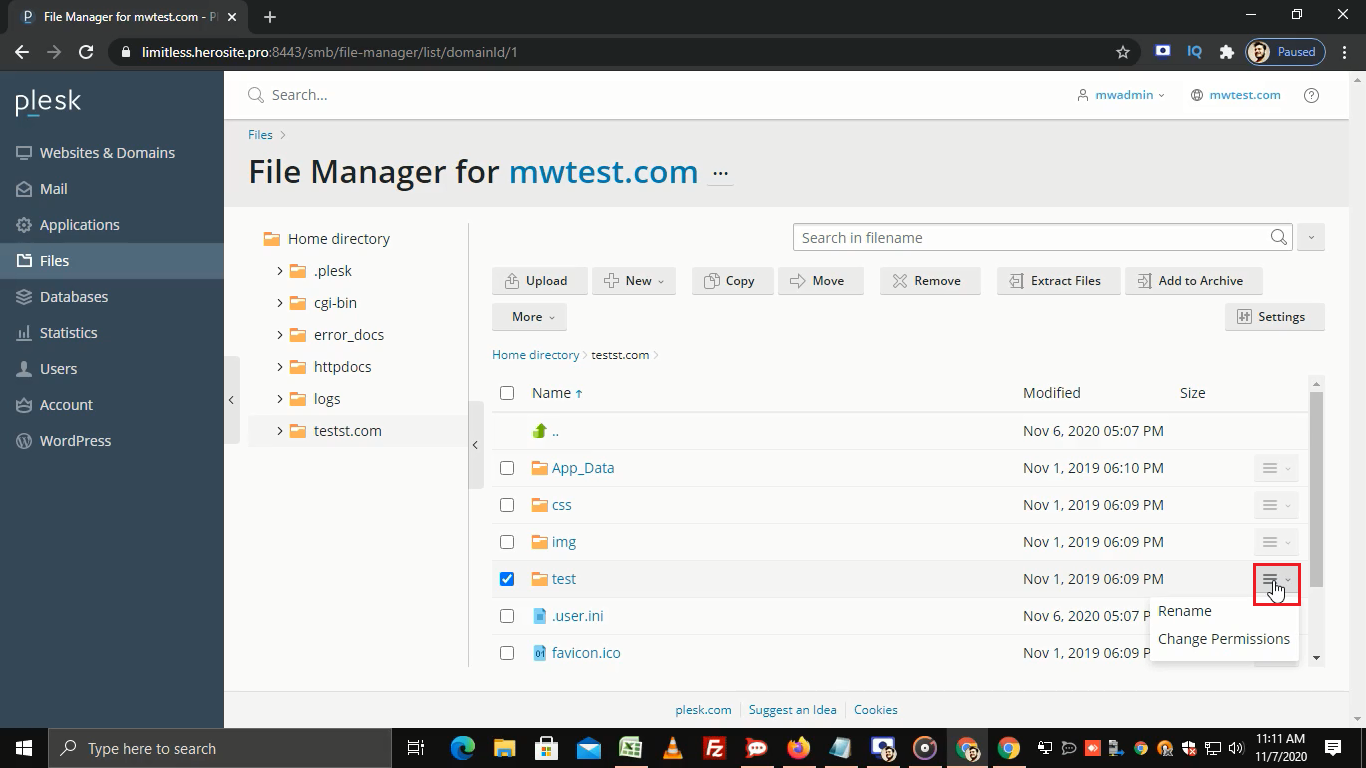
När filen eller mappen är markerad, kommer du att se flera alternativ i verktygsfältet ovanför. Klicka på rullgardinsmenyn intill den valda filen eller mappen och välj Ändra behörigheter. Alternativt kan du högerklicka på filen eller mappen och välja samma alternativ från snabbmenyn. Detta kommer att öppna ett fönster där du kan ändra behörigheterna.
-
Steg 5: Ställ in behörigheter
I fönstret för att ändra behörigheter kommer du att se tre kategorier: Ägare, Grupp och Andra. För varje kategori kan du välja vilka behörigheter som ska gälla. Du har möjlighet att ge rättigheter till att läsa (Read), skriva (Write) eller köra (Execute) filerna. Använd kryssrutorna för att markera de behörigheter du vill bevilja. När du är nöjd med dina val, klicka på OK för att spara ändringarna.
Tips: Om du inte är säker på vilka rättigheter som krävs, kan det vara en bra idé att ge minst möjliga behörigheter. Till exempel, om en fil endast ska användas för att visa innehåll och inte ändras, så bör skrivbehörighet undvikas.
-
Steg 6: Bekräfta ändringarna
Efter att du har klickat på OK kommer du att få ett bekräftelsemeddelande som visar att behörigheterna har uppdaterats. Detta innebär att de nya inställningarna nu gäller för den valda filen eller mappen.
Tips: Om du gör ändringar på flera filer eller mappar, kan det vara praktiskt att använda massredigering. Du kan markera flera objekt samtidigt genom att hålla ner Ctrl-tangenten (eller Command-tangenten på Mac) och klicka på varje objekt du vill ändra. Sedan följer du samma steg för att ändra behörigheterna.