Dieser Leitfaden erklärt, wie Sie Ihre E-Mail-Nachrichten von Zoho zu cPanel mit IMAP-Synchronisation migrieren. Der Prozess erfordert den Zugang über IMAP in Zoho und verwendet das imapsync-Tool, um alle E-Mails auf Ihr neues cPanel-E-Mail-Konto zu övertragen.
Voraussetzungen
Bevor Sie mit der Migration beginnen, sammeln Sie die folgenden Informationen:
- Zoho IMAP-Servername
- Zoho E-Mail-Benutzernamen und -Passwort
- Neue cPanel-E-Mail-Adresse und -Kennwort
- SSH-Zugang zu Ihrem cPanel-Server
Wie die Migration durchgeführt wird
-
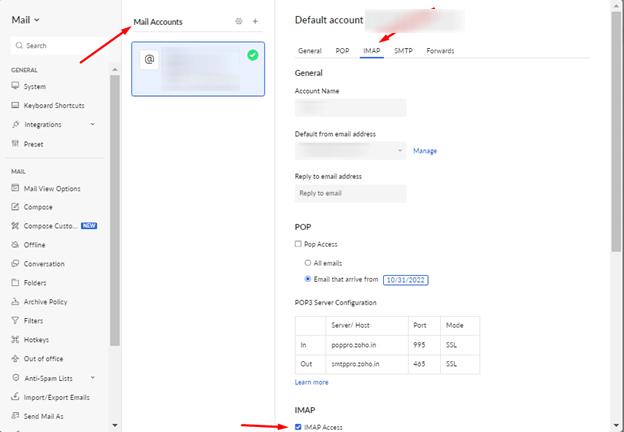
Schritt 1: IMAP-Zugriff in Zoho aktivieren
Melden Sie sich bei Ihrem Zoho-E-Mail-Konto an und navigieren Sie zu Einstellungen >> E-Mail-Konten >> IMAP.
Aktivieren Sie den IMAP-Zugriff, indem Sie die entsprechende Option ankreuzen.
-
Schritt 2: imapsync-Tool installieren
Falls das imapsync-Tool nicht auf Ihrem Server installiert ist, installieren Sie es mit folgendem Befehl:
sudo yum install imapsync -
Schritt 3: Passwortdateien erstellen
Erstellen Sie zwei Dateien, um Ihre Passwörter sicher zu speichern. Ersetzen Sie
shnikartsdurch Ihren tatsächlichen cPanel-Benutzernamen:/home/shnikarts/pass1– Speichern Sie Ihr Zoho-Kontopasswort in dieser Datei/home/shnikarts/pass2– Speichern Sie Ihr cPanel-Kontopasswort in dieser Datei
-
Schritt 4: Migrationsbefehl ausführen
Starten Sie den Migrationsprozess innerhalb eines screen-Terminals mit folgendem Befehl:
imapsync --host1 imappro.zoho.in --port1 993 --ssl1 --user1 your-email@yourdomain.com --passfile1 /home/username/pass1 --host2 your-cpanel-server.com --port2 993 --ssl2 --user2 your-email@yourdomain.com --passfile2 /home/username/pass2Ersetzen Sie die folgenden Platzhalter:
your-email@yourdomain.com– Ihre E-Mail-Adresseusername– Ihr cPanel-Benutzernameyour-cpanel-server.com– Ihr cPanel-Server-Hostname
-
Schritt 5: Migration beobachten
Das imapsync-Tool zeigt den Fortschritt an, während es Ihre E-Mails überträgt. Warten Sie auf den Abschluss des Prozesses. Abhängig von der Menge der E-Mail-Daten kann dies einige Zeit dauern.
Nach Abschluss der Migration sind alle Ihre E-Mails aus Zoho in Ihrem cPanel-E-Mail-Konto verfügbar.