SSH ist ein Netzwerkprotokoll, das sichere Systemanmeldungen und Datenaustausch ermöglicht. Diese Anleitung beschreibt die Schritte zur Konfiguration und Bereitstellung von SSH-Schlüsseln mit cPanel für erhöhte Sicherheit. SSH verschlüsselt Anmeldeinformationen, Befehle und Texte, um einen sicheren Datenkanal zwischen Geräten bereitzustellen.
Vorteile des SSH-Zugriffs
Der Aktivierung von SSH-Zugriff bieten folgende Vorteile:
- Fernwartung der Hosting-Infrastruktur
- Möglichkeit, Hostdateien und -verzeichnisse hinzuzufügen, zu löschen, zu ändern, zu sichern und wiederherzustellen
- Einrichtung einer sicheren Verbindung zwischen zwei verschiedenen Servern
- Einsatz und Export Ihrer Datenbank
Konfiguration von SSH-Schlüsseln in cPanel
Zur Konfiguration von SSH-Schlüsseln in cPanel können Sie entweder ein neues Schlüsselpaar erstellen oder einen vorhandenen Schlüssel importieren. Wählen Sie eine der beiden Optionen unten:
Option 1: Generieren eines neuen SSH-Schlüssels
-
Schritt 1: Zugang zu SSH-Verwaltung
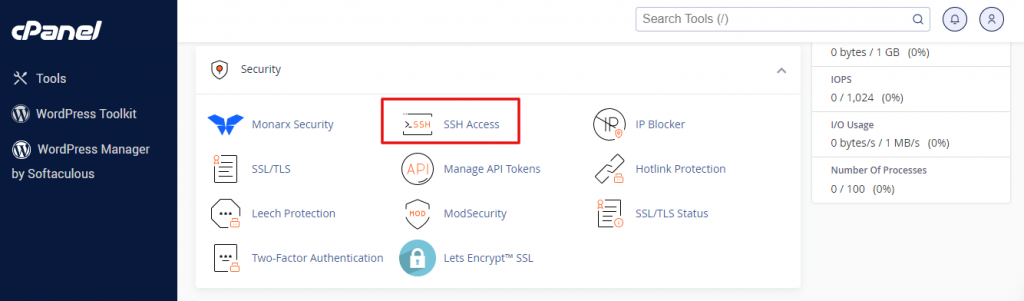
Melden Sie sich bei Ihrem cPanel-Konto an und öffnen Sie das Werkzeug SSH Access.
Falls Sie das Jupiter-Theme verwenden, navigieren Sie zur Seite Tools, finden Sie den Bereich Sicherheit und klicken auf SSH Access. Nutzer des Paper Lantern-Themes klicken einfach auf SSH Access im Sicherheitsbereich.
-
Schritt 2: Navigieren zu SSH-Schlüsselverwaltung
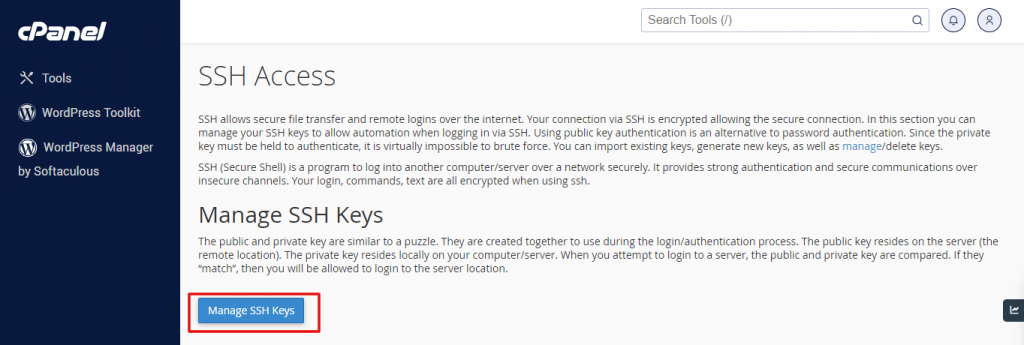
Auf der Seite SSH Access klicken Sie auf Manage SSH Keys.
-
Schritt 3: Neuen Schlüssel generieren
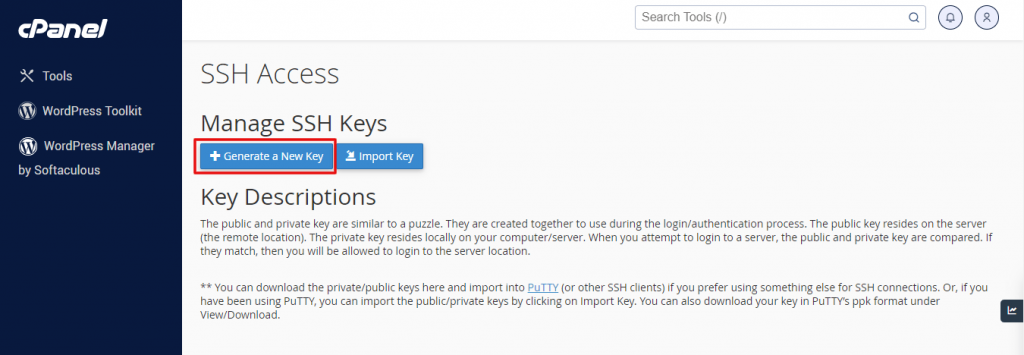
Klicken Sie auf Generate New Key.
-
Schritt 4: Schlüssel-Einstellungen konfigurieren
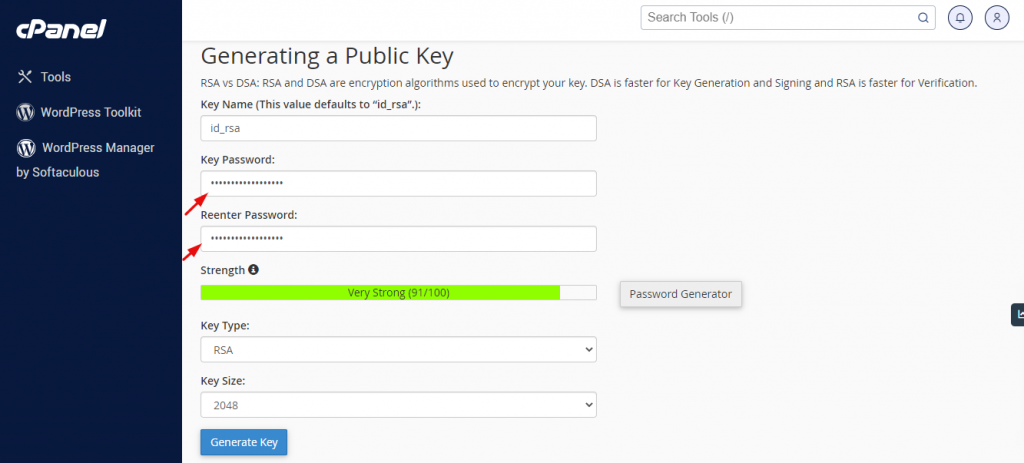
Überprüfen Sie den Schlüsselnamen, der standardmäßig auf
id_rsagesetzt ist. Geben Sie im Feld "Key Password" und "Reenter Password" das Passwort für den Schlüssel ein.Hinweis: Sie können den Passwortgenerator verwenden, um ein starkes Passwort zu erstellen.
Der Schlüsseltyp ist auf RSA eingestellt und der Verschlüsselungsschlüssel wurde auf eine Größe von 2048 Bit konfiguriert.
-
Schritt 5: Schlüssel generieren
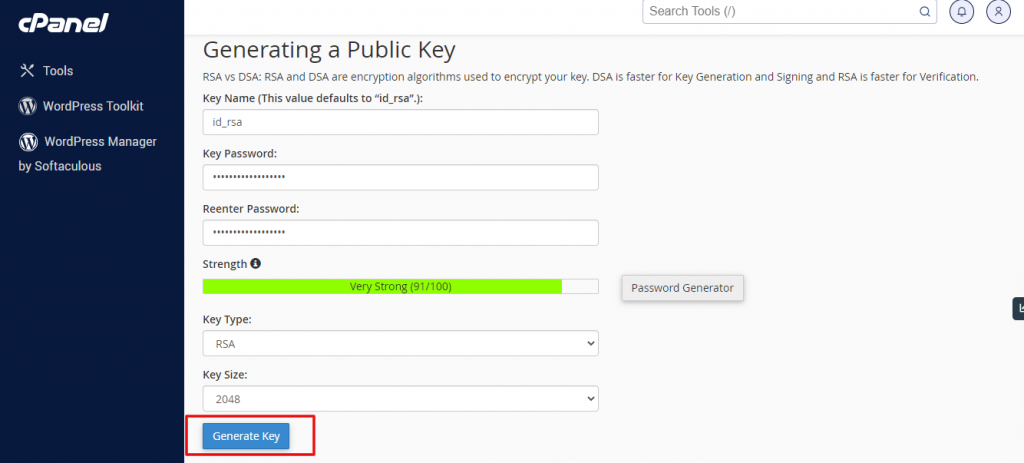
Nachdem alle Einstellungen konfiguriert sind, klicken Sie auf Generate Key.
cPanel generiert öffentliche und private Schlüssel und speichert sie im Verzeichnis
/home/username/.ssh, wobei username Ihr Konto ist. -
Schritt 6: Schlüssel autorisieren
Klicken Sie auf Go Back. Im Abschnitt Öffentliche Schlüssel finden Sie den Namen des generierten Schlüssels. Navigieren Sie zu Aktionen > Manage.
Klicken Sie auf Autorisieren, dann auf Go Back. Ihr Hosting-Konto ist jetzt mit dem neu generierten Schlüssel verbunden.
Option 2: Importieren eines vorhandenen Schlüssels
Falls Sie bereits SSH-Schlüssel für Ihr Konto erstellt haben und diese verwenden möchten, ermöglicht Ihnen cPanel einen einfachen Import.
-
Schritt 1: Zugang zu SSH-Verwaltung
Melden Sie sich bei cPanel an und navigieren Sie zum Sicherheitsbereich, dann klicken Sie auf SSH Access.
-
Schritt 2: Navigieren zu Schlüsselverwaltung
Auf der Seite SSH Access navigieren Sie zum Abschnitt "Manage SSH Keys" und wählen Manage SSH Keys.
-
Schritt 3: Schlüssel importieren
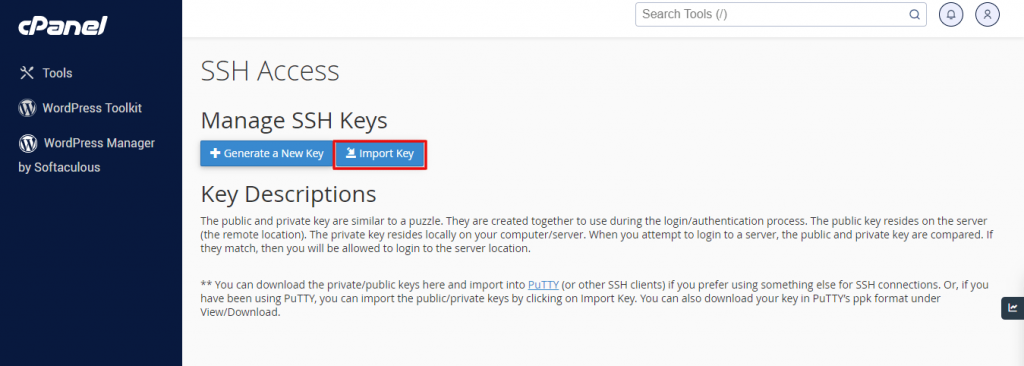
Klicken Sie auf Import Key.
-
Schritt 4: Schlüsseldetails eingeben
Geben Sie den gewünschten Namen für den Schlüssel im Textfeld "Choose a name for this key" ein. Fügen Sie den öffentlichen Schlüssel in das angegebene Textfeld ein, das mit "Paste the public key in the text box" beschriftet ist.
-
Schritt 5: Import abschließen
Klicken Sie auf Import, um den Schlüssel zu importieren, navigieren Sie dann zurück zu Manage Keys.
-
Schritt 6: Eingehenden Schlüssel autorisieren
Finden Sie den Namen des importierten Schlüssels unter "Öffentliche Schlüssel". Im Abschnitt "Aktionen" klicken Sie auf Manage.
Klicken Sie auf Autorisieren und wählen dann Go Back.