Das Ändern des Passworts eines MySQL-Datenbankbenutzers in cPanel ist ein einfacher Prozess, der die Sicherheit Ihrer Datenbank gewährleistet. Diese Anleitung führt Sie durch den Zugriff auf die MySQL-Datenbank-Schnittstelle und das Aktualisieren des Passworts für jeden Datenbankbenutzer Ihres cPanel-Kontos. Es ist wichtig, regelmäßig Ihre Datenbank-Passwörter zu aktualisieren, um Sicherheitsrisiken zu minimieren. Stellen Sie sicher, dass das neue Passwort stark genug ist, indem es eine Mischung aus Groß- und Kleinbuchstaben, Zahlen und Sonderzeichen enthält.
Wie man das Passwort ändert
-
Schritt 1: Melden Sie sich bei cPanel an
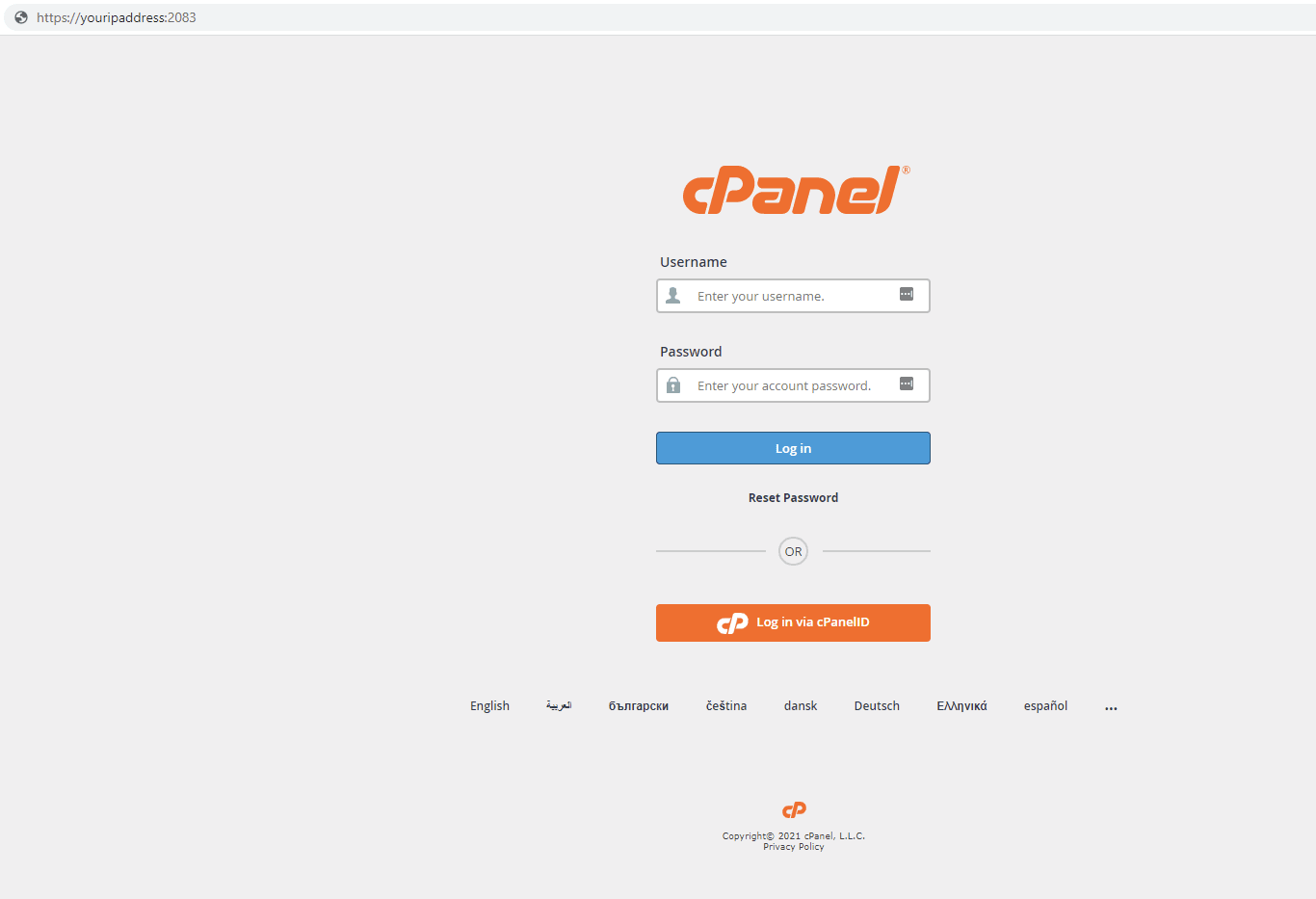
Öffnen Sie Ihren Webbrowser und geben Sie
https://youripaddress:2083in die Adresszeile ein, ersetzen Sie "youripaddress" durch Ihre tatsächliche IP-Adresse. Alternativ können Sie sich auch über Ihr Kundenportal unter portal.internetport.com auf cPanel zugreifen. Geben Sie Ihre Anmeldeinformationen ein und klicken Sie auf Anmelden. -
Schritt 2: MySQL-Datenbanken öffnen
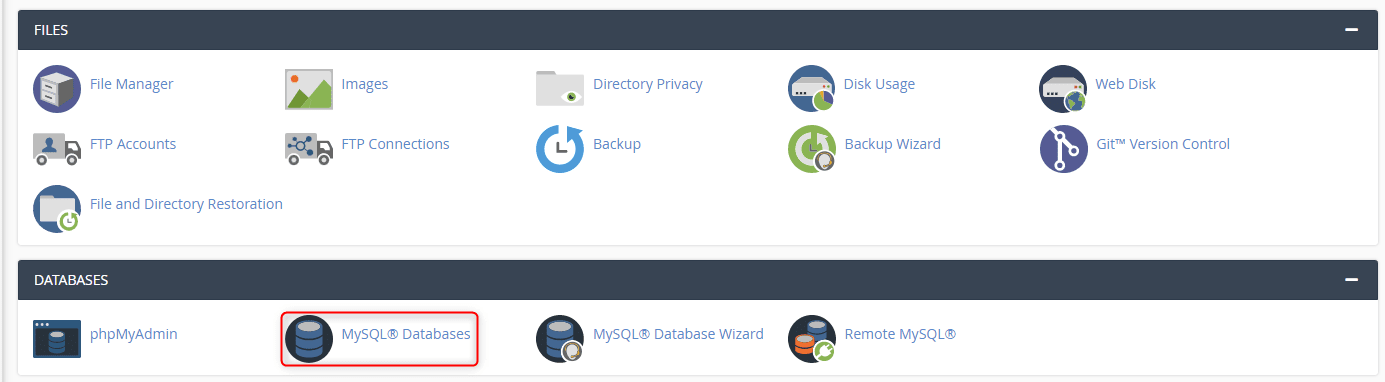
Navigieren Sie zum Abschnitt Datenbanken und klicken Sie auf das Symbol MySQL-Datenbanken. Dieser Bereich bietet Ihnen Zugriff auf alle Ihre MySQL-Datenbanken, Benutzer und zugehörigen Berechtigungen.
-
Schritt 3: Benutzer auswählen
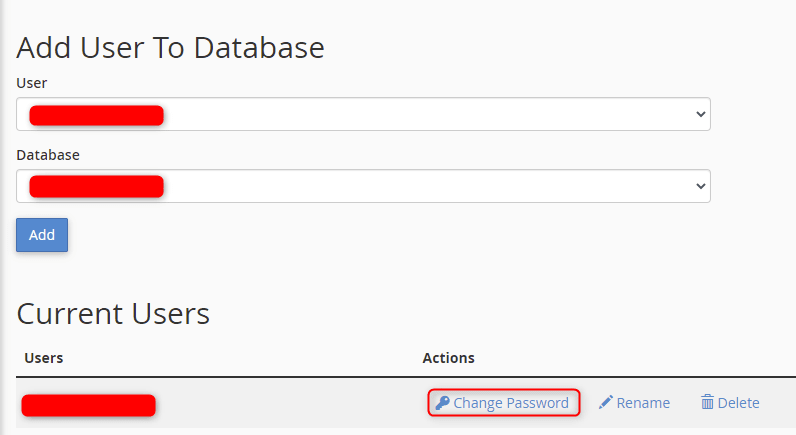
Scrollen Sie zum Abschnitt Aktuelle Benutzer. Suchen Sie den Benutzer, dessen Passwort Sie ändern möchten, und klicken Sie auf Ändere Passwort. Dies öffnet ein neues Fenster oder eine neue Seite mit dem Formular zur Passwörteränderung.
-
Schritt 4: Neues Passwort eingeben
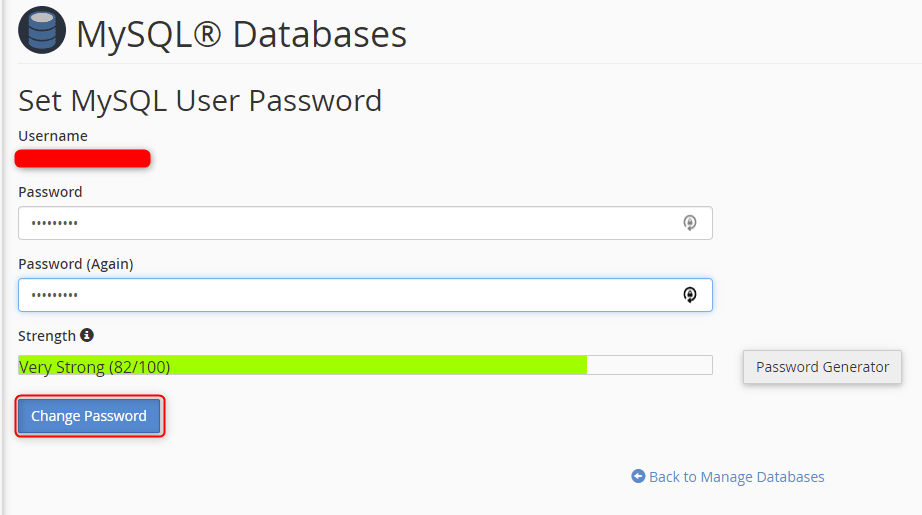
Geben Sie ein neues Passwort ein und bestätigen es, indem Sie es erneut in das Bestätigungsfeld eingeben. cPanel bietet oft eine Funktion zur Generierung zufälliger, sicherer Passwörter. Klicken Sie auf den Button neben dem Passwortfeld, um ein starkes Passwort zu erstellen. Kopieren Sie dieses Passwort an einem sicheren Ort ab, da es später benötigt wird. Nachdem das neue Passwort eingegeben wurde, klicken Sie auf Ändere Passwort, um die Änderungen zu speichern.
-
Schritt 5: Erfolg bestätigen
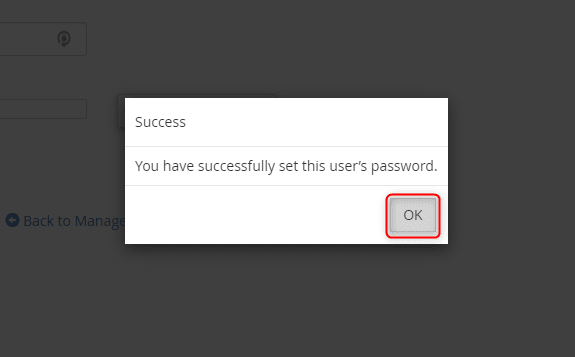
Ein Erfolgsbestätigungsdialog erscheint. Klicken Sie auf OK, um zur Seite MySQL-Datenbanken zurückzukehren. Das Passwort des Datenbankbenutzers wurde erfolgreich geändert. Achten Sie darauf, das neue Passwort in allen Anwendungen und Skripten zu aktualisieren, die Zugriff auf die Datenbank haben.