Beim Backup eines cPanel-Servers möchten Sie möglicherweise bestimmte Dateien und Verzeichnisse ausschließen, um die Backupdatei zu verkleinern und das Duplizieren vorhandener Backups zu verhindern. Durch Erstellen einer cpbackup-exclude.conf-Datei in Ihrem Home-Verzeichnis können Sie angeben, welche Dateien und Ordner vom Backup-Prozess ausgeschlossen werden sollen.
Wie es geht
-
Schritt 1: Zugriff auf den File Manager
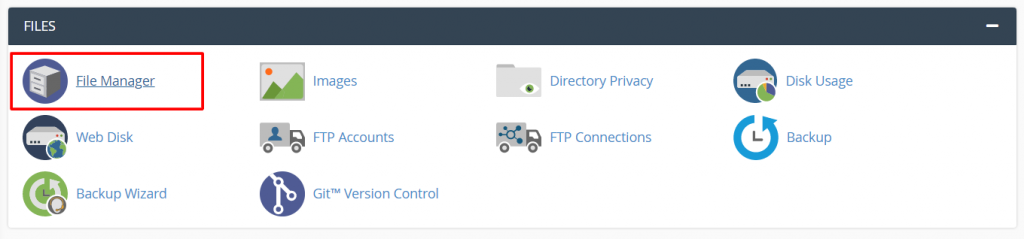
Melden Sie sich bei Ihrem cPanel-Konto an und navigieren Sie zum Abschnitt FILES. Klicken Sie auf Dateimanager.
Der Dateimanager wird in einem neuen Tab geöffnet.
-
Schritt 2: Neue Datei erstellen
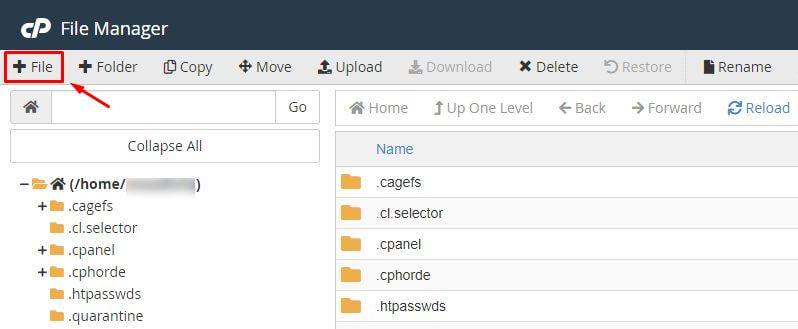
Im Dateimanager stellen Sie sicher, dass Sie sich im Home-Verzeichnis befinden. Klicken Sie auf die Schaltfläche +Datei in der oberen rechten Ecke.
-
Schritt 3: Exklusionsdatei benennen
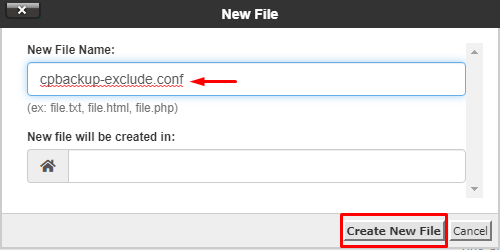
Geben Sie im Dialogfeld Neue Datei den Dateinamen
cpbackup-exclude.confein und klicken Sie auf Neue Datei erstellen.Die Datei
cpbackup-exclude.conferscheint nun in Ihrer Dateiliste. -
Schritt 4: Exklusionsdatei bearbeiten
Klicken Sie mit der rechten Maustaste auf die Datei
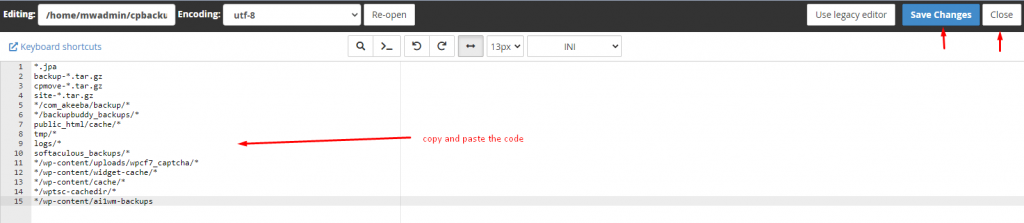
cpbackup-exclude.confund wählen Sie Bearbeiten aus dem Kontextmenü. Die Datei wird im Texteditor geöffnet. -
Schritt 5: Exklusionsregeln hinzufügen
Fügen Sie den folgenden Code in die Datei ein, um gängige Backup-Dateien und -Verzeichnisse auszuschließen:
*.jpa
backup-*.tar.gz
cpmove-*.tar.gz
site-*.tar.gz
*/com_akeeba/backup/*
*/backupbuddy_backups/*
public_html/cache/*
tmp/*
logs/*
softaculous_backups/*
*/wp-content/uploads/wpcf7_captcha/*
*/wp-content/widget-cache/*
*/wp-content/cache/*
*/wptsc-cachedir/*
*/wp-content/ai1wm-backups
Hinweis: Die oben aufgeführten Dateien und Verzeichnisse sind mit gängigen Backup-Tools wie BackupBuddy und Akeeba verknüpft. Sie können diese Liste anpassen, indem Sie zusätzliche Zeilen hinzufügen, um andere Elemente aus cPanel-Backups auszuschließen.
Das Backupsystem schließt diese Dateien und Verzeichnisse für alle Benutzerbackups standardmäßig aus:
*/.wysiwygPro_* */core.[0-9] .MirrorSearch .cpan .cpanel/caches .cpanel/datastore .cpcpan .sqmailattach access-logs public_ftp/.ftpquota -
Schritt 6: Datei speichern
Klicken Sie auf Änderungen speichern und schließen Sie den Texteditor.
cPanel schließt diese Dateien und Verzeichnisse automatisch aus zukünftigen Serverbackups aus.