Das Umbenennen von Dateien und Ordnern in cPanel ist nützlich für die Organisation Ihrer Website-Struktur, das vorübergehende Deaktivieren von Webanwendungen oder das Erstellen von Backups. Diese Anleitung zeigt Ihnen, wie Sie sowohl Dateien als auch Ordner mit dem cPanel File Manager-Werkzeug umbenennen können. Stellen Sie sicher, dass Sie immer eine Sicherungskopie Ihrer Daten erstellen, bevor Sie Änderungen vornehmen, um Datenverlust zu vermeiden.
Wie es geht
-
Schritt 1: Zugang zum File Manager
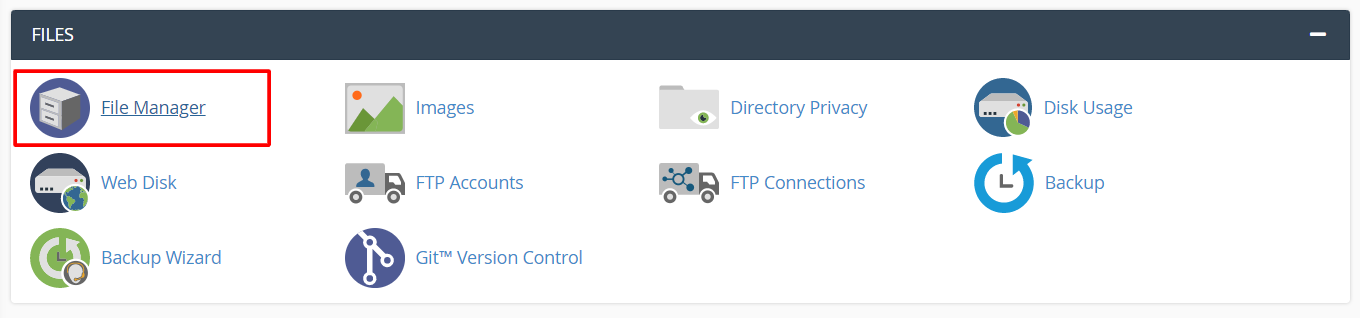
Melden Sie sich bei Ihrem cPanel-Konto an, indem Sie sich auf unserem Kundenportal anmelden. Sobald Sie angemeldet sind, scrollen Sie zum Abschnitt FILES. Klicken Sie darauf und wählen Sie dann Dateimanager.
Der Dateimanager öffnet sich in einem neuen Tab und zeigt alle Dateien und Ordner Ihres Hosting-Kontos an. Stellen Sie sicher, dass Sie sich im richtigen Verzeichnis befinden, indem Sie die Pfadangabe oben über der Dateiliste überprüfen.
-
Schritt 2: Ein Ordner umbenennen
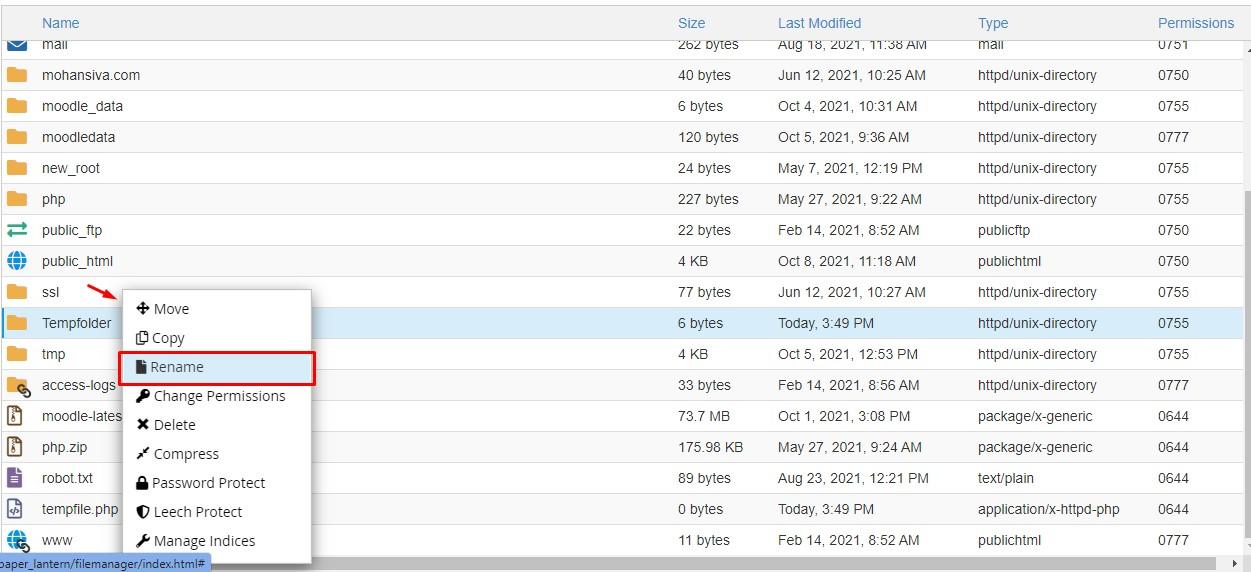
Klicken Sie mit der rechten Maustaste auf den Ordner, den Sie umbenennen möchten, um das Kontextmenü zu öffnen. Wählen Sie dann Umbenennen.
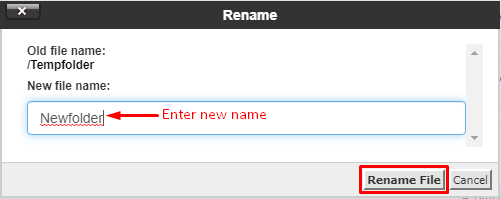
Ein Fenster erscheint mit dem bestehenden Ordnernamen. Geben Sie den neuen Namen im Textfeld ein und klicken Sie auf Datei umbenennen. Achten Sie darauf, dass der neue Name keine Leerzeichen enthält oder Sonderzeichen verwendet, die in URLs nicht erlaubt sind.
Der Dateimanager aktualisiert den Ordnernamen sofort. Überprüfen Sie, ob der neue Name korrekt angezeigt wird.
-
Schritt 3: Eine Datei umbenennen
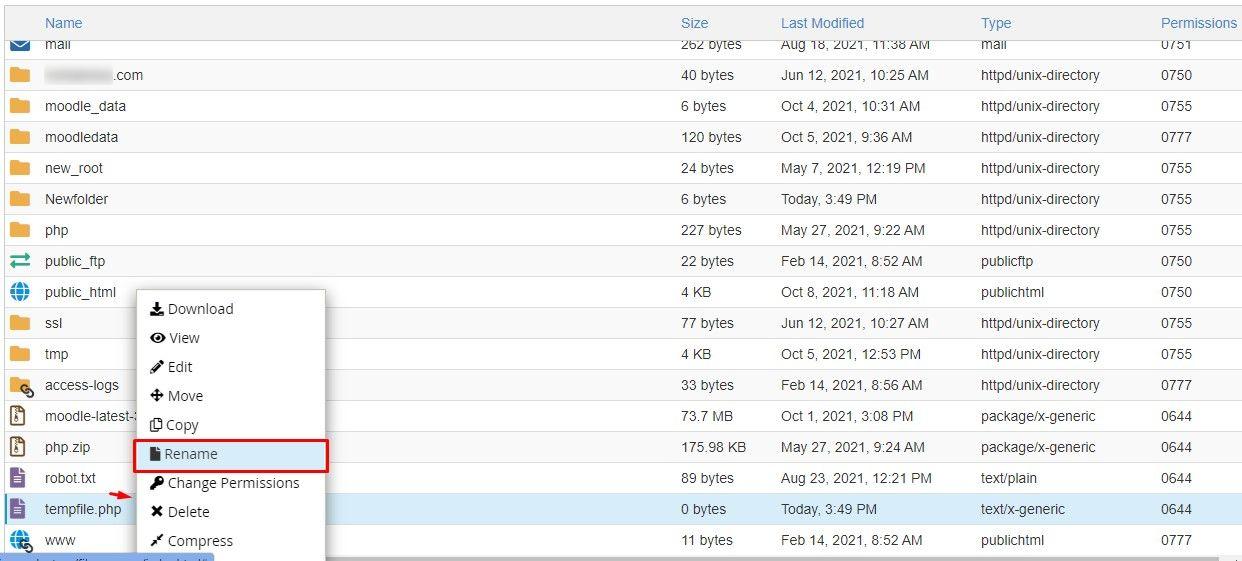
Klicken Sie mit der rechten Maustaste auf die Datei, die Sie umbenennen möchten, und wählen Sie Umbenennen aus dem Kontextmenü.
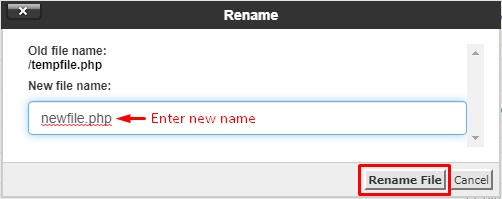
Ein Fenster erscheint mit dem bestehenden Dateinamen. Geben Sie den neuen Namen im Textfeld ein und klicken Sie auf Datei umbenennen. Achten Sie darauf, die Dateierweiterung beizubehalten, um sicherzustellen, dass das Betriebssystem die Datei korrekt erkennt.
Der Dateimanager aktualisiert den Dateinamen sofort. Überprüfen Sie, ob der neue Name korrekt angezeigt wird und stellen Sie sicher, dass die Website oder Anwendung weiterhin ordnungsgemäß funktioniert.
Tipp: Wenn Sie mehrere Dateien oder Ordner gleichzeitig umbenennen möchten, können Sie mehrere Elemente auswählen, indem Sie die STRG-Taste (oder KOMMANDO-Taste auf Mac) gedrückt halten und dann auf die gewünschten Elemente klicken. Klicken Sie danach mit der rechten Maustaste auf eines der ausgewählten Elemente, um das Optionenmenü zu öffnen.